
Apple a enfin rendu macOS Monterey accessible au grand public. La mise à jour contient plusieurs nouvelles fonctionnalités, notamment
Pour ceux qui, pour une raison quelconque, ne le savent toujours pas,Nous vous rappelons qu'AirPlay – est un protocole sans fil d'Apple conçu pour diffuser de l'audio et de la vidéo d'un appareil à un autre, comme une Apple TV ou un HomePod. Désormais, grâce à macOS Monterey, les utilisateurs peuvent facilement transformer leurs ordinateurs Mac en serveurs AirPlay. En d'autres termes, vous pouvez écouter une chanson ou même partager l'écran de votre iPhone ou iPad et diffuser le tout sur votre Mac.
Modèles Mac compatibles
Tout d'abord, si vous souhaitez utiliser AirPlaysur un Mac, vous aurez besoin d'un Mac compatible. Tous les Mac pouvant exécuter macOS Monterey ne prennent pas en charge la nouvelle fonctionnalité, alors consultez la liste ci-dessous pour voir si votre Mac peut être utilisé comme serveur AirPlay :
- MacBook Pro 2018 et versions ultérieures
- MacBook Air 2018 et plus récent
- iMac 2019 et versions ultérieures
- iMac Pro 2017
- Mac Pro 2019
- Mac mini 2020
Modèles iPhone et iPad compatibles
AirPlay a été officiellement introduit dans iOS 4 il y a de nombreuses années. Cependant, seuls les appareils répertoriés ci-dessous peuvent diffuser du contenu avec une qualité et une résolution supérieures :
- iPhone 7 et plus récent
- iPad Pro (2e génération) et versions ultérieures
- iPad Air (3e génération) et versions ultérieures
- iPad (6e génération) et versions ultérieures
- iPad mini (5e génération) et versions ultérieures
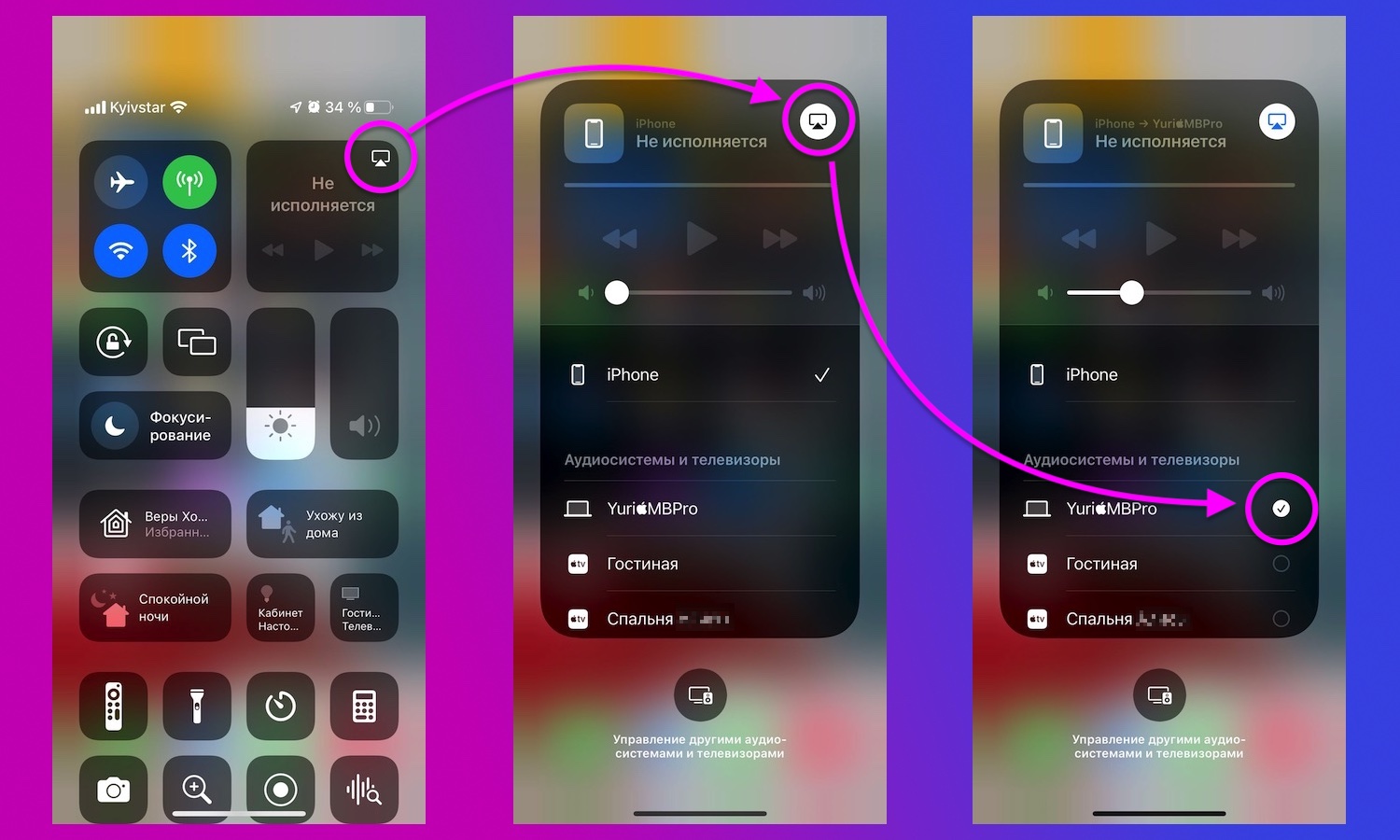
Comment utiliser AirPlay pour transférer le signal vers Mac
</ img>
En général, il n'y a rien de nouveau ici.Sur votre iPhone ou iPad, recherchez le bouton AirPlay dans le Centre de contrôle ou dans les applications prises en charge. Si vous souhaitez partager l'écran de votre appareil via AirPlay, cliquez sur le bouton Screen Mirroring dans Control Center. Sélectionnez ensuite votre Mac dans la liste AirPlay. Après quelques secondes, le contenu sera transféré sans fil sur votre ordinateur.
Comment désactiver (et réactiver) manuellement votre Mac en tant qu'écran AirPlay

</ img>
Si pour une raison quelconque vous souhaitez désactiver l'un ou l'autrePour restreindre AirPlay sur Mac, Apple propose une option permettant de le faire dans les paramètres macOS. Tout d’abord, ouvrez l’application Paramètres système, puis appuyez sur l’option Partage.
Dans la liste des services, recherchez « RécepteurAirPlay”. Là, vous pouvez décocher la case pour désactiver complètement AirPlay sur Mac. Il existe également des paramètres permettant de limiter AirPlay aux seuls autres appareils enregistrés sur votre identifiant Apple ou à ceux du même réseau. Vous pouvez également définir un mot de passe pour activer AirPlay sur votre Mac.
Source : pomme
Couverture : 9to5mac
</ p>