Voulez-vous apprendre à éditer et convertir des vidéos, mais vous n'avez pas le temps de comprendre des programmes complexes, ou
Tous les éditeurs vidéo ne prennent pas en charge la 4K,mais VideoProc de Digiarty en fait partie. Et ceci est important si vous envisagez de traiter une vidéo tournée sur une GoPro ou un iPhone. Il convient également de noter le grand nombre de formats pris en charge :
- Vidéo: MP4, AVI, FLV, MKS, MOV, MPEG4, H.264, HEVC, WMV, MTS, M2TS, TS, AVCHD, MOD и т.д.
- Audio : MP3, AC3, AAC, FLAC, etc.


Il est intéressant de noter que le programme est capable47 foisAccélérez votre PC avec une accélération CPU et GPU plus rapide, ainsi qu'une technologie unique qui accélère le transcodage et le traitement, optimisant la taille des fichiers et la qualité vidéo.
Comment installer
Accédez au site officiel et vous serez automatiquement redirigé vers la page de téléchargement de la version Mac ou Windows, selon votre appareil. PresseTéléchargement gratuitpour télécharger le programme. Après téléchargement.dmg ou .exe, exécutez-le pour installer le programme. C'est fait - vous avez reçu une version gratuite du programme ! Il y a une limitation dans la version d'essai, mais elle est importante : vous pouvez rendre des vidéos d'une durée maximale de 5 minutes.
Pour supprimer la restriction, vous devez payer un abonnement. Il y a trois options:


- Licence annuelle pour un Mac ou PC –29,95 $
- Licence perpétuelle pour un Mac ou PC –42,95 $
- Licence familiale perpétuelle pour 2 à 5 Mac ou PC – ;57,95 $
Lorsque vous achetez cette dernière option, vous recevez en cadeau l'utilitaire DearMob de sauvegarde et de transfert de données depuis un iPhone du même développeur.


Cependant, il n'est pas nécessaire de payer immédiatement. Nous vous recommandons de tester d'abord la version gratuite pour voir si VideoProc vous convient. De plus, vous avez une chance de gagner une licence: en l'honneur du lancement du programme, les développeurs jouent chaque jour 2000 clés pour une licence perpétuelle. De plus, vous courez la chance de gagner un câble pour iPhone XS, AirPods ou Lightning. Vous pouvez participer au tirage ici.
Montage vidéo
L'éditeur vidéo ici est assez basique, doncIl ne sera pas difficile, même pour un débutant, de le comprendre. Cependant, ce programme n'est pas adapté au montage complexe, du moins en raison du manque de transitions et d'effets audio.
Pour commencer, ouvrez la vidéo avec laquelle vous souhaitez travailler.


Ci-dessous, vous verrez des boutons pour un accès rapide aux fonctions d'édition importantes.
Couper
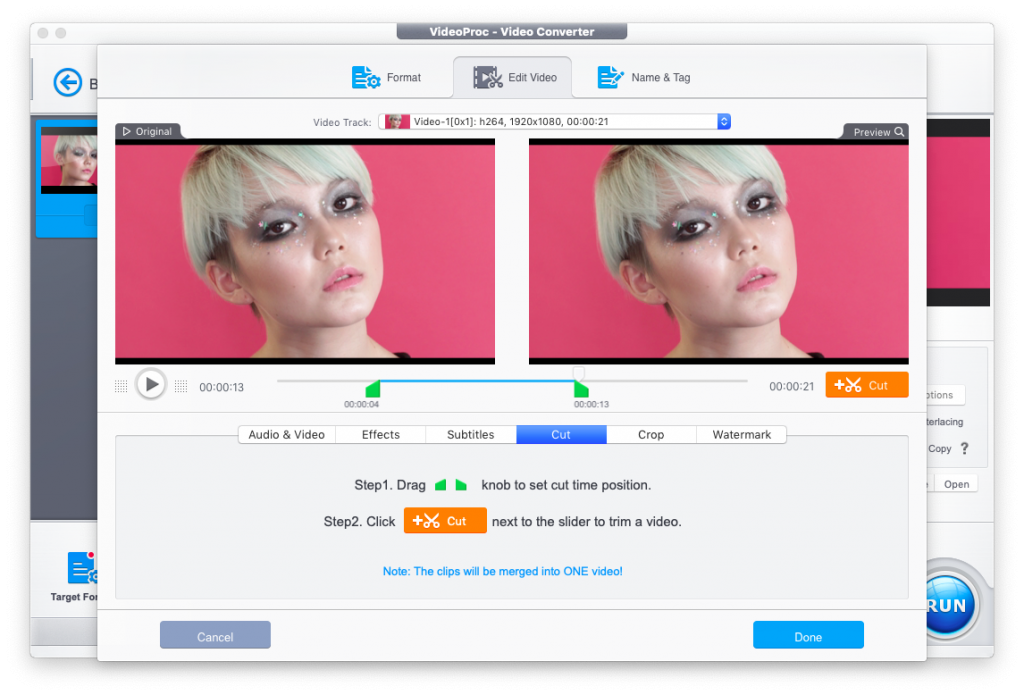

Ici, vous pouvez couper les morceaux nécessaires de la vidéo. Pour ce faire, sélectionnez un segment sur la timeline et cliquez sur le boutonCouper. Répétez avec l'extrait de code suivant. Veuillez noter: comme déjà mentionné, il n'y a pas de transitions dans VideoProc, donc les pièces collent juste sans effets de transit!
Recadrer (Recadrer)


Cliquez sur la case à cocherActiver le recadragepour apporter des modifications. Dans le champ Préréglage, sélectionnez le rapport hauteur/largeur souhaité, puis déplacez et agrandissez ou réduisez le cadre à la taille et à la position souhaitées.
Dans la fenêtre de gauche, vous voyez la vidéo originale sur laquelle vous travaillez, et à droite - un aperçu après les modifications.
Sous-titre
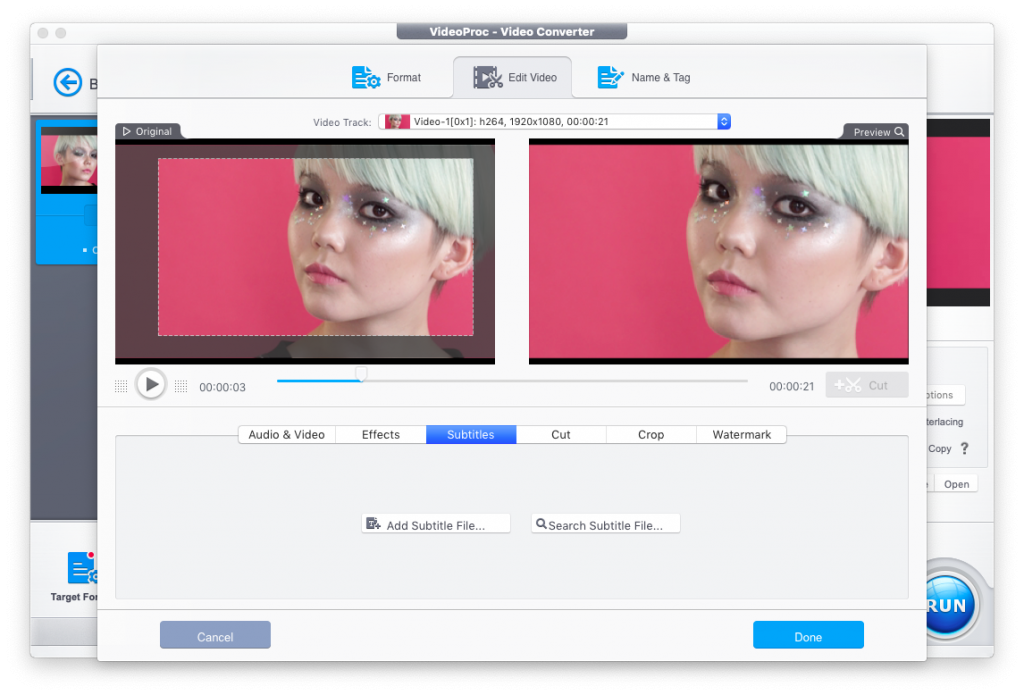

Ici, vous pouvez rapidement intégrer des sous-titres d'un seul fichier dans une vidéo. Ajoutez votre propre fichier (Ajouter un fichier de sous-titre) ou recherchez des sous-titres sur Internet.


La recherche est très pratique : il suffit de cliquer sur Rechercher un fichier de sous-titres, de sélectionner le type de vidéo (film ou épisode d'une série télévisée), de saisir le titre et de sélectionner la langue.
Les effets
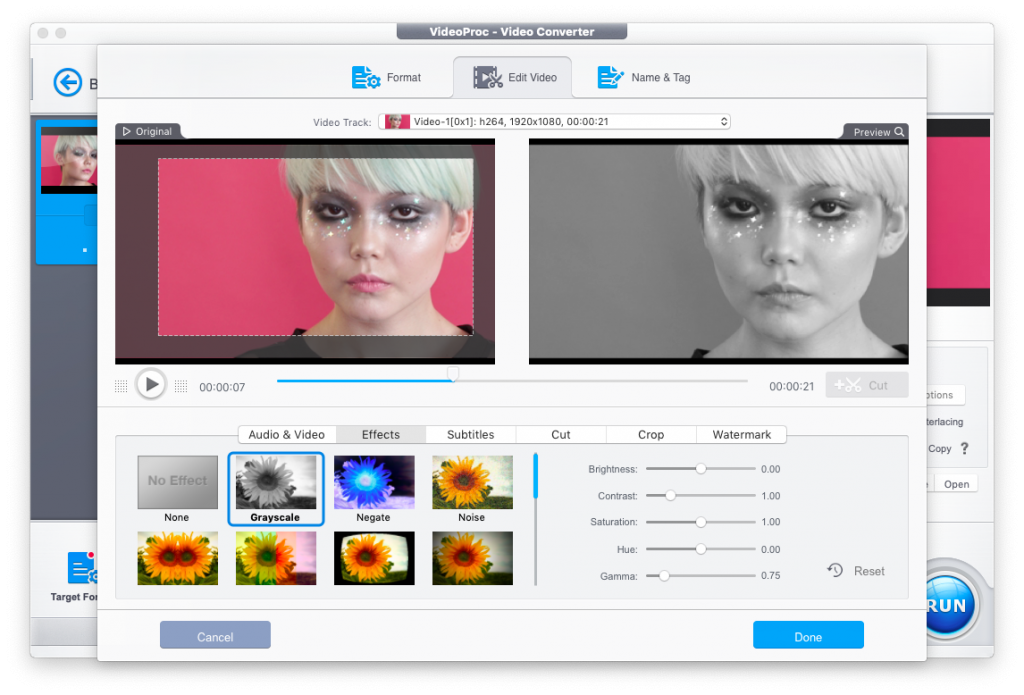

Ici, vous pouvez ajouter l'un des effets simples.(N / B, vignette, miroir, etc.), ainsi que d'ajuster les couleurs à l'aide des paramètres de luminosité, contraste, saturation, teinte et gamma. Encore une fois, pas de paramètres compliqués, ce qui élimine le travail difficile avec la correction des couleurs, mais vous permet d'améliorer rapidement la vidéo.
Tourner


En un clic, vous pouvez retourner la vidéo horizontalement ou verticalement, ainsi que la faire pivoter de 90 degrés.
Filigrane
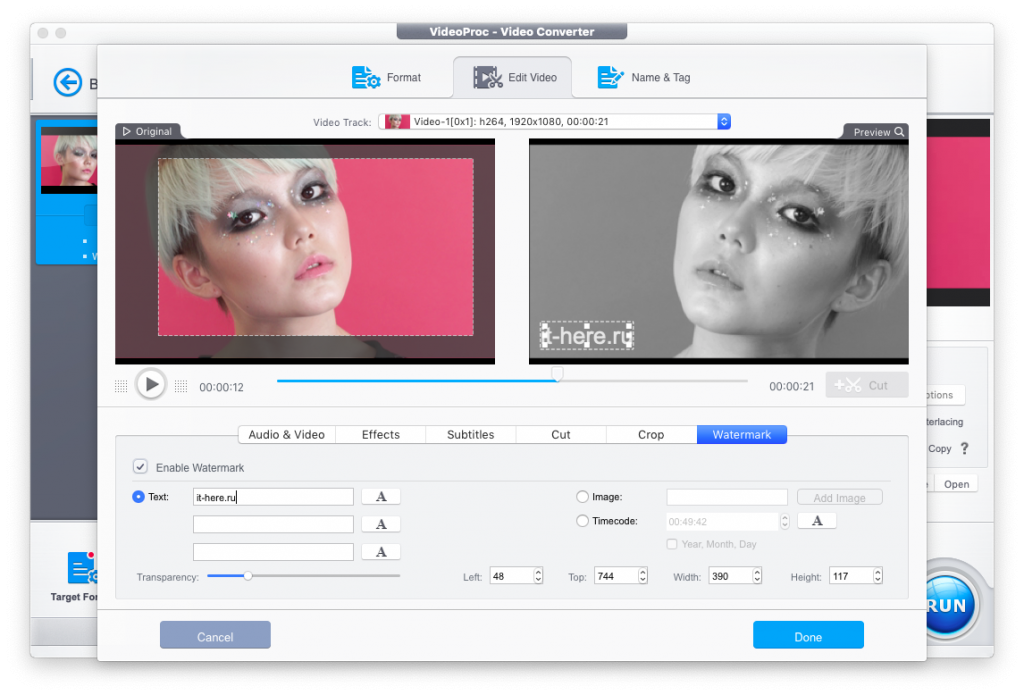

Ajoutez un filigrane à la vidéo - sous forme de texte ou d'image. Vous pouvez personnaliser la police, ainsi que sa couleur, sa taille et son opacité.
Conversion vidéo
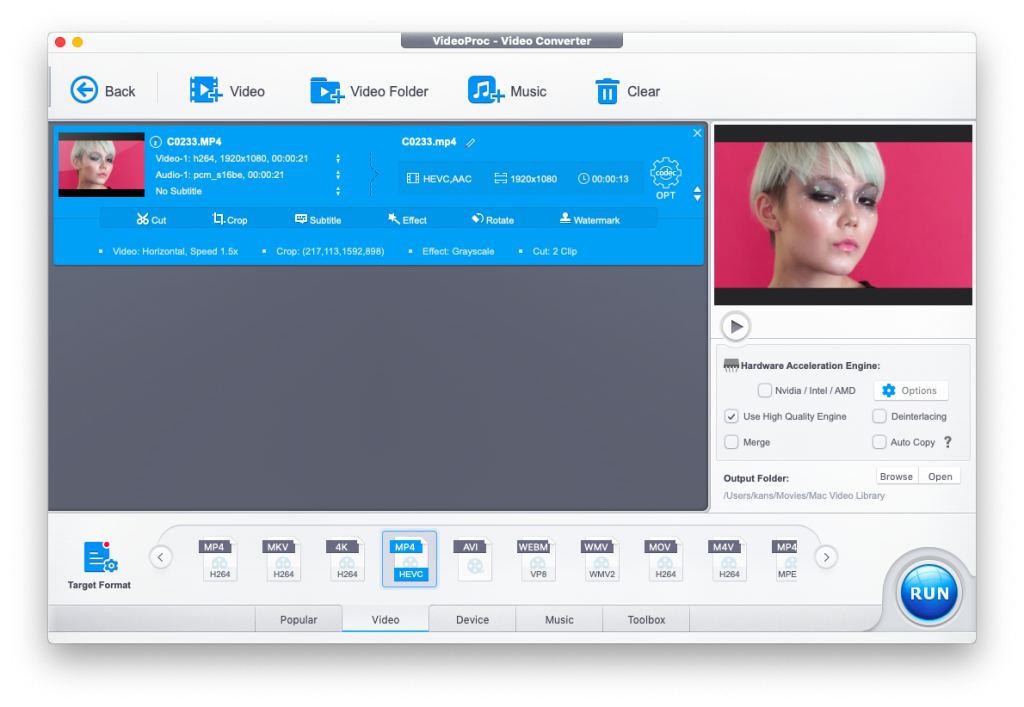

Avant d'exporter, vous pouvez sélectionner le format de fichier et le codec, ainsi que définir la qualité vidéo et sonore souhaitée et d'autres paramètres. Le format doit être sélectionné en bas de la fenêtre (Format cible).


Pour des paramètres plus détaillés, cliquez sur l'engrenage intitulécodecà côté de votre vidéo. Une fois que tout est prêt, cliquez surFaitpour exporter le fichier. Si vous devez convertir plusieurs vidéos à la fois, cliquez surAppliquer à touspour appliquer ces paramètres à toutes les vidéos mises en ligne.


Après cela, attendez l'exportation. Le vert indique les équipements dont le fonctionnement a été accéléré grâce à VideoProc (dans ce cas il s'agit uniquement du processeur).
Convertisseur de DVD


Bien que VideoProc se concentre principalement surconversion et traitement de fichiers vidéo, la fonctionnalité ne se limite pas à cela. Par exemple, grâce au convertisseur DVD intégré, vous pouvez convertir l'image de n'importe quel disque en bon vieux MP4 sans perte de qualité.
Télécharger des fichiers depuis Internet


Grâce à VideoProc, vous pouvez oublier les tierstéléchargeurs de YouTube et d'autres sites. Oui, le programme peut télécharger la vidéo et l'audio! Spécifiez simplement le lien vers la ressource à partir de laquelle vous souhaitez télécharger la vidéo et obtenez une liste des options disponibles de qualité différente. Vous pouvez uniquement télécharger l'audio séparément.
Enregistrement d'écran
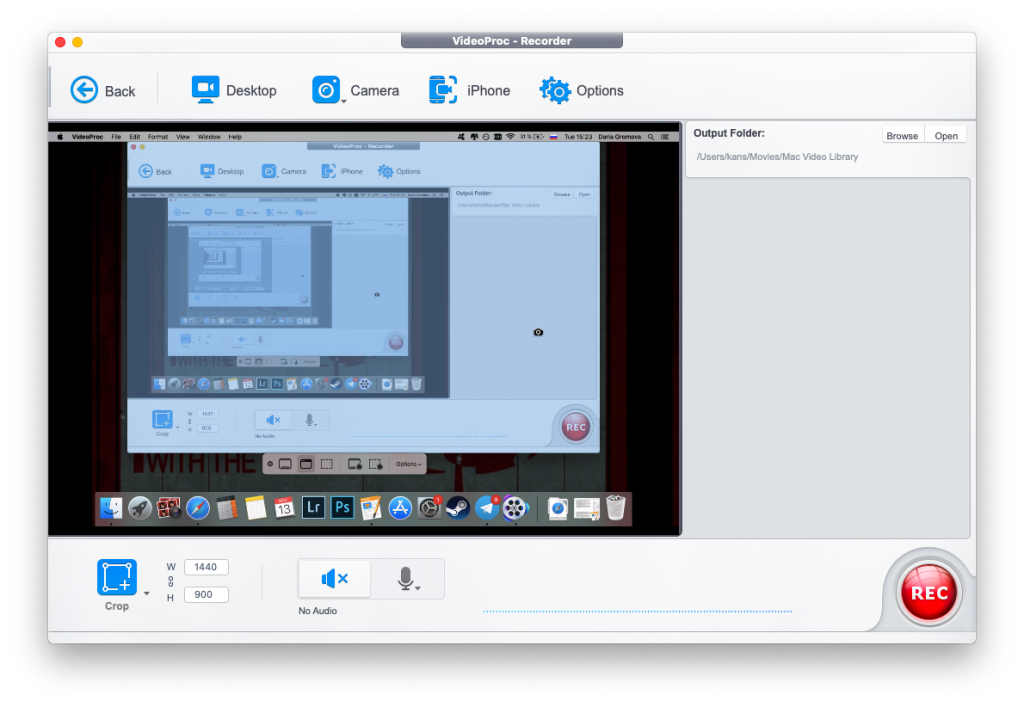

La dernière fonctionnalité que je voudrais mentionner estenregistrement d'écran. Vous pouvez capturer un écran d'ordinateur, un iPhone ou une image à partir d'une webcam. Vous pouvez également combiner les images de l'écran et de la webcam en mode image dans l'image. pour filmer des vidéos de jeux ou éducatives.
Le résultat
VideoProc est un excellent programme pourconversion et traitement vidéo rapide, notamment compte tenu de la possibilité d'obtenir gratuitement une licence perpétuelle. Des fonctionnalités supplémentaires telles que l'enregistrement d'écran, la conversion de DVD et le téléchargement de vidéos et de sous-titres sur Internet sont un bon bonus pour ceux qui ne veulent pas charger l'ordinateur avec des programmes inutiles et rechercher la multifonctionnalité.
Si votre objectif n'est pas un outil avancé comme Final Cut X ou Adobe Premiere, mais un utilitaire de découpage et d'amélioration vidéo léger et facile à utiliser, VideoProc vous séduira.