Automatsko pokretanje programa u macOS-u - značajka koja vam omogućuje odabir programa, dokumenata, datoteka i drugih stavki
oglas
oglas
Vrlo je prikladno dodati aplikacije za automatsko pokretanje,koju neprestano koristite. Na primjer, možete automatski otvoriti Mail, Safari i Messages svaki put kada uključite Mac. Neka računalo obavi sav posao umjesto vas.
Kako postaviti programe za automatsko pokretanje na Macu
- Prijaviti seVaš korisnički računna Macu.
- Otvorensistem postavke,
- IzaberiKorisnici i grupeu odjeljku Sustav.
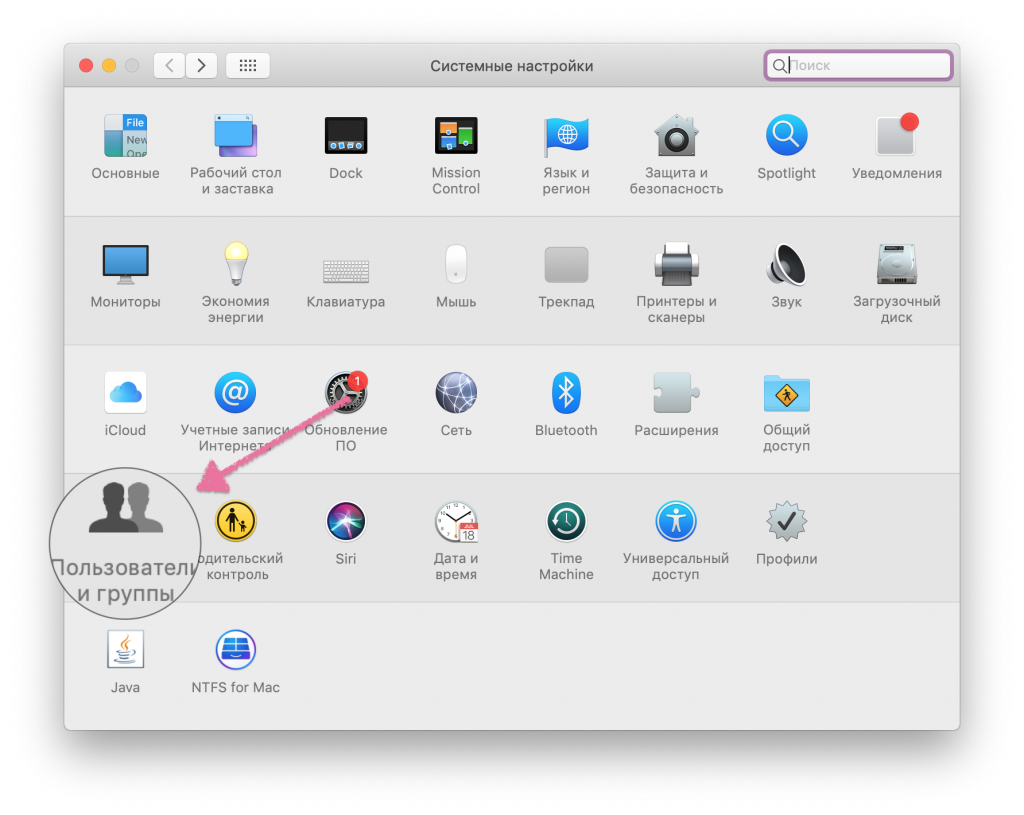

- IzaberiVaš korisnički računu izborniku s lijeve strane.
- Odaberite karticuPrijava objekata,
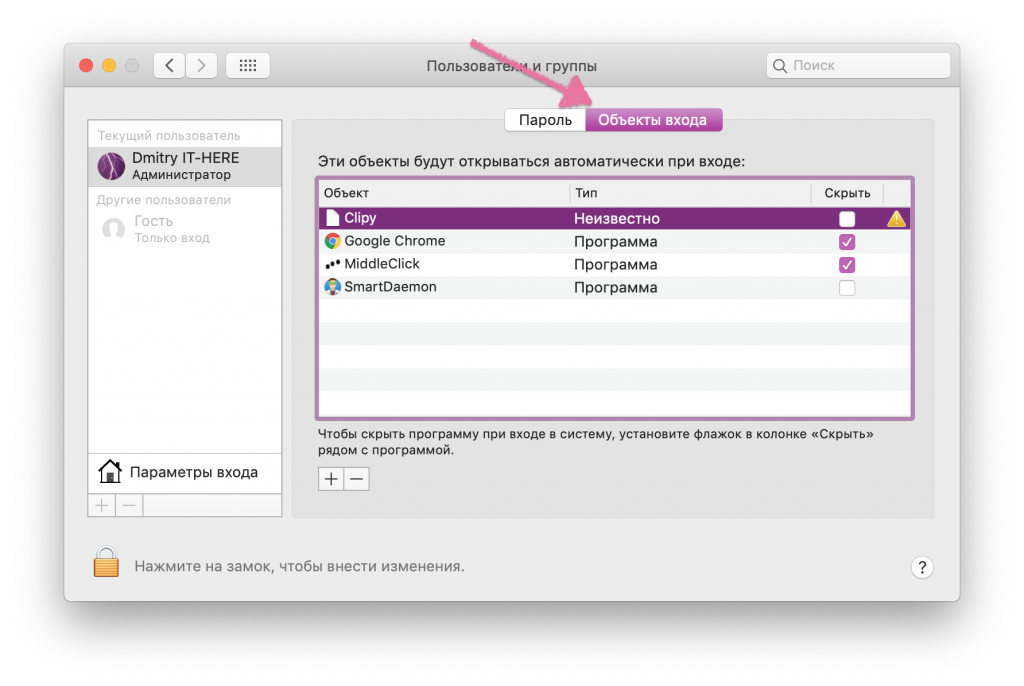

- Kliknite na dugme"+"na dnu znaka i odaberite program ili drugi element na koji želite instalirati autorun.
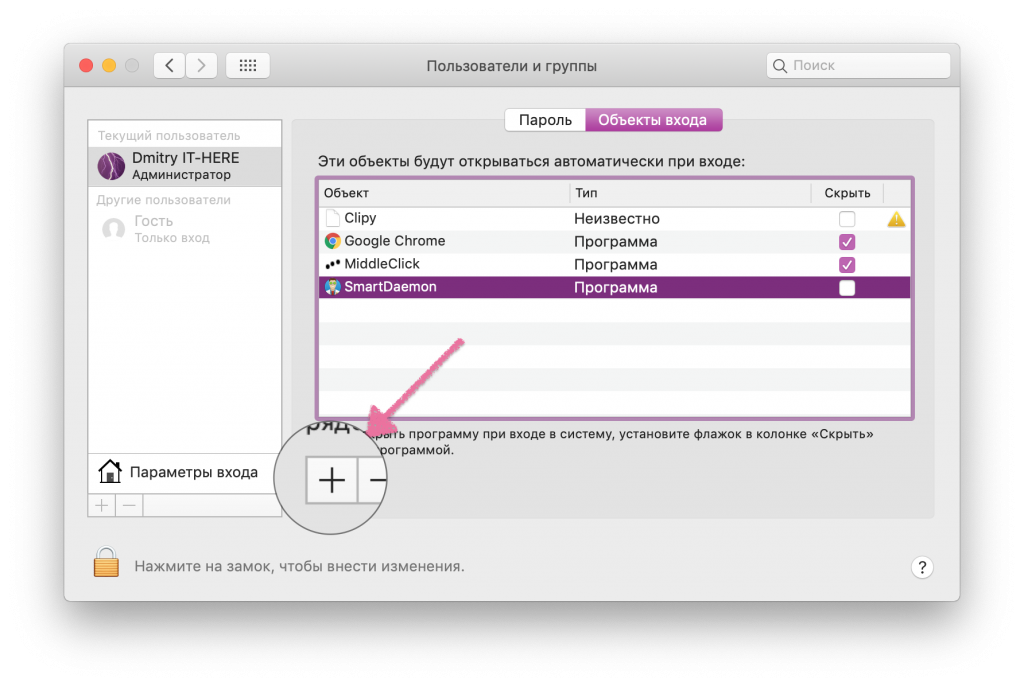

Sada, sljedeći put kada pokrenete Mac, program po vašem izboru otvorit će se automatski.
Također možete jednostavno povući i ispustiti one koje trebateprograma u okvir s popisom. Ova je metoda prikladna za one stavke koje je teško pronaći putem Findera. Ako je željeni program u docku, možete brzo dodati autorun kroz njega. Samo desnom tipkom miša kliknite program u docku, odaberiteparametri, i ondaOtvoreno na ulazu,
oglas
oglas
Kako sakriti programe za pokretanje
U tablici s stavkama za automatsko pokretanje možete vidjeti stupac "Sakrij". Ako pored programa stavite kvačicu, otvorit će se prilikom pokretanja, ali neće biti prikazan u prozoru.
Ovo je korisno kada vam treba programpočeo je raditi odmah, ali nije zauzeo cijelu radnu površinu. To se također odnosi na stavke izbornika koje treba pokrenuti, ali ih uopće nije potrebno otvarati u prozoru.
Kada otvorite popis programa za automatsko pokretanje, tadavidjet ćete da već ima nekoliko programa. Neki programi automatski uključuju automatsko pokretanje tijekom instalacije, ali to se događa s vašim dopuštenjem.
Programi za automatsko reproduciranje mogu olakšati vaš Mac rad, ali nemojte se zanositi. Postavljanje automatskog pokretanja na previše aplikacija i stavki samo će ometati i usporiti pokretanje macOS-a.