Izvana, kada koristite iPhone 7 i iPhone 7 Plus, nema osjećaja prisutnosti bilo kakvih inovacija. Ali ako
Ako ste kupili novi iPhone 7, trebali bisteznajte da je uređaj u vašim rukama napredniji i sposobniji za više od prethodnog modela iPhonea. A ovom recenzijom pomoći ćemo vam otkriti i naučiti vas kako koristiti nove prilike.
- Broj 1. Prilagođavanje taktilnog osjećaja gumba Početna
- Broj 2. Novi način tvrdog resetiranja podataka na uređaj
- Broj 3. Uključivanje "Portretnog načina" snimanja
- Broj 4. Mogućnost spremanja dvije kopije jedne fotografije u portretnom načinu
- Broj 5. Korištenje optičkog zuma na iPhoneu 7 Plus
- Broj 6. Omogući snimanje 4K videozapisa
- Broj 7. Popravljanje žarišne duljine prilikom snimanja filmova
- Broj 8. Isključivanje opcije Raise to Wake (buđenje prilikom preuzimanja uređaja u ruke)
- Broj 9. Dodavanje widgeta na zaključani zaslon
- Broj 10. Korištenje iPhonea kao povećala
- Broj 11. Istodobno slušanje baterije i glazbe
- Broj 12. Korištenje 3D Touch-a
- Broj 13. Otključajte zaslon iPhonea bez pritiska na tipku home
- broj 14. Onemogućivanje dodirne povratne informacije (vibracija tijekom osnovnih radnji)
- Osnovni, temeljni
- Broj 15. Omogući provjeru u dva koraka
- Broj 16. Povećajte ili smanjite veličinu teksta na zaslonu
- Broj 17. Prikaz postotka baterije
- Broj 18. Zatvaranje aplikacije ili više aplikacija
- Broj 19. Premještanje ili brisanje programa s početnog zaslona
- Broj 20. Ne smetaj
- Broj 21. Pogodan pristup
- Broj 22. Kontrolni centar
- Broj 23. fenjer
- Broj 24. Apple ID račun bez kreditne kartice
- Savjeti za tipkovnicu
- Broj 25. Kako dodati drugu jezičnu tipkovnicu
- Broj 26. Dodavanje posebnog znaka
- Broj 27. Brzi način za pokretanje nove ponude.
- Broj 28. Brzo umetnite interpunkcijske znakove u tekst
- Broj 29. Brza kapitalizacija
- Broj 30. Brza promjena proširenja imena domene
- Broj 31. Da biste poništili posljednju radnju - samo protresite uređaj
- Broj 34. Pametni citati postavljeni
- Broj 35. Značajke upisivanja kratica teksta na engleskom jeziku
- Broj 36. Pokreti
- Broj 37. Brzi pristup nacrtu pisma
- Broj 38. Odabir dijela teksta za citiranje
- Broj 39. Dodajte medijske datoteke u novi prozor e -pošte
- Broj 38. Oblikovanje teksta
- Broj 39. Primanje obavijesti o odgovoru na pismo
- Savjeti za korištenje preglednika Safari
- Broj 40. Povratak na vrh stranice
- Broj 41. Pokreti za prelazak na prethodnu ili sljedeću stranicu
- Br. 42. Prikaz nedavno zatvorenih kartica
- Br. 43. Pristup povijesti posjećenih web stranica
- Broj 44. Safari čitač
- Broj 45. Lista za čitanje
- Broj 46. Pretražite trenutnu stranicu
- Broj 47. Zatvaranje i organiziranje kartica
- Broj 48. Pregledavajte stranice u načinu privatnosti
- Broj 49. Dodavanje RSS kanala u aplikaciju Safari
- Savjeti za korištenje aplikacije Poruke (iMessage)
- Br. 50. Slanje fotografija ili video zapisa
- Broj 51. Vrijeme slanja i primanja poruke
- Broj 52. Blokirajte glasovne pozive, FaceTime pozive i poruke
- Broj 53. Podijelite svoju lokaciju sa svojim prijateljima
- Br. 54. Zatvorite opći iMessage chat
- Savjeti za korištenje aplikacije “Telefon”
- Broj 55. Kako odgovoriti na poziv tekstualnom porukom
- Broj 56. Dodavanje fotografija u profil kontakta
- Broj 57. Savjeti za korištenje aplikacije Kalkulator
- Broj 58. Savjeti za korištenje aplikacije Kalendar
- Savjeti za produljenje vremena rada vašeg uređaja s jednim punjenjem baterije
- Broj 59. Omogućavanje automatskog zaključavanja
- Broj 60. Smanjite svjetlinu
- Broj 61. Identificiranje zlonamjernih potrošača energije
- Broj 62. Odredite lokaciju samo kada koristite aplikaciju
- Broj 63. Ažuriranje aplikacije u pozadini
- Broj 64. Savjeti za produženje trajanja baterije
- Savjeti za korištenje Siri
- Broj 65. Koja je ovo pjesma?
- Broj 66. Siri bez ruku (Siri bez ruku)
- Broj 67. Kako bi Siri brže reagirao
- Broj 68. Omogućavanje ili onemogućavanje različitih načina rada Sustava
- Broj 69. Neka Siri pravilno izgovori vaše ime
- Savjeti za korištenje aplikacija Kamera i Fotografije
- Broj 70. Omiljeni album
- Broj 71. Kako sakriti fotografiju
- Broj 72. Odgođeno otpuštanje zatvarača
- Broj 73. Oporavak i brisanje fotografija.
- Broj 74. Kontrola fokusa i ekspozicije
- Ostale praktične stvari koje biste trebali isprobati
- Broj 75. Pogledajte IMEI broj
- Broj 76. Uvećanje ekrana
- Broj 77. Savjeti za korištenje slušalica
- Broj 78. Proširenje aplikacija
- Broj 79. Kako izbjeći kratki spoj na svom Lightning kablu
- Br. 80. IPhone se neće puniti?
oglas
oglas
Broj 1. Prilagođavanje taktilnog osjećaja gumba Početna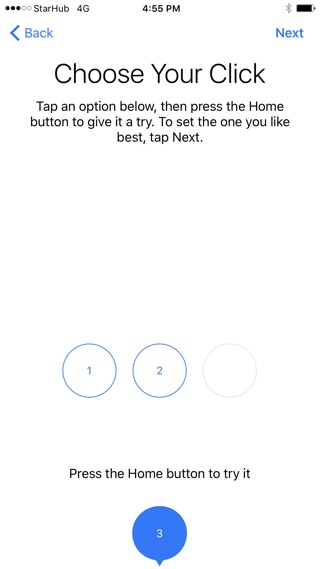

Novi gumb Home zapravo nijeje fizički gumb. Slično kao i Force Touch s senzorom pritiska koji se nalazi u novijim Mac računalima, nova tipka Home kapacitivni je zaslon. Sam gumb miruje, ali možete osjetiti odgovor gumba zahvaljujući upotrebi Taptic Engine -a ispod gumba.
To znači da je moguće izvestipostavljanje razine odziva ovog gumba. Dostupne su 3 postavke - "niska", "srednja" i "visoka". Sustav od vas traži željenu razinu taktilnih osjeta s gumba u početnoj fazi postavljanja uređaja. Ali parametri se mogu promijeniti u bilo kojem trenutku slijedeći put:„Postavke”-> "Osnovni, temeljni "-> "Gumb za početnu stranicu ",
Broj 2. Novi način tvrdog resetiranja podataka na uređaj
U slučajevima kada vaš iPhone počne vozitičudno, onda je prvi savjet napraviti hard reset. Na prethodnim modelima za ovaj postupak korištena je kombinacija tipki Home i Power. U novom modelu ne postoji fizički gumb "Početna", pa biste se trebali sjetiti nove kombinacije za ovaj postupak oporavka. Morate pritisnuti tipku "Power" i tipku za smanjivanje glasnoće.
oglas
oglas
Broj 3. Uključivanje "Portretnog načina" snimanja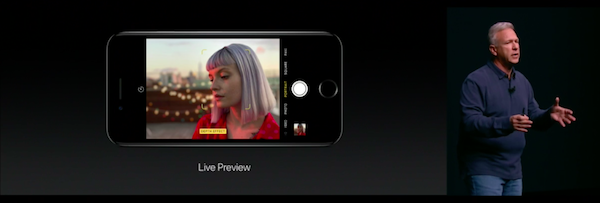

Kada koristite iOS 10.1 na iPhoneu 7 Plus primijetit ćete novu opciju snimanja "Portrait Mode". Odabire se jednostavnom kretnjom - prijeđite prstom u aplikaciji "Kamera", poput bilo kojeg drugog načina snimanja, na primjer, kao "Panoramski" način snimanja.
Broj 4. Mogućnost spremanja dvije kopije jedne fotografije u portretnom načinu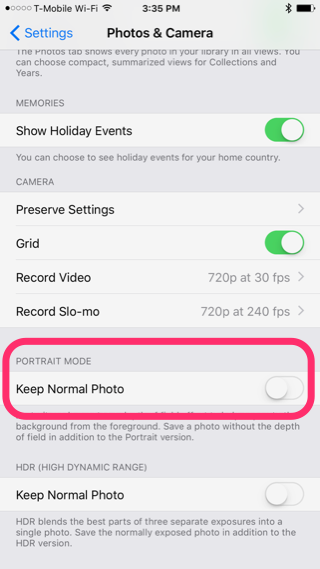

Prilikom snimanja u portretnom načinu rada,iOS također sprema redovitu verziju snimke u slučaju da vam se ne sviđa verzija snimke u portretnom načinu. Što dovodi do dvostrukog korištenja slobodnog prostora u memoriji uređaja. Ako ste sigurni u svoje vještine u načinu rada "Portret", možete slijediti put: "Postavke »-> "Fotografija i kamera "i onemogućite opciju "Zadrži normalnu verziju fotografije "u pododjeljku "Portretni način".
Broj 5. Korištenje optičkog zuma na iPhoneu 7 Plus

Trebali biste znati da je vaš uređaj iPhone 7Plus ima na raspolaganju 2x optički zum, zahvaljujući prisutnosti drugog telefoto objektiva na stražnjoj masci. Da biste ga koristili, morate kliknuti na ikonu "2x" koja se nalazi iznad gumba za otpuštanje. Također možete odabrati opcije od 1x do 10x zuma. Bilo koja opcija iznad 2x bit će softverski zum sustava.
Broj 6. Omogući snimanje 4K videozapisa
Prema zadanim postavkama ova je opcija onemogućena, ali uređajima mogućnost snimanja videa u 4K rezoluciji. Prilikom snimanja videa, recimo na zabavi, pri dobrom osvjetljenju, pokušajte uključiti 4K. Konačni rezultat zauzet će puno memorije, ali izgledat će nevjerojatno. U "Postavkama" odaberite "Fotografija i fotoaparat "... U poglavlju "Video snimanje "prijeđi na opciju “4K pri 30 fps ",
Broj 7. Popravljanje žarišne duljine prilikom snimanja filmova
IPhone 7 Plus sada imana raspolaganju optičkog zuma, pa postoji nova postavka za fiksiranje žarišne duljine objektiva pri snimanju. To znači da se funkcija zumiranja neće ponovno podešavati kada se svjetlosni bljesak pojavi u kadru ili kada se osvjetljenje pogorša. Ova se opcija nalazi na istom mjestu, u odjeljku „Video snimanje ",
oglas
oglas
Broj 8. Isključivanje opcije Raise to Wake (buđenje prilikom preuzimanja uređaja u ruke)
U iOS 10 predstavljen je iPhone 7novu funkcionalnost, kada se uređaj automatski probudi kada ga podignete s površine. Ako se to često događa i smeta, postoji mogućnost isključivanja ove opcije. "Postavke »-> "Zaslon i svjetlina ",
Broj 9. Dodavanje widgeta na zaključani zaslon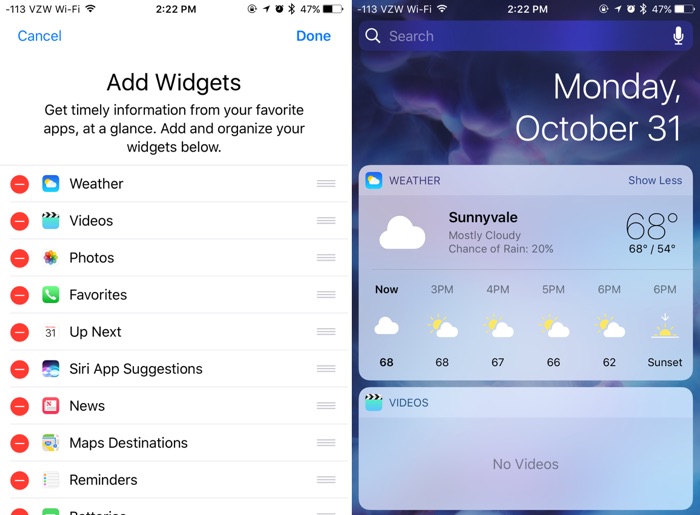

Uloga widgeta u iOS -u 10 vrlo je relevantna i važna.Widgeti se sada mogu dodati izravno sa zaključanog zaslona. Widgeti se pozivaju prelaskom s lijeva na desno na zaključanom zaslonu. Pomaknite se prema dolje i odaberite gumb "Uređivanje» za odabir potrebnih widgeta. Čitatinaš vodič o korištenju widgeta je ovdje,
Broj 10. Korištenje iPhonea kao povećala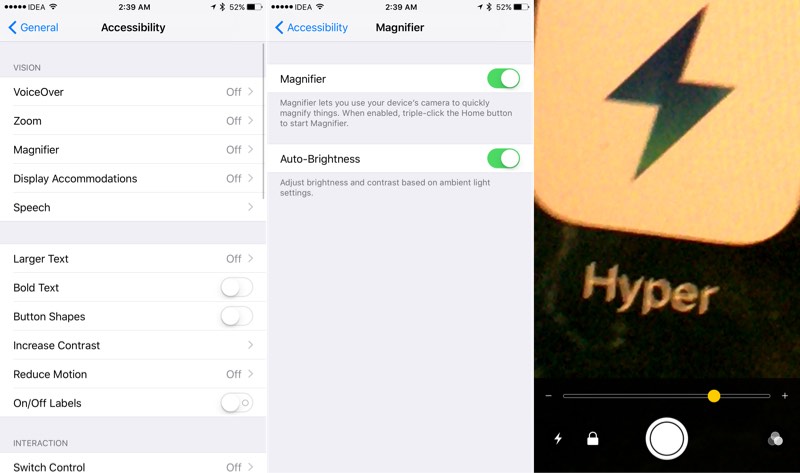

Nevjerojatne mogućnosti iPhone kamere možete koristiti kao osobno povećalo za čitanje sitnih slova. Da biste omogućili ovu opciju, idite na "Postavke »-> "Osnovni, temeljni "-> "Univerzalni pristup» -> "Povećanje stakla"I uključi ga. Za pozivanje ove funkcije bit će dovoljno pritisnuti tipku za početak tri puta.
Broj 11. Istodobno slušanje baterije i glazbe
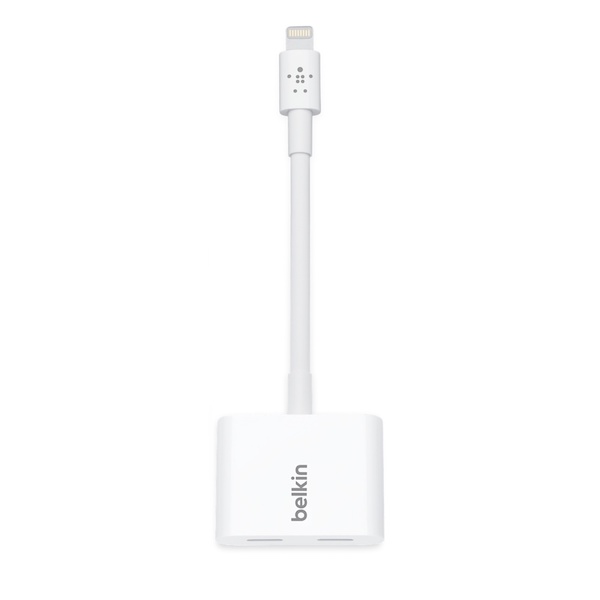

iPhone nema priključak za slušalice.Stoga, ako želite slušati glazbu putem Lighting EarPods slušalica dok istovremeno punite baterije, morat ćete kupiti adapter. Belkin proizvodi adapter s dva Lightning priključka i zove se "Belkin Lightning Audio + Charge RockStar" i prodaje se za 40 dolara... Također možete kupiti Bluetooth slušalice. Ili Apple AirPods kada su dostupni.
Broj 12. Korištenje 3D Touch-a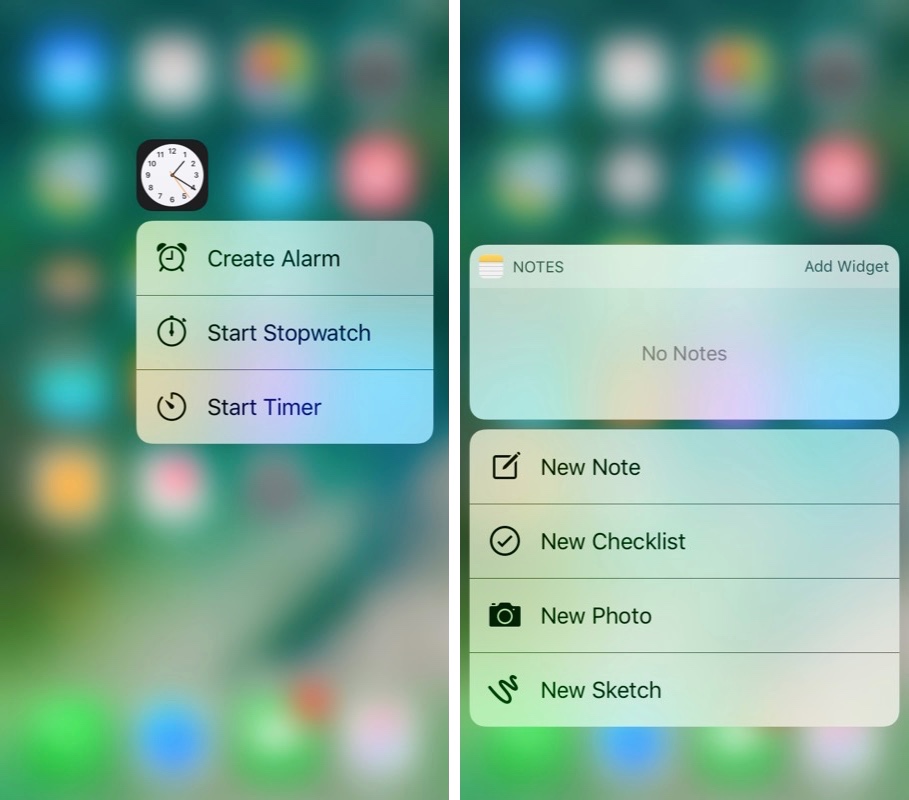

U iOS 10 3D Touch ima višeširoka upotreba. I on igra značajniju ulogu kada trebate odgovoriti na komentar na zaključanom zaslonu ili poslati poruku s vizualnim efektom u aplikaciji Poruke. Potrebno je češće koristiti funkciju 3D Touch kako biste je integrirali u svakodnevnu praksu. Pročitajte naš popis korištenja 3D Touch -a na iOS -u 10.
broj 13. Otključavanje ekranajaTelefon bez pritiska na tipku za početak
U iOS -u 10 morate kliknuti na "dom"gumb za otključavanje iPhonea. Čak i na iPhoneu 7, što znači pritiskati tipku Home dok ne dobijete taktilni odgovor. Što ako želite otključati uređaj jednostavnim stavljanjem prsta na površinu skenera / početnog gumba? To možete učiniti sve dok je zaslon aktiviran i s odgovarajućim postavkama pristupačnosti.
U aplikaciji "Postavke" idite na "Osnovni, temeljni "-> "Univerzalni pristup "-> "Kuća".I omogućite opciju "Otključajte stavljanjem prsta ",
broj 14. Onemogućivanje dodirne povratne informacije (vibracija tijekom osnovnih radnji)
IPhone 7 ima zaista sjajansnažan taptički motor. A u iOS -u 10 taktilna imitacija koristi se posvuda. Dizajnirano za simulaciju stvarnosti. Stoga, kada odaberete datum u bilo kojoj aplikaciji, doista ćete osjetiti pomicanje kotačića za datum. Ti su osjećaji prisutni i u aplikaciji Mail kada se poruka izbriše.
Ali ako je ova funkcija dosadna, možete otići na "Postavke" i odabrati novu ploču s postavkama "Zvukovi i taktilne postavke "... Pri dnu ploče možete isključiti rad sustava taktilnog osjeta.
glavni
Broj 15. Omogući provjeru u dva koraka
Koristit ćete svoj Apple računID za toliko radnji u Apple svijetu. Kupujte u iTunes Storeu, omogućite iCloud usluge na svim svojim uređajima, kupujte u Apple Online Storeu i još mnogo toga. Stoga se toplo preporučuje da aktivirate provjeru u dva koraka na svom računu kako biste poboljšali njegovu sigurnost i spriječili to.hakiranjehakeri,
➤Kako omogućiti provjeru u dva koraka za svoj Apple ID račun
➤Pet tematskih sigurnosnih savjeta za vaš iPhone
Broj 16. Povećajte ili smanjite veličinu teksta na zaslonu
Ako postane potrebno promijeniti veličinu teksta na zaslonu vašeg uređaja kako bi bilo ugodnije za čitanje, to se može učiniti u "Postavkama", odaberite ploču s postavkama "Zaslon i svjetlina",zatim opcija "Veličina teksta.Pomaknite klizač ovisno o svomsklonosti. Valja napomenuti da će željena veličina teksta biti prikazana samo u aplikacijama koje podržavaju značajku Dynamic Type.
Broj 17. Prikaz postotka baterije
Prema zadanim postavkama, sustav iOS grafički prikazujePreostala razina baterije u gornjem desnom kutu statusne trake na glavnom zaslonu. Kako biste lakše pratili razinu preostale napunjenosti baterije, možete aktivirati funkciju prikaza indikatora napunjenosti u postotku. Da biste omogućili ovu opciju, idite na “Postavke” > "Osnovno" > “Upotreba” i označite opciju “Napunjenost baterije u postocima”.
Broj 18. Zatvaranje aplikacije ili više aplikacija
Za potpuno napuštanje aplikacije iliprisilno zatvaranje dok je u pozadini, dvaput pritisnite gumb "Početna" za izlaz u novi prozor za prebacivanje između aplikacija ili kartice za više zadataka i prijeđite prstom prema gore da biste zatvorili potrebnu aplikaciju. Možete zatvoriti više aplikacija odjednom (do tri aplikacije u isto vrijeme) pomoću iste geste, ali s tri prsta.
Broj 19. Premještanje ili brisanje programa s početnog zaslona
Ako trebate pomaknuti ikonuaplikacije na novo mjesto na početnom zaslonu, trebate dodirnuti i zadržati prst na ikoni željene aplikacije i pričekati nekoliko sekundi dok se sve ikone na ekranu ne počnu pomicati. Sada možete povući i ispustiti i organizirati ikone aplikacija na početnom zaslonu. Ako je potrebno premjestiti ikonu aplikacije na drugu stranicu početnog zaslona, tada povucite ikonu do ruba zaslona i pričekajte dok se ne pomakne na sljedeću ili prethodnu stranicu. Za uklanjanje aplikacije potrebno je kliknuti na mali križić u gornjem kutu ikone aplikacije u istom načinu potresanja ikone. Da biste izašli iz načina ljuljanja, morate pritisnuti tipku "Home".
Broj 20. Ne smetaj
Obavijesti i upozorenja nam pomažuda ne propustite nove primljene informacije ili novi događaj koji se dogodio, ali ako je potrebno, možete prisiliti svoj iPhone da vas ne obavještava o pristiglim vijestima bilo tijekom važnog sastanka ili jednostavno kada idete spavati. Da biste to učinili, morate aktivirati opciju “Ne uznemiravaj” u Postavkama. Opcija se može uključiti ručno:Postavke > Ne smetaj, i kliknite na gumbPriručnikkako biste omogućili opciju ili možete postaviti raspored za tu opciju. Kada je opcija "Nemojte uznemiravati»Uključeno, dolazni pozivi i upozorenja bit će isključeni, a ikona mjeseca pojavit će se na statusnoj traci.
Broj 21. Pogodan pristup
Jednostavan pristup je nova značajka kojaprvi put se pojavio na uređajima iPhone 6 i iPhone 6 Plus s većim zaslonom za lakše korištenje jednom rukom. Poziva se laganim dvostrukim klikom na gumb “Home/Touch ID scanner”. Zaslon će se spustiti tako da palcem možete dosegnuti željeni element sučelja. Zaslon ostaje u ovom položaju 5-6 sekundi, što je sasvim dovoljno za izvođenje potrebnih radnji, ili ostaje u ovom položaju do prvog klika na element sučelja.
➤Kako koristiti Easy Access za lakše rukovanje jednom rukom na iPhoneu 6 Plus i iPhoneu 6
Broj 22. Kontrolni centar
Kontrolni centar omogućuje brz pristupAplikacije za kameru, kalkulator, funkciju AirPlay i tipke za kontrolu reprodukcije glazbe. Također imate pristup upravljanju svjetlinom zaslona, omogućavanju ili onemogućavanju različitih načina rada sustava, kao što su Airplane mode, Wi-Fi, Bluetooth, Ne uznemiravaj te zaključavanju ili otključavanju portretnog načina početnog zaslona. Da biste pristupili Kontrolnom centru, morate izvesti gestu "povlačenje prema gore" od donjeg ruba zaslona.
Broj 23. fenjer
IPhone možete koristiti kao svjetiljku. Prijeđite prstom od donjeg ruba zaslona prema gore da biste otvorili Kontrolni centar i kliknite ikonu svjetiljke za uključivanje svjetiljke.
Broj 24. Apple ID račun bez kreditne kartice
Ako niste upoznati, podsjećamo vas da ste viMožete preuzeti Apple ID bez kreditne kartice za preuzimanje besplatnih aplikacija. Neki roditelji stvaraju te račune za svoju djecu i financiraju te račune pomoću iTunes darovnih kartica za praćenje potrošnje djece u App Storeu.
Savjeti za tipkovnicu
Broj 25. Kako dodati drugu jezičnu tipkovnicu
Ako postoji potreba za komunikacijom s kolegamaili s članovima obitelji na drugom jeziku, iPhone nudi rješenje jednim klikom za prebacivanje tipkovnice između različitih izgleda. Da biste dodali tipkovnicu na drugom jeziku, pokrenite aplikaciju "Postavke", a zatim: Osnovno -> Tipkovnica -> Rasporedi tipkovnice > Dodajte novi izgled i dodajte novi jezik na radni popisrasporedi tipkovnice. Izvođenjem ove radnje samo jednom, možete jednostavno kliknuti na ikonu globusa pored razmaknice na zaslonskoj tipkovnici za prebacivanje između različitih jezika.
Broj 26. Dodavanje posebnog znaka
Nije moguće pronaći poseban simbol € natvoja iPhone ili iPad tipkovnica? Za ispis ovog simbola morate pritisnuti i držati simbol $ (dolar). U padajućem popisu sustav će prikazati dostupne alternativne simbole valute, među kojima možete odabrati simbol eura. Ovaj se trik može izvesti za umetanje mnogih drugih znakova u tekst, poput obrnutog uskličnika, duže crtice itd., jednostavnim pritiskom i držanjem odgovarajuće tipke.
Broj 27. Brzi način za pokretanje nove ponude.
Tipkovnica iOS sustava ima mogućnostDvostrukim klikom na razmaknicu dodajte točku iza zadnje riječi, što vam omogućuje brzo kreiranje nove rečenice. Ovo je posebno korisno kada radite s velikim odlomkom teksta. Da biste omogućili ovu opciju, slijedite put: “Postavke" -> “Osnovno” -> "tipkovnica" i provjerite je li opcija "Hotkey" omogućena.
Broj 28. Brzo umetnite interpunkcijske znakove u tekst
Mnogi korisnici za pregled popisa znakovainterpunkcije kliknite na tipku “123” i tek nakon toga odaberite željeni znak za umetanje u tekst. Nakon toga ponovno pritisnu tipku “ABC” kako bi se vratili na tipkovnicu za tipkanje. Ovaj postupak se može izvesti puno brže i učinkovitije. Da biste to učinili, pritisnite i držite tipku "123" i prijeđite prstom po tipkovnici za odabir željenog interpunkcijskog znaka. Nakon odabira željenog interpunkcijskog znaka ili simbola, maknite prst s tipke "123" i iOS će se automatski vratiti na slovnu tipkovnicu za tipkanje. Ovo štedi vrijeme pri prebacivanju između rasporeda tipkovnice.
Broj 29. Brza kapitalizacija
Ako usred rečenice trebateDa biste upisali jedno veliko slovo, to obično činite jednom aktiviranjem tipke CapsLock. Postoji brži način: Pritisnite tipku “Shift” i, bez puštanja prsta, pomaknite ga do tipke sa željenim slovom za upisivanje. Kada maknete prst, vidjet ćete da je tipka "Shift" već deaktivirana, što vam omogućuje da uštedite nepotrebno pomicanje prsta.
Broj 30. Brza promjena proširenja imena domene
Mobilna verzija preglednika Safari ima vrloZgodan ključ ".com" za brzo dodavanje proširenja naziva domene u URL vezu na adresnoj traci. Istu tipku možete koristiti i za odabir drugih proširenja, poput ".ORG" ili ".NET". Da biste to učinili, držite pritisnutu tipku ".COM" i odaberite potrebno proširenje s padajućeg izbornika. Valja napomenuti zanimljivu značajku da će ovaj padajući izbornik sadržavati proširenja svojstvena zemlji čiji je jezik dodan na popis međunarodne tipkovnice.
Broj 31. Da biste poništili posljednju radnju - samo protresite uređaj
Umjesto da zadržite tipku za brisanje za brisanjeotkucanog teksta, možete jednostavno protresti iPhone (jednom lijevo i natrag). Zaslon će vas tada upitati za 'Otkaži ispis'. Pritiskom na gumb automatski će se izbrisati nedavno otkucani tekst.
Broj 34. Pametni citati postavljeni
Prema zadanim postavkama, kada pritisnete tipku s navodnicimapostoji hrpa normalnih citata, koji se često nazivaju "glupim" navodnicima. Međutim, možete pozvati i upisati zakrivljene navodnike (zvane pametni navodnici) pritiskom i držanjem tipke navodnika.
Broj 35. Značajke upisivanja kratica teksta na engleskom jeziku
Prilikom upisivanja kratica "on će" ili "mi ćemo",sustav iOS ne ispravlja automatski tekst koji ste unijeli “pakao” ili “dobro” u traženi tekst. Za automatsko ispravljanje potrebno je dodati dodatno slovo "l". Upišite "helll" i sustav će vas savjetovati da odaberete "he'll". Upišite "welll" i tipkovnica će vam reći da odaberete "mi ćemo".
Ova opcija radi i pri upisivanju riječi "bili smo" i "mi smo". Upišite dodatno slovo "e" ("weree") i program će vam preporučiti da odaberete "mi smo".
Savjeti za rad s aplikacijom Mail
Broj 36. Pokreti
Prelaskom prsta udesno na poruci možete dodijelitiporuka ima status pročitano ili nepročitano. Prelaskom prsta ulijevo do ruba zaslona na poruci možete izbrisati poruku ili je poslati u arhivu. Povlačenjem prsta ulijevo na poruci imate više mogućnosti za rad s porukom.
➤Kako brzo izbrisati ili arhivirati poruku u aplikaciji Mail
Broj 37. Brzi pristup nacrtu pisma
Za brzi pristup popisuskice e -pošte, morate pritisnuti i držati gumb "napiši novo slovo" u donjem desnom kutu. U prozoru koji se prikaže prikazat će se svi nacrti e -poruka. Ova metoda omogućuje vam brži pristup nacrtima od konvencionalne metode.
Broj 38. Odabir dijela teksta za citiranje
S vremena na vrijeme postaje potrebno samo odabratidio teksta iz poslane e -pošte, ali iOS sustav prema zadanim postavkama odabire i ubacuje cijelu poruku u odgovor. Da biste odabrali dio teksta koji ćete uključiti u odgovornu poruku, morate koristiti standardni iOS mehanizam za odabir teksta i tek tada kliknite gumb "Odgovori". Odabrani tekst iz primljene e -pošte sada ćete vidjeti kao citat u vašoj poruci za odgovor.
Broj 39. Dodajte medijske datoteke u novi prozor e -pošte
U prozoru nove poruke aplikacije Mailne postoji zasebni gumb za odabir medijskih datoteka za njihovo slanje kao aplikaciju. No, kada dugo pritisnete u polju za novu poruku, vidjet ćete izbornik s prijedlogom za dodavanje videozapisa ili fotografije kao privitak ovom pismu (morat ćete kliknuti strelicu desno da vidite ponuđene opcije). Kada kliknete strelicu desno, vidjet ćete standardni izbornik za odabir fotografije ili videozapisa za slanje zajedno sa slovom.
Broj 38. Oblikovanje teksta
Možete upisati tekst nove poruke, a zatim je oblikovati kao "podebljano", "s kosim" ili "podcrtano" odabirom cijelog teksta i klikom na gumb "BIU".
Možete povećati ili smanjiti veličinu uvlakeodabrani tekst. Prvo morate odabrati potrebni dio teksta, kliknuti na navodnike, zatim pritisnuti strelicu s desne strane, zatim kliknuti na razinu citata, a zatim pritisnuti gumbe "povećaj" ili "smanji", ovisno o željeni format teksta.
Broj 39. Primanje obavijesti o odgovoru na pismo
Da biste primili obavijest da je netko odgovorio na pismo, prilikom pregleda poruke kliknite zastavicu i odaberite "Obavijesti".
Safari Savjeti za preglednike
Broj 40. Povratak na vrh stranice
Klikom iznad razmaka pametne linije za pretraživanje vratit ćete se na početak stranice koju pregledavate. Time se uklanja potreba za pomicanjem cijele stranice do vrha, što štedi vrijeme.
Broj 41. Pokreti za prelazak na prethodnu ili sljedeću stranicu
Umjesto korištenja gumba za povratak ili naprijed,Možete koristiti pokrete prijelaza od ruba do ruba za odabir web stranica spremljenih u povijesti aplikacije. Prijeđite prstom od lijevog ruba – idite jednu stranicu unazad, povucite s desnog ruba - idite naprijed. Ove su geste vrlo korisne kada radite u načinu rada preko cijelog zaslona aplikacije, budući da se gumbi naprijed/natrag ne pojavljuju u ovom načinu rada.
Br. 42. Prikaz nedavno zatvorenih kartica
Ako je željena kartica greškom zatvorena, iliako samo trebate otvoriti karticu iz posljednje sesije, jednostavno kliknite i držite gumb “+” za pregled popisa svih nedavno zatvorenih kartica.
oglas
oglas
Br. 43. Pristup povijesti posjećenih web stranica
Povijesti preglednika možete pristupiti za određenu karticu dugim pritiskom na tipku za naprijed ili naprijed kako biste mogli brzo skočiti na web mjesto koje ste pregledali u prošlosti.
Broj 44. Safari čitač
Možete kliknuti na ikonu lijevo od pametne linijepretraživati (adresna traka ili polje za pretraživanje) i dobiti pristup načinu čitanja u pregledniku, u kojem će se članci na web stranici prikazivati bez oglasa i drugih sitnica. Ikona postaje bijela kada je aktiviran način "Reader".
Broj 45. Lista za čitanje
Ako na internetu naiđete na dugačak članak,koje vam se čine zanimljivima, ali nemate vremena za čitanje, tada se ova stranica može dodati na popis za čitanje preglednika koji se sinkronizira sa svim vašim iOS uređajima i Mac računalima.
Veze možete spremiti na popis za čitanjeklikom na gumb "Podijeli" u aplikaciji Safari, a zatim morate kliknuti na gumb s ikonom "naočale". U sustavu iOS 7 i novijim verzijama možete dodavati članke za čitanje u Safariju iz aplikacija trećih strana, pa možete dodati veze s izbornika Dijeljenje u odgovarajućim aplikacijama.
Popisu za čitanje možete pristupiti klikom na ikonu oznaka na alatnoj traci aplikacije Safari i prelaskom na karticu označenu ikonom naočala.
Broj 46. Pretražite trenutnu stranicu
Za traženje traženog fragmenta na trenutnojweb stranica mora unijeti tekst s ključnom riječi u pametnu traku za pretraživanje, a odmah ispod vidjet ćete odjeljak pod naslovom "Na ovoj stranici" koji će prikazati sve pojave podudaranja s ključnom riječi za pretraživanje.
Kada kliknete zadnju ćeliju u odjeljku "O ovomestranicu ”, Safari će prikazati prvo podudaranje u tekstu za pretraživanje, a zatim se možete kretati kroz svako podudaranje uzastopno pomoću gumba za gore ili dolje pri dnu.
Broj 47. Zatvaranje i organiziranje kartica
Za zatvaranje stranice jednostavno upotrijebitepokretom "prijeđite prstom ulijevo" ili pritisnite gumb "x". Kartice se mogu zatvarati samo sekvencijalno, jedna za drugom. Ne postoji mogućnost zatvaranja svih kartica istovremeno.
Možete rasporediti redoslijed kartica povlačenjem i ispuštanjem na željeno mjesto.
Broj 48. Pregledavajte stranice u načinu privatnosti
Za uključivanje i isključivanje privatnogPristup "za privatno pregledavanje weba, kliknite prekidač kartice pri dnu prozora preglednika, a zatim odaberite gumb" Privatni pristup "u lijevom kutu prozora.
Primijetit ćete da boja prozora preglednika postaje crna kada aktivirate Privatno pregledavanje, pa možete razlikovati privatno pregledavanje od uobičajenog pregledavanja weba.
Broj 49. Dodavanje RSS kanala u aplikaciju Safari
Počevši s iOS-om 8, postalo je mogućePretplatite se na RSS izvore u Safariju, koji se zatim pojavljuju na kartici Dijeljene veze. Da biste se pretplatili na RSS izvore, idite na stranicu za pretplatu iz aplikacije Safari, kliknite na ikonu “Bookmarks”, a zatim na simbol “@”. Zatim kliknite na gumb "Pretplati se" koji se nalazi na dnu i zatim odaberite "Dodaj trenutnu stranicu". Počet ćete primati ažuriranja s odabrane stranice na kartici "Dijeljene veze".
Savjeti za korištenje aplikacije Poruke (iMessage)
Br. 50. Slanje fotografija ili video zapisa
Za slanje fotografije kliknite naikonu kamere u trenutnom razgovoru, prijeđite prstom prema gore da biste snimili fotografiju i odmah je poslali. Za slanje videozapisa prijeđite prstom udesno da biste započeli snimanje ulomka videozapisa, a zatim prijeđite prstom prema gore, zaustavite snimanje i pošaljite rezultirajući ulomak videozapisa.
Broj 51. Vrijeme slanja i primanja poruke
Otvorite aplikaciju Poruke i idite nabilo koji razgovor. Ovdje ćete vidjeti da su vremena za cijeli razgovor. Da biste vidjeli vrijeme slanja poruke, morate povući određenu poruku ulijevo.
Broj 52. Blokirajte glasovne pozive, FaceTime pozive i poruke
U postavkama odaberiteTelefon> Blokiran, a zatim kliknite na "Dodaj novi ... ", a zatim kliknite kontakt koji želite dodati na crnu listu. Također možete blokirati kontakt u aplikacijama Telefon, FaceTime i Poruke.
Ako ste kontakt ili telefonski broj unijeli crnom bojompopis, tada će se svi glasovni pozivi, FaceTime pozivi i poruke od tog kontakta zanemariti. Ne možete pojedinačno blokirati glasovne pozive, niti samo pozive iz aplikacije FaceTime ili samo poruke od ovog kontakta.
➤Kako blokirati pozive i poruke na iPhoneu
Broj 53. Podijelite svoju lokaciju sa svojim prijateljima
U aplikaciji Poruke odaberite razgovor sa svojim prijateljem s kojim želite podijeliti svoju lokaciju. Zatim kliknite na „Saznajte više" u gornjem desnom kutu. Kliknite na "Pošalji moju trenutnu lokaciju"",ako želite poslati svoju trenutnu lokaciju ili kliknite na "Podijeli lokaciju",ako želite zauvijek ili na određeno vrijeme podijeliti svoju lokaciju.
Br. 54. Zatvorite opći iMessage chat
Odaberite razgovor koji želite napustiti u aplikaciji Poruke, kliknite Detalji, a zatim uključite prekidačNe smetaj",
Savjeti za korištenje aplikacije “Telefon”
Broj 55. Kako odgovoriti na poziv tekstualnom porukom
Ako u određeno vrijeme ne možete primiti pozivtrenutak u vremenu, možete odgovoriti na to s tekstualnom porukom. Morate kliknuti na ikonu “Poruke” i poslati unaprijed pripremljenu poruku, na primjer, “Žao mi je, trenutno ne mogu odgovoriti na vaš poziv” ili “Na putu sam” ili “Mogu li vas nazvati kasnije ?" Možete uređivati unaprijed napisane poruke u"Postavke" > "Telefon" > "Odgovori porukom",
Broj 56. Dodavanje fotografija u profil kontakta
Možete sinkronizirati profilne fotografijesvoje prijatelje i obitelj s društvenih mreža kao što su Facebook ili Twitter. Na taj način, kada vam pošalju e-poštu ili vas nazovu, vidjet ćete njihovu profilnu sliku s društvene mreže. Za sinkronizaciju idite na “Postavke”, odaberite Facebook ili Twitter, prijavite se na svoj račun i kliknite na"Osvježi sve kontakte",
Broj 57. Savjeti za korištenje aplikacije Kalkulator
Zadnju unijetu znamenku u aplikaciji Kalkulator možete izbrisati prevlačenjem slijeva nadesno ili obrnuto na ekranu aplikacije Kalkulator.
Broj 58. Savjeti za korištenje aplikacije Kalendar
Aplikacija Kalendar olakšava korištenje prikaza“popis događaja” za mjesec ili godinu. Evo kako to postaviti: Morate otići na mjesečni prikaz. Ovdje trebate kliknuti na gumb “kombinacija popis/mjesečni prikaz” koji se nalazi lijevo od ikone pretraživanja. Zatim trebate kliknuti na bilo koji dan u mjesecu. Sada kliknite ikonu prikaza popisa lijevo od ikone pretraživanja. To je sve! Ovo će omogućiti gumb "popis" i svi događaji u mjesecu sada bi trebali biti prikazani kao popis.
Savjeti za produženje trajanja baterije
Broj 59. Omogućavanje automatskog zaključavanja
Mora se aktivirati funkcija automatskog zaključavanjazaslon na vašem iPhoneu kako biste smanjili potrošnju baterije. Da biste odabrali vrijeme nakon kojeg će se aktivirati automatsko blokiranje, idite na "Postavke", idite na "glavni"> "Automatsko zaključavanje" i postavite vrijeme automatskog blokiranja na 1, 2, 3, 4 ili 5 minuta.
Broj 60. Smanjite svjetlinu
Smanjenje svjetline zaslona također pomažeštedjeti energiju. Stoga svjetlinu zaslona možete postaviti na nižu razinu, ovisno o vašim željama. Idite na "Postavke", odaberite "Zaslon i svjetlina" i smanjite svjetlinu.
Broj 61. Identificiranje zlonamjernih potrošača energije
Počevši od iOS 8 i novijih, možete odrediti koja aplikacija troši maksimalnu količinu energije. Informacije se nalaze: “Postavke”, zatim"Osnovno" > Koristite > Potrošnja baterije,
Ovaj odjeljak postavki će sadržavatiinformacije o potrošnji energije od strane jedne ili druge aplikacije ili različitih usluga sustava. Važno je napomenuti da aplikacija s visokim postotkom potrošnje baterije ne znači da jest. Možda ovu aplikaciju koristite vrlo često ili ako aplikacija radi u pozadini, preuzima ili prenosi podatke na mrežu.
Brinite o aplikacijamakoji su na vrhu liste potrošača električne energije, ali koje niste ni koristili. U iOS -u 8 postoje informacije o tome koja aktivnost dovodi do najveće potrošnje energije, uključujući usluge koje se izvode u pozadini.
Broj 62. Odredite lokaciju samo kada koristite aplikaciju
U iOS 8, Apple je dodao novu opciju prilagođavanja u lokacijskim uslugama pod nazivom “Samo pri korištenju aplikacije "... To znači da će ova aplikacijakoristite usluge lokacije samo dok koristite ovu aplikaciju, a ne cijelo vrijeme. To može biti korisno pri radu s aplikacijama kao što je App Store, koje nemaju takvu potrebu stalno koristiti usluge geolokacije.
Moguće je vidjeti koje aplikacijekorištene usluge lokacije u Postavkama > Privatnost > Usluge lociranja. Aplikacije koje su koristile vašu lokaciju označene su indikatorom u obliku kompasa. Ako odaberete aplikaciju s ovog popisa, vidjet ćete opciju “Samo kada se koristi "... Aktivirajte ovu opciju ako želiteaplikacija otkriva vašu lokaciju samo dok koristite ovu aplikaciju. To osigurava da aplikacija koristi vašu lokaciju samo kada je prikazana ona ili jedna od njezinih usluga.
Imajte na umu da je ova opcijaDostupno uz stock aplikacije i neke aplikacije trećih strana. Međutim, očekujemo da će aplikacije trećih strana dobiti ovu opciju nakon što budu optimizirane za iOS 8.
Broj 63. Ažuriranje aplikacije u pozadini
Osvježavanje podataka u pozadini omogućuje ažuriranje aplikacije kada se pronađeu pozadini. Ova značajka poboljšava korisničko iskustvo s aplikacijama kao što su RSS klijenti, aplikacije za vijesti i druge, koje mogu preuzeti najnovije podatke u pozadini tako da ne morate gubiti vrijeme na ažuriranje sadržaja kada pokrenete aplikaciju. Iako Apple optimizira ovaj proces što je više moguće kako bi smanjio potrošnju energije, vjerojatno je da ovaj proces smanjuje trajanje baterije, posebno na starijim iOS uređajima. Da biste onemogućili ovu funkciju, idite na "Postavke", odaberite "Osnovno" > "Ažuriranje u pozadini"i onemogućite ovu značajku za aplikacije poput Facebooka ili druge aplikacije koje nemaju hitnu potrebu stalno ažurirati svoje podatke u pozadini.
Broj 64. Savjeti za produženje trajanja baterije
iOS 8 ili noviji nudi savjete svojim korisnicima o tome kako produljiti trajanje baterije ovisno o radnoj praksi korisnika. Na primjer, sustav će savjetovati korisnika“Smanji svjetlinu zaslona”, “Omogući automatsko zaključavanje” i druge. Da biste saznali koje savjete Apple nudi za produljenje trajanja baterije, morate otići na"Postavke",onda "Osnovno" > Upotreba > Potrošnja baterije,
Siri savjeti
Siri je Appleov osobni asistent koji...poziva se dugim pritiskom tipke Home. Prilično je sposoban obaviti mnoge zadatke. Klikni na "?" kako biste saznali kakva pitanja možete postaviti Siri.
Broj 65. Koja je ovo pjesma?
Ako vam se svidjela pjesma koja svirana radiju možete pitati Siri “Koja je ovo pjesma?” da sazna naslov te pjesme. Ovu pjesmu možete kupiti i na iTunesu, ako se tamo nudi, klikom na gumb za kupnju.
broj 66. Siri bez ruku (upotrebomSiribez ruku)
Ako je vaš uređaj povezan s izvoromnapajanja, tada umjesto da pritisnete tipku Home, možete jednostavno reći: "Hey Siri." Ovo će aktivirati uslugu Siri. Sada možete postavljati pitanja. Postoje rješenja za glasovnu aktivaciju Siri u trenucima kadaiPhone nije spojen na izvor napajanja,
Broj 67. Kako bi Siri brže reagirao
Kako bi Siri odgovorila na pitanjebrže, samo pritisnite gumb Početna kada postavite svoje pitanje i pustite ga kad završite s govorom. Budući da Siri ne mora identificirati kada pitanje završava, brže ćete dobiti odgovor na pitanje.
Broj 68. Omogućavanje ili onemogućavanje različitih načina rada Sustava
Siri može uključiti ili isključiti raznesistemske usluge kao što su način rada u zrakoplovu (samo omogućeno), Bluetooth, Wi-Fi, načini Ne ometaj i drugo. Sve što trebate učiniti je reći "Uključi Wi-Fi", "Isključi Bluetooth" i slično. Svjetlinu zaslona možete podesiti i pomoću Siri. Da biste to učinili, koristite naredbe poput "Povećaj svjetlinu" ili "Smanji svjetlinu".
Također možete otvoriti ploču postavki aplikacije,koristeći Siri mogućnosti. Dok ste u aplikaciji, recite "Otvori postavke" da biste otvorili ploču postavki za tu aplikaciju. Alternativno, možete reći: “Otvori postavke <naziv aplikacije>”, na primjer, “Otvori postavke Safarija” i to će pokrenuti ploču postavki Safarija.
Broj 69. Neka Siri pravilno izgovori vaše ime
Možete reći Siri da to radi pogrešnokaže tvoje ime. Možete jednostavno reći: "Moje ime [bilo koje ime] se ne izgovara tako", da započnete proces učenja. Tijekom treninga, sustav će od vas tražiti da izgovorite ime nekoliko puta, a zatim će od vas tražiti da odaberete najispravniji izgovor ovog imena u njegovoj izvedbi, ovisno o tome kako izgovarate ovo ime. Nakon toga, sustav će nastaviti koristiti samo ispravnu opciju izgovora. Sama Siri može zatražiti od vas da pokrenete proces učenja izgovaranja vašeg imena ako smatra da ima ovu vrstu poteškoća.
Savjeti za korištenje aplikacija Kamera i Fotografije
Broj 70. Omiljeni album
Kliknite da biste odabrali fotografiju, a zatim kliknitena ikoni "srce" pri dnu prozora fotografije kako biste je dodali u svoj omiljeni album s fotografijama. Album vaših omiljenih fotografija dostupan je u aplikaciji Fotografije.
Broj 71. Kako sakriti fotografiju
Da biste sakrili fotografiju, kliknite nafotografiju i nastavite je držati dok ste u prikazu Moments, Collections and Years ili u prikazu albuma, a zatim odaberite opcijuSakriti”.
Broj 72. Odgođeno otpuštanje zatvarača
U aplikaciji Kamera kadrirajte kadar, a zatimkliknite na ikonu "Timer" na vrhu, odaberite interval okidanja (od 3 do 10 sekundi) i pritisnite gumb okidača. Nakon što pritisnete okidač, na ekranu će se pojaviti odbrojavanje dok se okidač ne otpusti.
Broj 73. Oporavak i brisanje fotografija.
Kad date naredbu za brisanje fotografije ili videozapisa iz aplikacije Kamera, oni se ne brišu trajno. Sustav ih označava za brisanje nakon 30 dana i premješta u zasebni album “Nedavno izbrisano",gdje se skladište za to vrijeme. Možete vratiti slučajno izbrisani ulomak fotografije ili videozapisa ili ih trajno izbrisati iz albuma "Nedavno izbrisano”.
oglas
oglas
Broj 74. Kontrola fokusa i ekspozicije
Aplikacija Kamera omogućuje korisniku daručna kontrola fokusa i ekspozicije. Usmjerite uređaj prema predmetu snimanja, a zatim kliknite na zaslon na željenom subjektu za postavljanje fokusa. Kad je objekt u fokusu aplikacije, pored njega će se pojaviti ljestvica svjetline, koja je mehanizam za kontrolu ekspozicije. Pomicanjem klizača prstom po ljestvici subjekt postaje svjetliji ili tamniji.
Ostale praktične stvari koje biste trebali isprobati
Broj 75. Pogledajte IMEI broj
Preporuča se uvijek znati i pohraniti IMEI brojsvoj uređaj u slučaju da ga izgubite. Ovaj 16-znamenkasti broj (poznat kao Međunarodni identifikacijski broj mobilnog uređaja) jedinstveno identificira svaki uređaj koji komunicira s mobilnom mrežom pomoću SIM kartice i omogućuje operaterima da uređaj stave na crnu listu ako se proglasi nestalim.
Uređaji na crnoj listi nisurade na mobilnim mrežama, što otežava lopovima njihovu upotrebu ili preprodaju. A ako namjeravate kupiti takozvani "obnovljeni" ili rabljeni uređaj, tada se prije kupnje takvog uređaja preporučuje da ga uvijek provjerite je li na crnoj listi.
Na iOS uređaju idite na “Postavke» > "Osnovno" > "O ovom uređaju" i pomoću listanja se spuštamo do IMEI broja uređaja i ostalih detaljnih informacija o ovom uređaju.
Postoje i drugi načini da saznate IMEI broj uređaja, za to pročitajte naš članak o ovoj temi.
Broj 76. Uvećanje ekrana
Apple je dodao novu značajku pod nazivom "Uvećanje ekrana» za uređaje s povećanom rezolucijom zaslona,odnosno iPhone 6 i iPhone 6 Plus. Ova se opcija nudi za uključivanje tijekom postupka početnog postavljanja vašeg iPhone 6 ili iPhone 6 Plus. Također možete promijeniti ove postavke na ploči postavki > "Zaslon i svjetlina" > Pregled. Možete birati između Standardnog i Zoom prikaza.
U standardnoj recenziji, iPhone 6 Plus ima dobre rezultaterezolucije 2208 x 1242 piksela, što pri 3x povećanju daje rezoluciju od 736 × 414 piksela. U standardnom prikazu, iPhone 6 radi u razlučivosti od 1334 x 750 piksela, što pri 3x zumiranju daje razlučivost od 667 x 375 piksela.
U načinu zumiranja, iPhone 6 Plusponaša se kao virtualni zaslon iPhonea 6, ali s 3 puta većom "retina" rezolucijom, što interpolirano daje rezoluciju od 2001 × 1125 (virtualnih) piksela. Ispod su neke snimke zaslona koje daju jasniju ideju o razlici između "Velikog" i "Standardnog" načina zaslona iPhonea 6 Plus. U Zoom View modu, iPhone 6 se ponaša kao virtualni zaslon iPhonea 5s, ali s 2x retina rezolucijom, koja interpoliranom daje rezoluciju od 1136 x 640 piksela.
Dakle, "povećani" način rada zaslonasvaki iPhone prikazuje isto korisničko sučelje standardnog načina rada prethodnog, manjeg iPhonea. To znači da će umjesto prikaza više sadržaja na zaslonu sam sadržaj biti veće veličine, što je vrlo prikladno za korisnike koji žele vidjeti malo veći tekst, veće ikone aplikacija, veće naslove i druge veće elemente korisničkog sučelja. ...
Broj 77. Savjeti za korištenje slušalica
Možete koristiti središnji gumb vašegpriključak za slušalice (nalazi se između gumba za pojačavanje (+) i smanjivanje glasnoće (-)) za obavljanje mnogih korisnih radnji bez potrebe za vađenjem uređaja iz džepa. Za više detalja slijedite donju vezu.
Broj 78. Proširenje aplikacija
Proširenje aplikacije moćan je alatkoji je prvi put predstavljen u iOS -u 8 i koji vam omogućuje značajno proširenje i kontrolu funkcionalnosti operacijskog sustava za izvršavanje nekih vrlo cool zadataka koji nisu bili dostupni u prethodnim verzijama.
Broj 79. Kako izbjeći kratki spoj na svom Lightning kablu
Kako bi se izbjegao kratki spojLightning kabel i kako biste izbjegli pojavu žica na vanjskoj površini kabela, morate staviti opruge na oba kraja kabela i ne dopustiti da kabel ostane u savijenom položaju duže vrijeme. Možete koristiti opruge skinute s bilo koje kemijske olovke, koje moraju biti omotane oko oba priključka kabela. Time se radni vijek vašeg kabela znatno produljuje.
Br. 80. IPhone se neće puniti?
Ako otkrijete da vaš iPhone više nijese puni putem Lightning kabela, tada je vjerojatni uzrok krhotine ili nakupina prašine koja se nakupila u Lightning konektorima tijekom korištenja ovog kabela. Čačkalicom možete ukloniti ostatke iz priključka i vratiti mogućnost punjenja iPhonea.