U iOS-u 11, Apple je predstavio novi kontrolni centar u kojem broj prekidača određuje sam korisnik.
iOS 11 Control Center koristi dizajn sapružajući sve informacije na jednoj stranici, koja, kada se pozove povlačenjem prema gore, zauzima cijelu površinu zaslona sa zamućenom pozadinom. Za pomicanje gore/dolje, moguće je pomicati stranicu gdje gumbi poput “Početna”, “Sada svira” i druge kontrole u obliku pločica.
oglas
oglas
Najzanimljivije je smješteno točno ispod pločica, ovdje će se nalaziti, nove sklopke koje je dodao korisnik.
Kako dodati prilagođene opcije u Control Center
Otvorite "Postavke" i idite na odjeljak "Centar"Upravljanje. " Ovdje je korisničko sučelje slično widget Today. Da biste dodali prilagođene opcije, kliknite ikonu zeleni +. Također se korisničke mogućnosti mogu organizirati u određenom redoslijedu jednostavnim kretanjem po stranici.
Kao što je već napomenuto, prva četiri reda postavki još nisu dostupna za promjenu, tako da su sve nove opcije dodane ispod ovog područja.
oglas
oglas
1. Način "uštede energije"
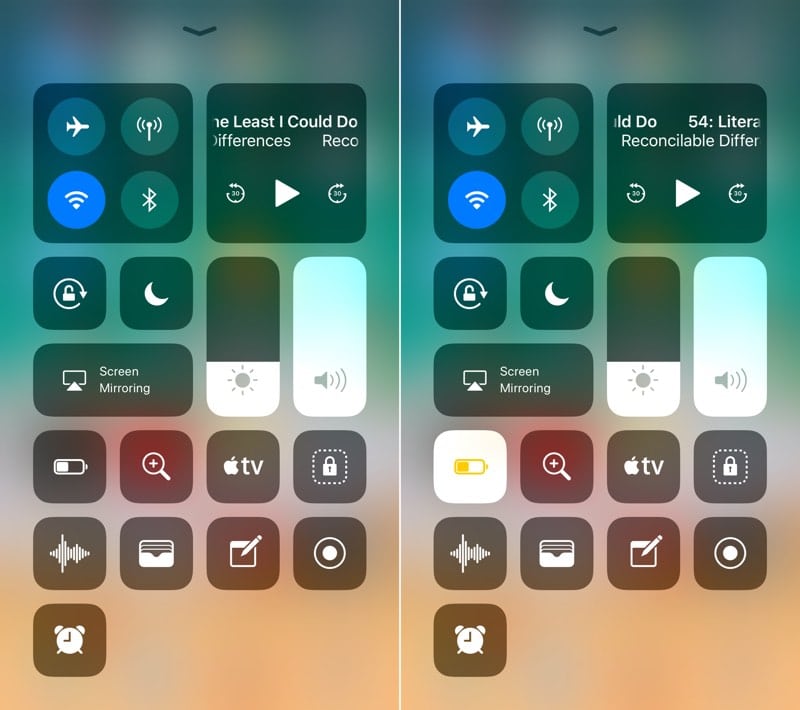

Na kraju, možete jednostavno dodirnuti ikonu widgeta„Baterija“ u upravljačkom centru aktivira ekonomičniji način potrošnje energije. Aktiviranje ovog načina rada bit će prikazano žutom bojom ikone baterije.
2. povećalo
Funkcija povećala je daleko skrivena upostavke, ali ovo je prilično korisna značajka u iOS-u 10. Ova funkcija pretvara "Kamera" u povećalo s faktorom zumiranja od 10x koji povećava mali tekst. Sada je moguće prečac ove funkcije staviti izravno u Control Center.
3. Daljinski upravljač zaApple TV
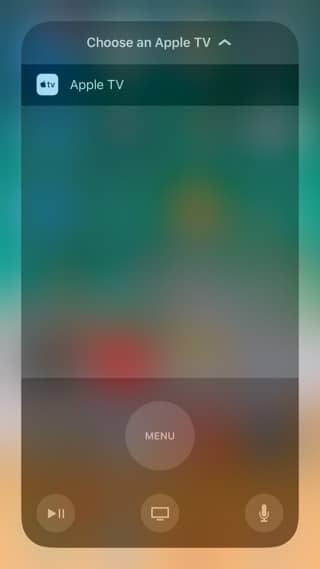

Dakle, postojala je punopravna upravljačka ploča zaApple TV u kontrolnom centru. Pomoću 3D Touch geste na ikoni Apple TV aplikacija se pokreće i na ekranu dobivate gumbe i trackpad stvarnog daljinskog upravljača na zaslonu mobilnog uređaja.
4. Snimite videozapis sa zaslona


Ova opcija utjelovljuje novo, dugoočekuje od korisnika iOS funkcionalnost. Jednostavnim pritiskom na gumb zabilježene su radnje na zaslonu. Na kraju snimanja kliknite plavu traku na vrhu zaslona i u skočnom izborniku potvrdite naredbu za zaustavljanje snimanja videa. Video datoteke se spremaju u video album aplikacije Photos. Pomoću geste 3D Touch na ikoni "Snimanje zaslona" možete isključiti mogućnost snimanja radnji na zaslonu.
5.Funkcija "Pristup s vodičem"
Korištenjem funkcije vođenog pristupa to možeteblokirajte dio funkcionalnosti vašeg iPhonea. Kada se aktivira ovaj način rada, određeni dio fizičkih gumba blokira se i postaje nemoguće prijeći na početni zaslon kako biste pokrenuli drugu aplikaciju - sve dok tri puta ne pritisnete početnu tipku. Ova je funkcija korisna kada mobilni uređaj prebacite na dijete tako da ono nešto vidi ili kad svoj mobilni uređaj prebacite na prijatelje da pokažu neki materijal.
6. Glasovne bilješke
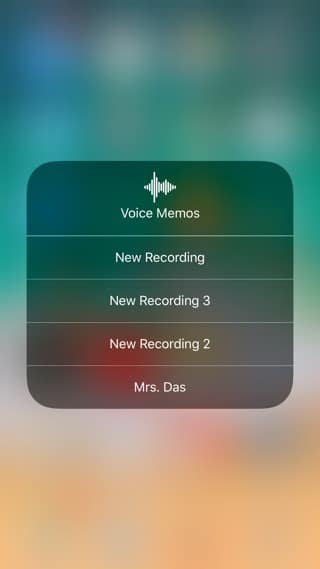

Pritiskom na ovaj gumb možete brzo snimiti glasovnu notu, a pomoću geste 3D Touch ikona možete vidjeti posljednja tri snimka.
oglas
oglas
7. Novčanik
Ova ikona pokreće aplikaciju Novčanik i omogućuje brz pristup svim tajnim kodovima i lozinkama pohranjenim na njoj.
8. Bilješke
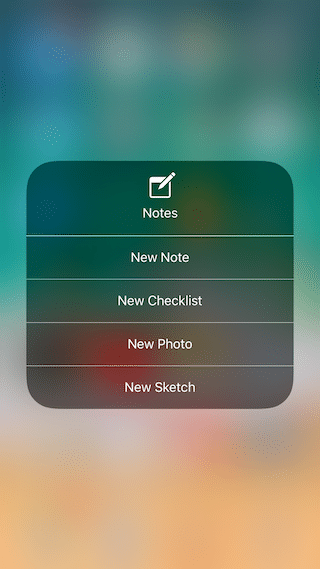

Jednostavan i prikladan način za pokretanje aplikacije istvori novu bilješku. 3D dodir gesta na ikoni Notes vodi do otvaranja mogućnosti za stvaranje novog kontrolnog popisa, skiciranja slike ili fotografije.
9. Budilica


Klik na ikonu "Alarm" pokrenut će seOdjeljak budilice aplikacije Clock. 3D Touch gesta omogućuje vam brzo postavljanje novog vremena alarma, timera ili prikaza novog prozora štoperice.
10. Prečaci za postavke pristupačnosti


Obično se ova funkcija poziva trostrukim klikom na gumb Home i omogućuje pristup Assistive Touch, Invert Colors, Zoom i drugim postavkama. Sada ako su te opcije omogućene upostavke->glavni->Univerzalni pristup->Prečaci za pristupačnostprikazane su na zaslonu pomoću 3D Touch geste na ikoni postavki pristupačnosti.
planovi“Kontrolni centar” s prilagođenim postavkama
Možda na to ne biste trebali računati, ali možetelako je zamisliti kako će Apple ubuduće omogućiti pristup upravljačkom centru programerima softvera trećih strana - kao što se dogodilo s widgetom Today. Apple može dozvoliti programerima stvaranje prilagođenih kontrolnih gumba koje će korisnik dodati u Control Center u Postavkama. Bilo bi lijepo imati ovakvu kontrolu nad aplikacijom Bear notes umjesto zadane aplikacije Notes.
oglas
oglas
Nadajmo se da će Apple to učiniti u iOS -u 12, ali nakon ispravljanja grešaka na sučelju i dizajna koje nalazimo u trenutnoj verziji Kontrolnog centra.
Što mislite o novoj funkcionalnosti Kontrolnog centra?iOS 11?