Jeste li ikada naišli na web stranicu s toliko malim tekstom da ga je nemoguće pročitati? Ili možda
oglas
oglas
Evo kako automatski povećati web-lokacije u Safariju na Macu.
Povećajte trenutačno web mjesto
Preglednik Safari dovoljno je pametan da pamti vaše postavke i automatski ih primjenjuje na web mjesta. Postoje dva načina za povećanje mjesta.
- Na traci izbornika odaberitePogled>Povećaj,
- Na traci izbornika odaberitesafari>Postavke za ovu web stranicui konfiguriratiLjestvica stranicana skočnom prozoru.
oglas
oglas
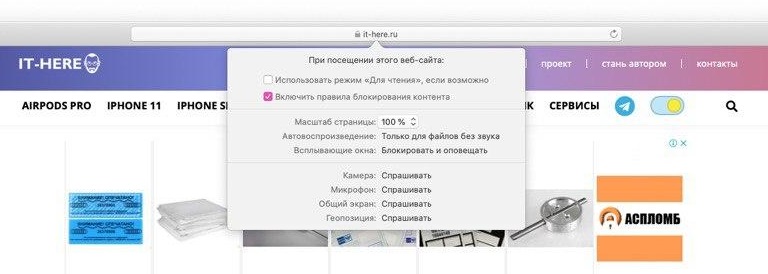

Također možete upotrijebiti gestu trackpad-a za zumiranje stranice. Da biste to učinili, raširite svoje prste u suprotnim uglovima staze. Međutim, u ovom slučaju Safari neće pamtiti postavke.
Također možete odabrati opcijusamo tekst, kako ne bi povećali sve elemente stranice. Na traci izbornika odaberitePogledi držite tipkuopcija. MogućnostiPovećajISmanjitipromijenite na opcije skaliranja teksta.
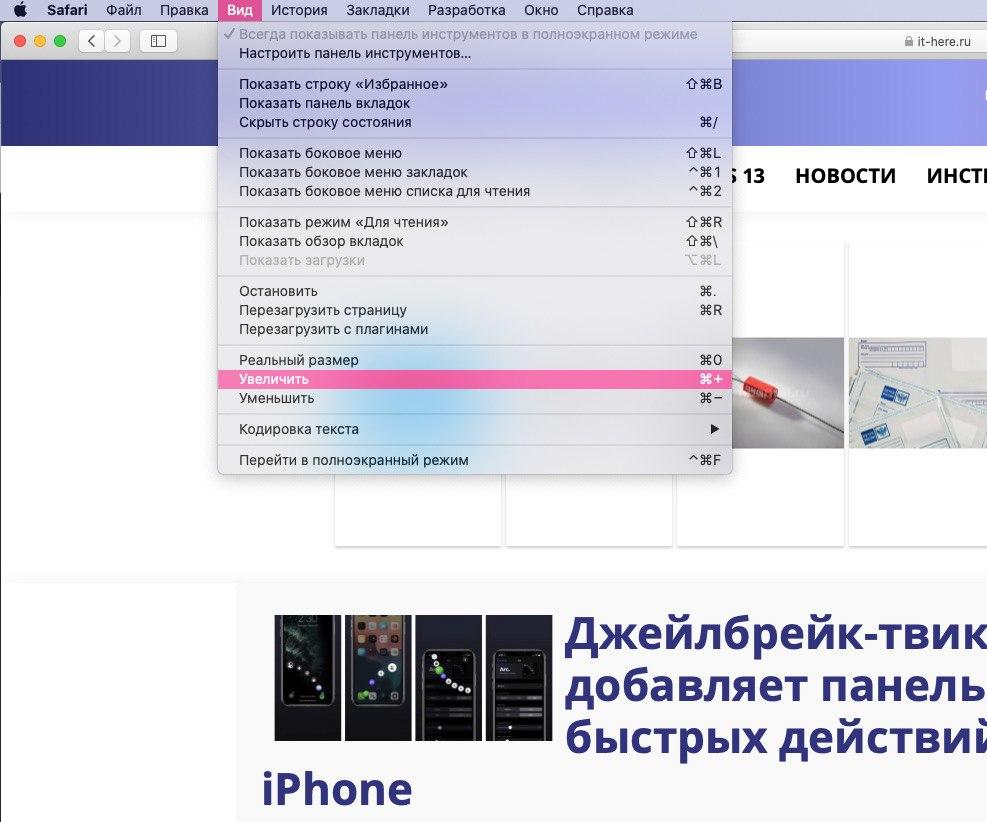

Automatsko proširenje web mjesta
Ako želite postaviti automatsko skaliranje za neke web lokacije u Safariju, to možete učiniti i vi.
1)Otvorensafarii na traci izbornika odaberitesafari>postavke,
2)Odabir karticeWeb stranice,
3)Na lijevoj strani odaberiteLjestvica stranica,
S desne strane možete konfigurirati web mjesta na koja će se primijeniti automatsko skaliranje i odabrati skali za svaku u postocima.
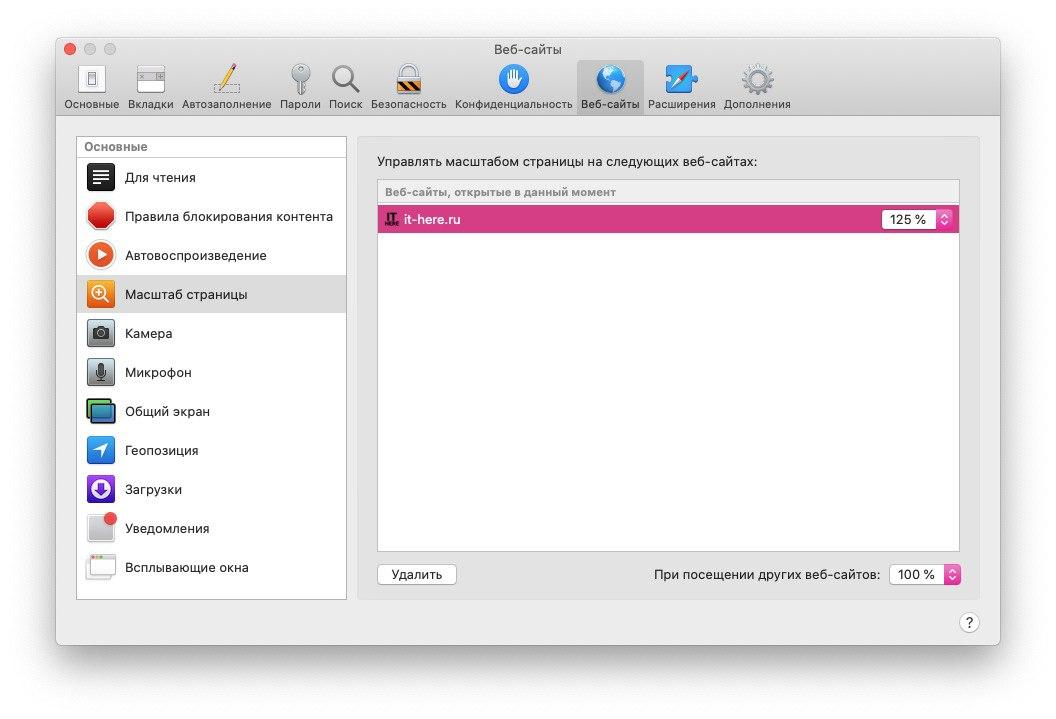

4)Kliknite na izbornik poredKada posjetite druge stranicena dnu prozora i odaberite standardnu postotnu ljestvicu.
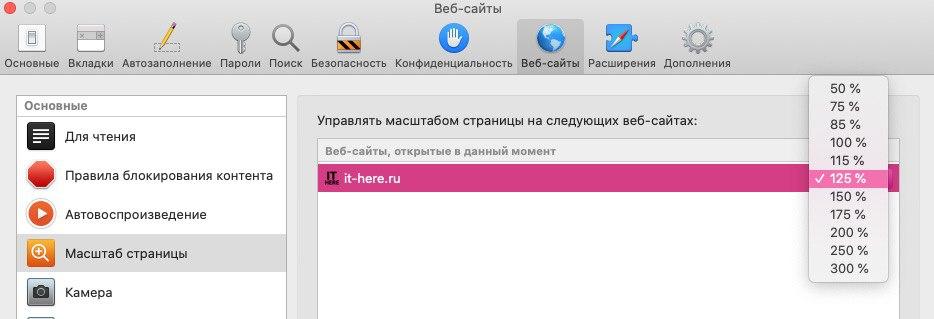

Ako želite da se sva mjesta otvore u standardnoj mjeri, tada se moraju ukloniti mjesta s popisa s pojedinačnim postavkama. Možete ih brisati jednu po jednu ili odabrati prvu i držati pritisnutu tipkusmjenaa ostatak označite.
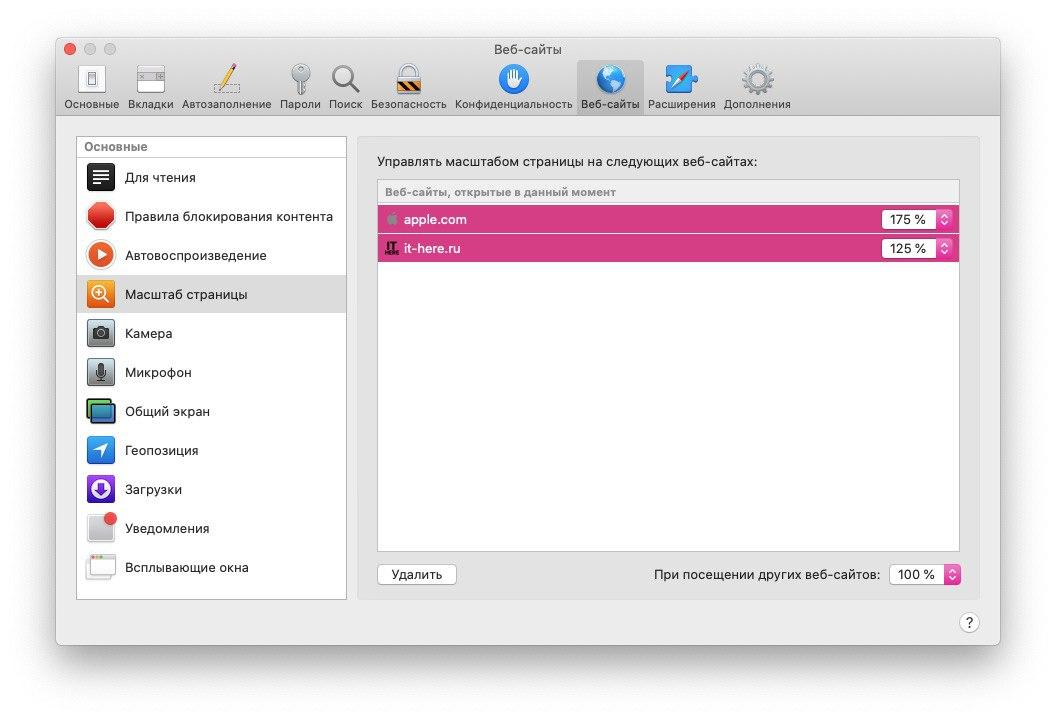

Kad uklonite sve s popisa, sve će se web stranice otvoriti standardnom ljestvicom koju ste odabrali na dnu prozora postavki.
Sve web stranice na webu su različitih veličina, tako da je vrlo zgodno biti u mogućnosti promijeniti svoju ljestvicu. Sada znate kako to učiniti automatski.