Želite li da vaš Mac sam instalira ažuriranja za macOS? Za to postoji prikladna značajka automatskog ažuriranja.
oglas
oglas
Vrlo je prikladno, ali je bolje koristiti ovu funkciju ako imate omogućene redovite sigurnosne kopije Time Machine sigurnosnih kopija. Bez sigurnosne kopije riskirate gubitak podataka i druge probleme.
Kako omogućiti automatsko ažuriranje MacOS-a
- Na traci izbornika odaberiteikonajabuka, i ondaPostavke sustava,
- Odaberite pločuAžuriranje softverai onda jedna od dvije mogućnosti:
- Da biste automatski instalirali ažuriranja i programe MacOS-a iz Mac App Store-a, potvrdite okvir ovdje:


- Za automatsko ažuriranje samo MacOS-a kliknitedodatnoi provjerite samo one stavke koje su označene na snimci zaslona:
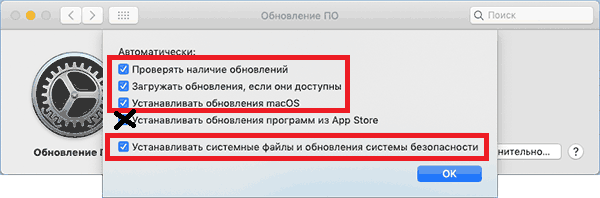

oglas
oglas
- Zatvorite postavke.
Kad postane dostupno novo ažuriranje sustava,vaš Mac će ga automatski pronaći i odmah instalirati. Najčešće se to događa noću ili kada ne koristite uređaj. I dalje možete ručno provjeriti ažuriranja, ali ne morate.
Automatsko ažuriranje sustava nije nova značajka, ali postoji uMacOS 10.14 i noviji, promijenio se, ručno i ažurirajući sustav. Sada odjeljak ažuriranja sustava nije u Mac App Store, već u System Preferences.
Očito, za automatsko ažuriranje sustava za rad vam je potrebna stalna mrežna veza.
Hoćete li ili ne koristiti funkciju, ovisi o vama, ali sada joj barem znate kako omogućiti.