Jeste li znali da možete koristiti AirDrop za prijenos slika, videozapisa i drugih datoteka s Maca na iPhone i iPad? Tehnologija
U ovom ćete vodiču pokazati kako omogućiti AirDrop na bilo kojem Mac računalu (MacBook, iMac, Mac mini, Mac Pro) i prenijeti datoteke na iPhone ili iPad.
oglas
Zahtjevi za korištenjezračni desantizmeđu uređajaiOSIortaksljedeće:oba uređaja moraju biti blizu jedan drugomeod prijatelja i podršku za AirDrop, a za najbolje rezultate isplati se ažurirati na najnovije verzije softvera. Bluetooth i Wi-Fi moraju biti omogućeni na uređajima.
Kako dijeliti datoteke putemzračni desantSortak i iOS uređaj
Proces se sastoji od dva koraka. Prvo, trebate pripremiti AirDrop na uređaju koji će primati datoteke, tj. iPhone ili iPad. Tada na svom Mac računalu morat ćete odabrati datoteke koje želite prenijeti i pristupiti AirDropu.
1. dio: Kako omogućitizračni desant naiPhone iliiPad
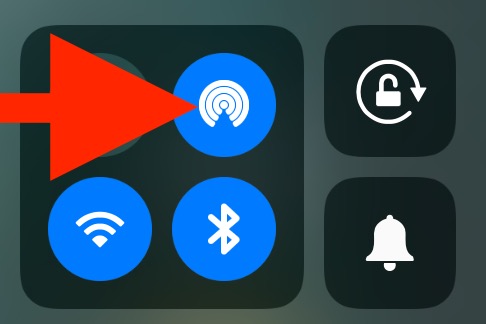
- Otvorite upravljački centar i dodirnite ikonu AirDrop.

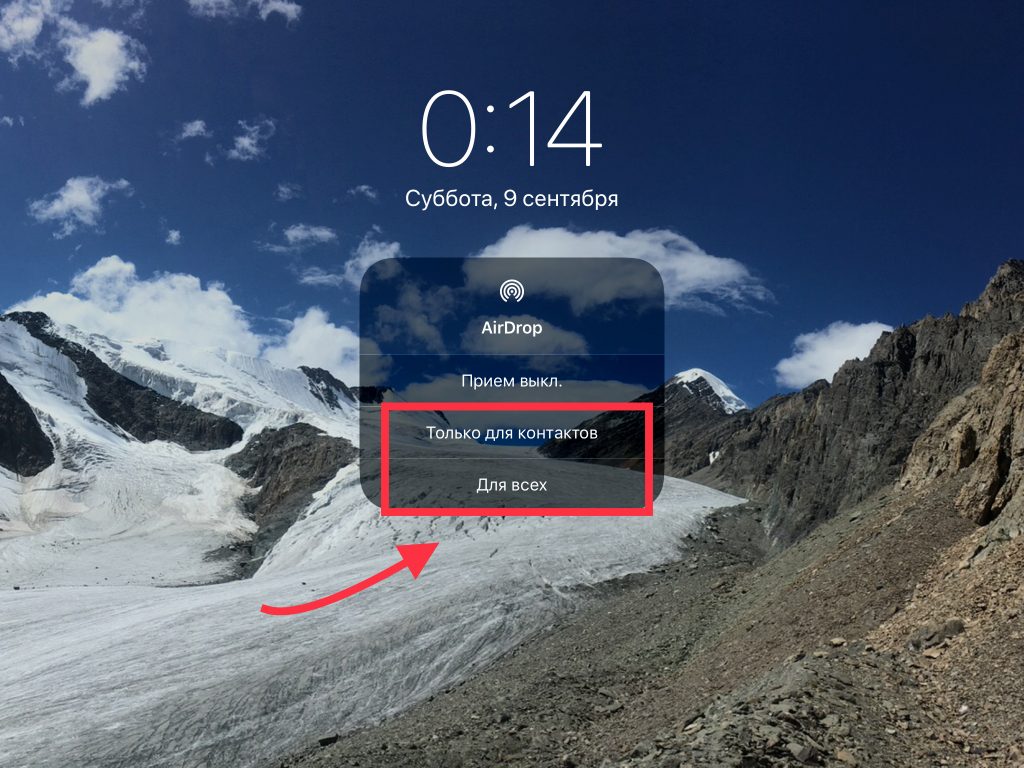
 Kako omogućiti AirDrop na iOS 11
- Uključite primanje "Samo za kontakte" ili "Za sve".

oglas
oglas
- Ikona AirDrop postaje plava. To znači da je funkcija omogućena.

Dio 2: Kako poslati datoteke izortak naiPhone iliiPad
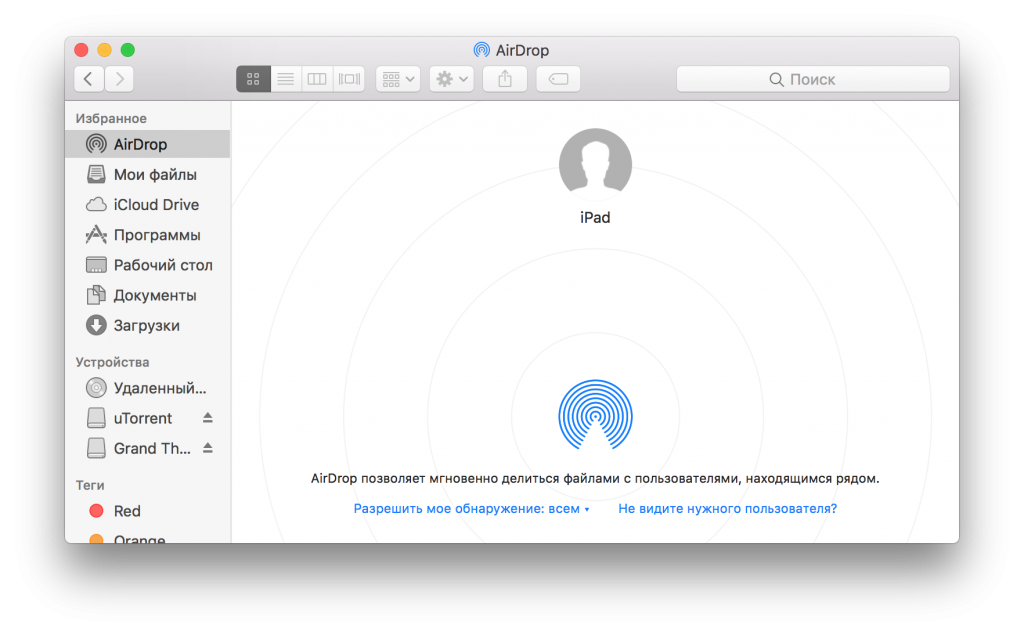
- Otvorite izbornik Mac OS i odaberite AirDrop. Uređaj će se pojaviti na popisu, spreman za primanje datoteka.

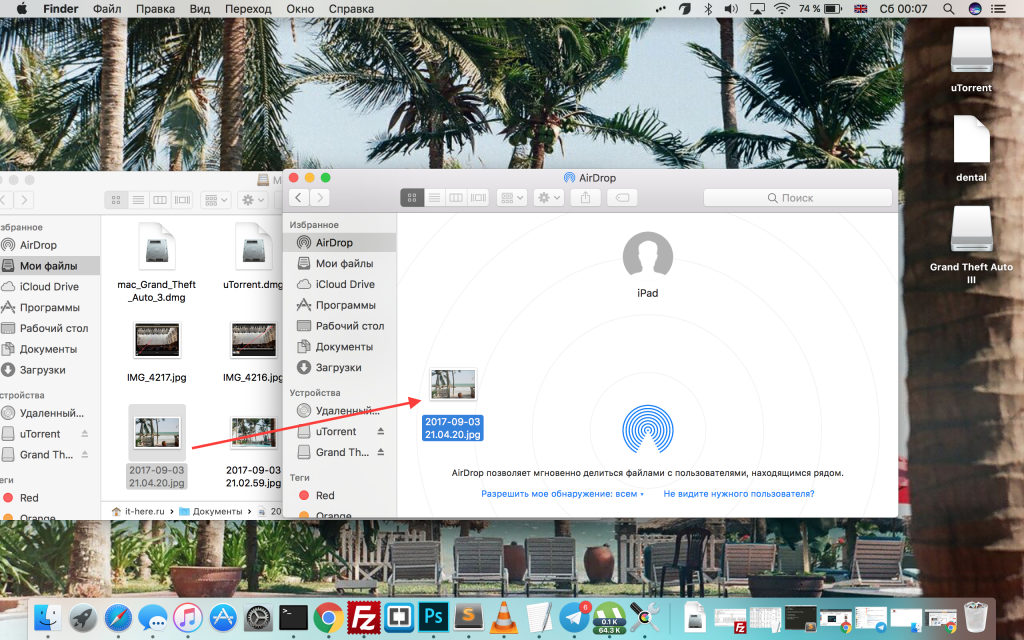
- Pomaknite datoteke koje želite AirDrop u novi prozor.
- Povucite datoteke u prozor AirDrop na uređaju na koji želite prenijeti.

Dio 3: Kako otvoriti primljene datoteke naiOS
Nadalje, bit će dostupne dvije mogućnosti:
- Ako ste prenijeli sliku, videozapis ili film, ona će se pojaviti u aplikaciji Fotografije.


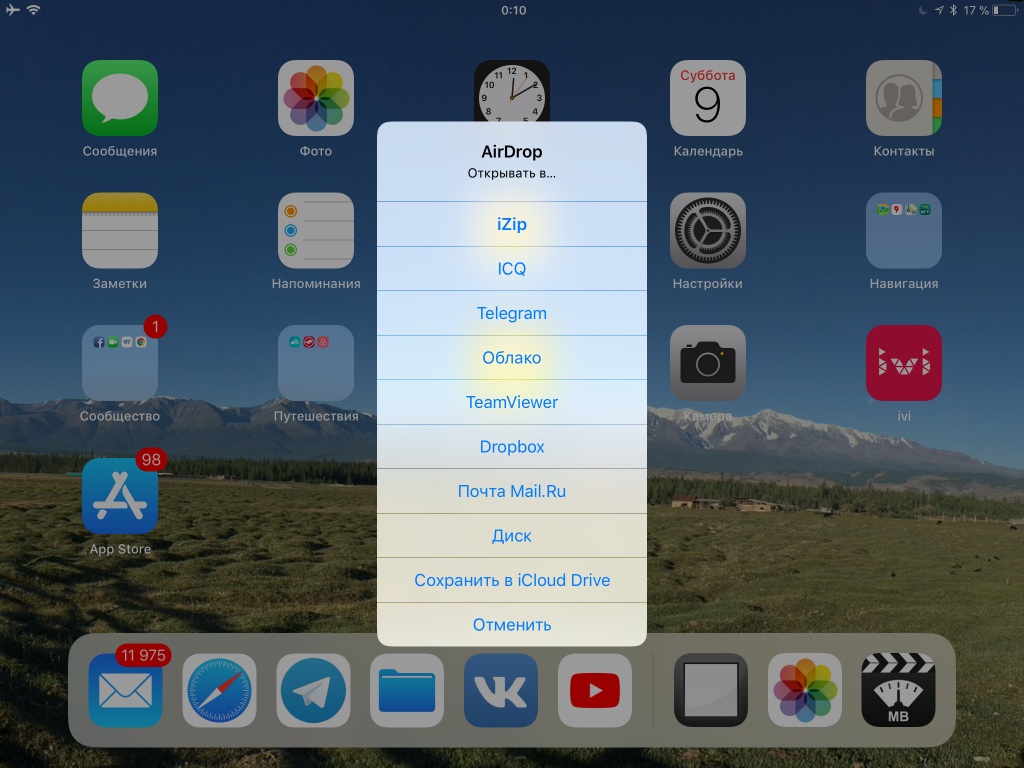
- Ako ste prenijeli drugu vrstu datoteke (PDF, tekstdokument, arhiva itd.) na uređaju će se pojaviti prozor s odabirom aplikacije u kojoj želite otvoriti primljenu datoteku. Također možete odabrati opciju "Spremi u iCloud".

Sve je to. Omogućiti AirDrop na Macu je vrlo jednostavno i prikladno, a to je jedan od najjednostavnijih načina prijenosa datoteka između uređaja.
Ne zaboravite isključiti AirDrop kada završite, ili će tehnologija potrošiti dodatnu snagu.
Preporučuje se otvaranje pristupa samo kontaktima,jer je sigurnije, ali bit će zgodnije i lakše otvoriti pristup svima. No imajte na umu da svatko može prenijeti datoteke na vas ako ne onemogućite značajku.
Ako imate problema, ažurirajte svoje uređaje na najnoviji softver, uključite Bluetooth i Wi-Fi i uređaje postavite jedan pored drugog.