Ne znate kako omogućiti AirPlay na iPhoneu i iPadu sa sustavom iOS 13, 12 ili iOS 11? Niste sami, jer otvaranje AirPlay sučelja nije tako jednostavno
oglas
oglas
- Kako AirPlay fotografije ili videozapise s iPhonea ili iPada prenijeti na Apple TV
- Kako upravljati zvučnikom putem AirPlay-a u iOS-u 12-13 na iPhoneu
- Zvučnik AirPlay se ne prikazuje?
- Kako AirPlay Media u iOS 10
- Kako AirPlay zaslon
Kako AirPlay fotografije ili videozapise s iPhonea ili iPada prenijeti na Apple TV
Emitiranje fotografije ili videa na Apple TV s vašeg iOS uređaja odličan je način da svojim prijateljima pokažete smiješnu fotografiju ili video na njihovom TV ekranu. Krozprimjena"Fotografija "to se može učiniti vrlo jednostavno zahvaljujući tehnologijiAirPlayza Apple TV. Iako možete strujati slike putem aplikacija trećih strana, postupak će se malo razlikovati ovisno o aplikaciji.
Bilješka! Provjerite je li televizor povezan s Apple TV-om.
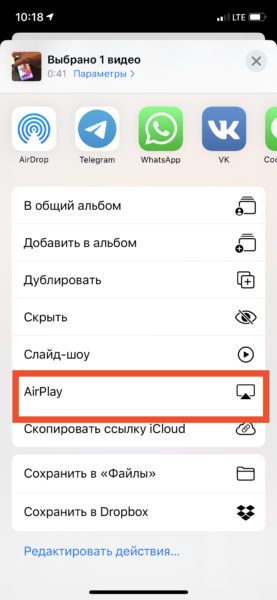
- Otvorite fotografiju ili video koji želite strujati putem AirPlaya, dodirniteikona za dijeljenjeu donjem lijevom kutu.
- IzaberiAirPlay,a zatim kliknite naApple TV,

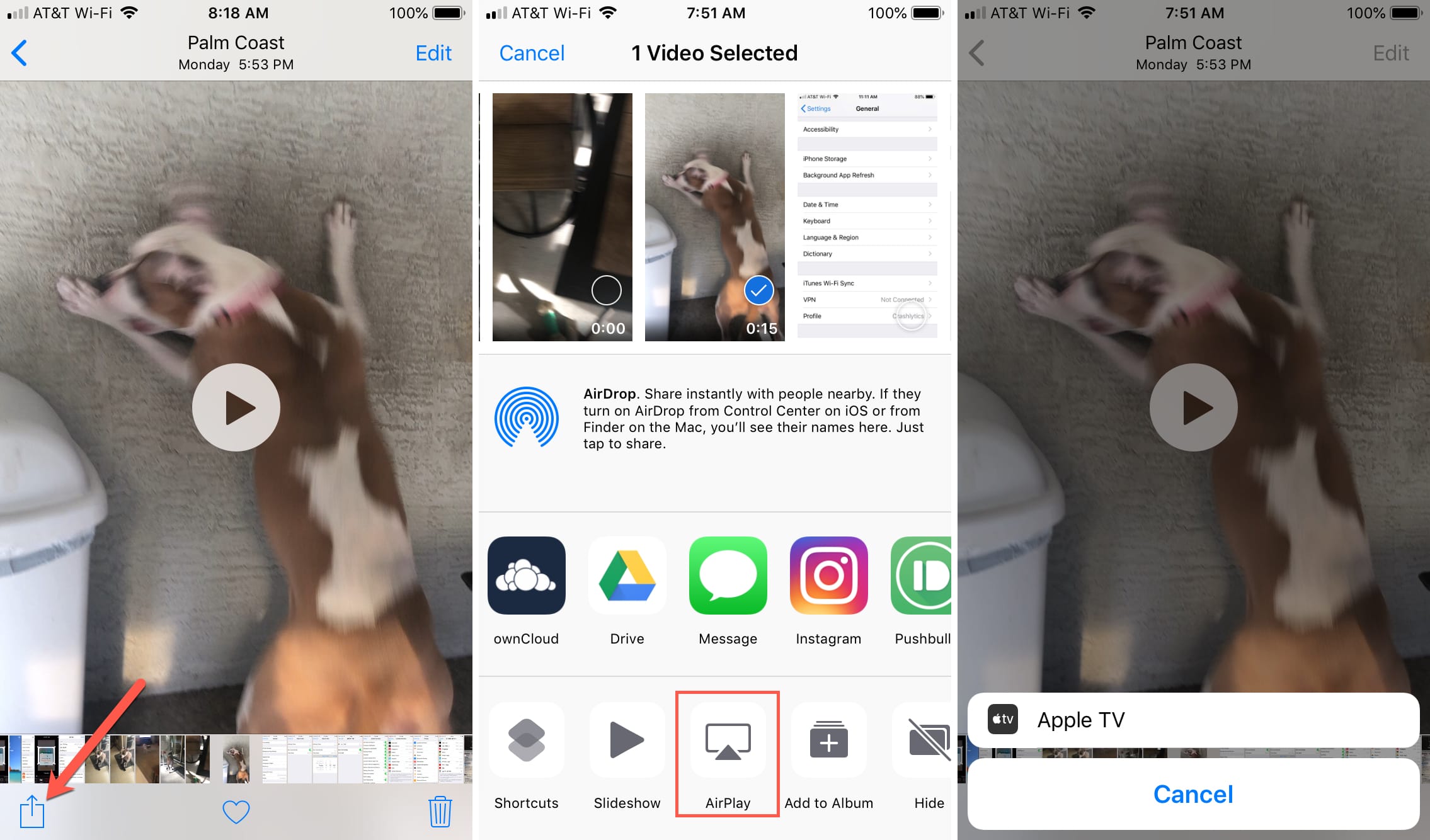
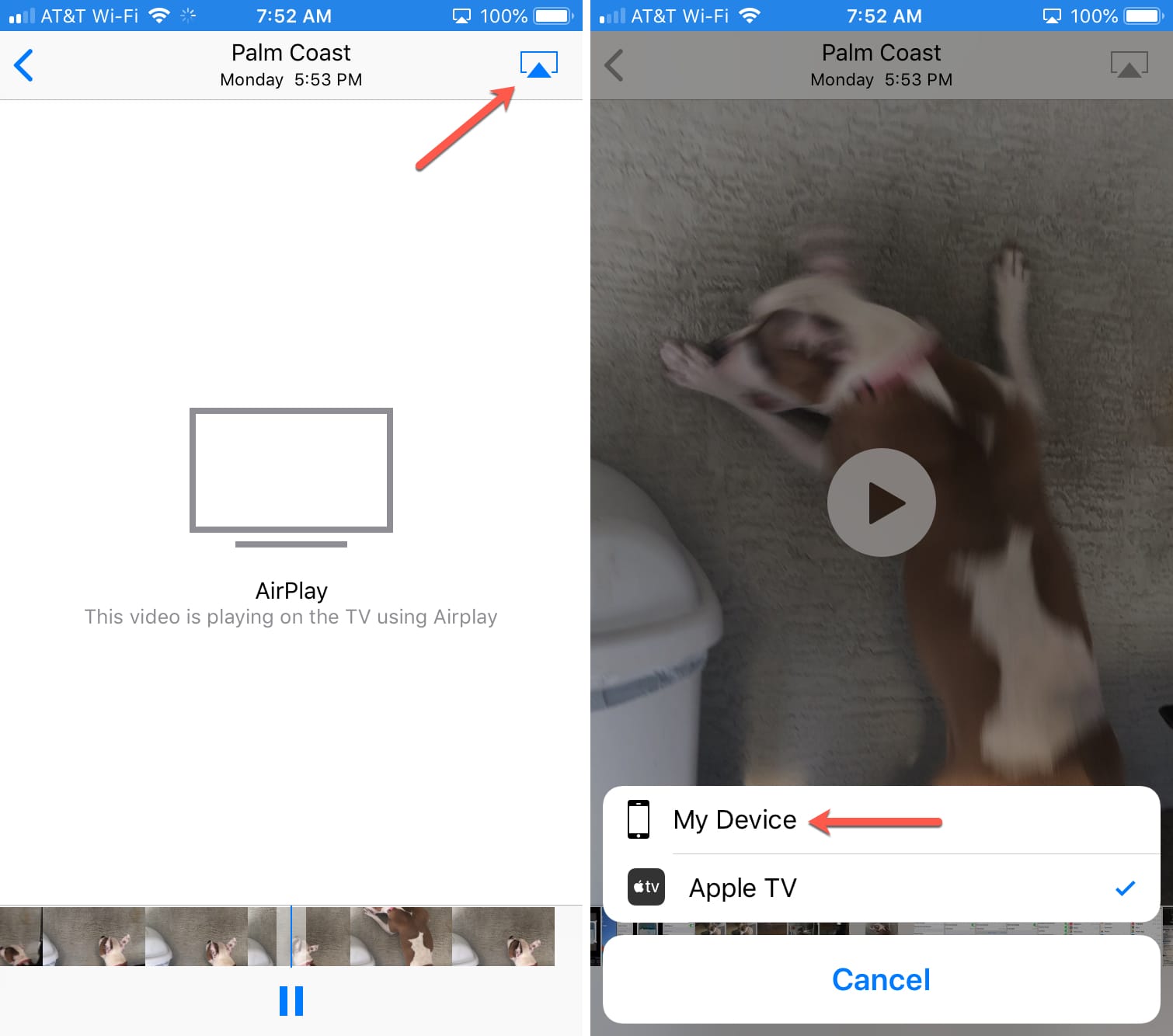
- Vaša fotografija ili videozapis pojavit će se izravno na zaslonu Apple TV-a. Također imajte na umu da ako reproducirate video, vaš iPhone ili iPad će pokazati da se video reproducira na TV-u.
- Kada završite s korištenjem AirPlaya, dodirniteIkona AirPlayu gornjem desnom kutu ekrana. Zatim odaberite "Moj uređaj ",
Kako upravljati zvučnikom putemAirPlay ViOS12 -13 na iPhoneu
Stupac AirPlay mora biti povezan s istom Wi-Fi mrežom kao i vaš iPhone ili iPad da bi se uređaji međusobno detektirali.
oglas
oglas
Provjerite jesu li zvučnici kompatibilni s AirPlay 2. Provjerite službeni popis uređaja.
- Uključite glazbu na uređaju.
- Otvorite kontrolnu točku.
- Držite ikonu za kontrolu glazbe (ili koristite 3D Touch).


- Sada kliknite ikonu AirPlay u obliku signala piramide.


- Odaberite željeni AirPlay prijemnik ili nekoliko s popisa dostupnih.


Na popisu ćete pronaći svoje AirPods, HomePod, AirPlay zvučnike, Apple TV i druge uređaje.
Kad odaberete uređaj, zvuk će početi strujati na njega. Možete odabrati više uređaja odjednom i istodobno strujati zvuk.
Mnogi korisnici to nisu shvatiliAirPlay kontrolno sučelje je odvojeno samo jednom dugom stezaljkom u kontrolnoj točki. U prethodnim verzijama sustava postojala je zasebna ikona za AirPlay, tako da su s izdavanjem iOS 11 i iOS 12 mnogi korisnici počeli zbunjivati.
kolonaAirPlaynije prikazuje se?
Ponekad stupci AirPlay možda neće biti prikazani u Kontrolnoj točki, ali to ne znači da ih se ionako ne mogu koristiti.
Ponekad se ti stupci prikazuju u uslugama trećih strana kao što je Spotify. Najvjerojatnije je kriv sistemski kukac.
Ako naiđete na sličan problem, možete koristiti aplikaciju kao što je Spotify da biste odabrali stupac za izlaz zvuka. Nažalost, nema drugog načina.
Kako se reproduciratimedijski sadržaj putemAirPlay u iOS 10
Ako koristite nešto poput IVI, Amediatekaili aplikacija za slušanje glazbe koja nema podršku za Apple TV, obično na kraju koristite AirPlay za uparivanje iOS uređaja s Apple TV-om.
oglas
oglas
Počnite reproducirati multimedijsku datoteku na uobičajeni način. Ako vidite gumb “AirPlay” na zaslonu aplikacije ili playera, samo kliknite na njega.
Ako nije, prijeđite prstom od dna zaslona prema gore da biste otvorili Kontrolni centar.

Vidjet ćete novu upravljačku ploču. Prijeđite prstom ulijevo da biste došli do zaslona Trenutno se reproducira.
Ovdje ćete vidjeti pregled datoteke koja se trenutno reproducira. Kliknite na dnu mjesta gdje stoji "Sad u aplikaciji na iPhoneu".
Ako je na vašoj mreži postavljen Apple TV, u ovom ćete odjeljku vidjeti opciju "Apple TV".


Odaberite je i mediji će se početi reproducirati na Apple TV-u.
Kakoemitirana slikazaslonPoAirPlay
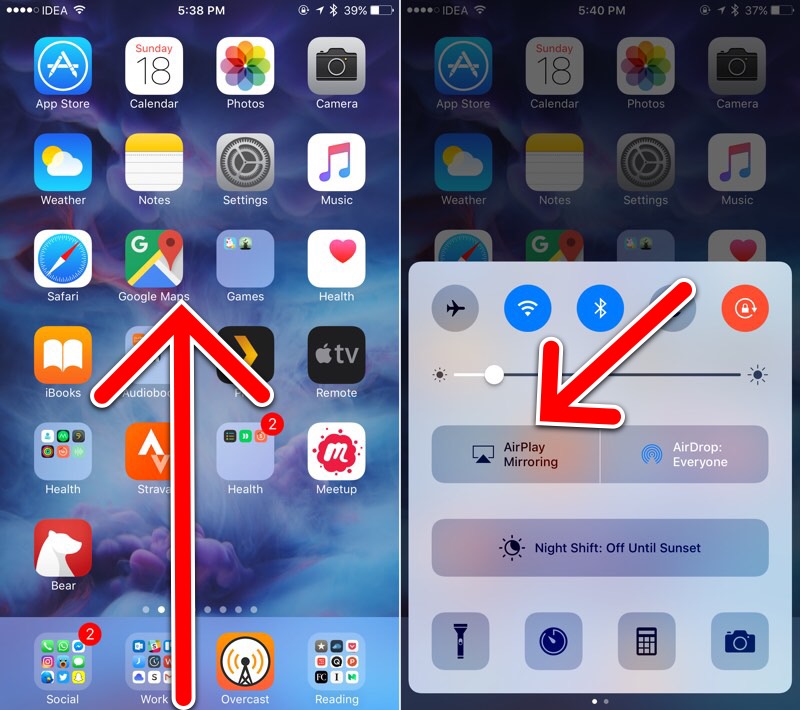
AirPlay Replay opcija koja vam omogućujeEmitiranje svega što se događa na zaslonu iOS uređaja na zaslon Apple TV-a i dalje je na prvom zaslonu Kontrolnog centra. Ali sada je dobila svoj gumb.

oglas
oglas
Dakle, nakon prijelaza prema gore, u Kontrolnom centru odaberite gumb AirPlay Video Replay i odaberite Apple TV s popisa.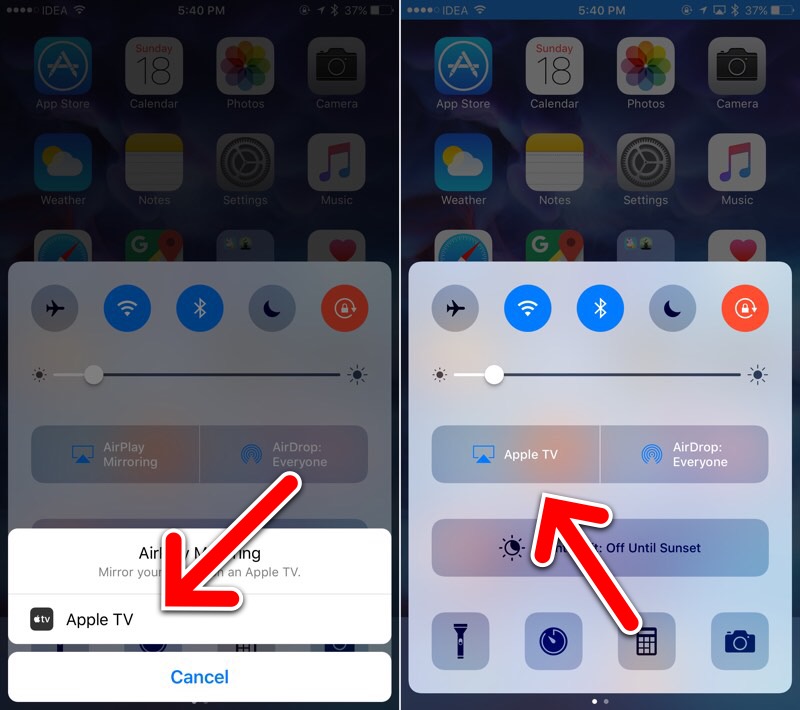

Da biste zaustavili emitiranje zaslona, ponovno pritisnite isti gumb.