Proces presnimavanja uključuje izdvajanje postojećeg audio zapisa iz videoisječka za kasnije snimanje.
Proces presnimavanja prilično je jednostavan u iMovie za MacOS, ali može se zakomplicirati ovisno o tome koliko kvalitetnog rada trebate obaviti.
oglas
oglas
Zatim ćemo vam reći kako možete zamijeniti zvuk videozapisa putem iMoviea.
Uklanjanje i zamjena zvuka u iFilm
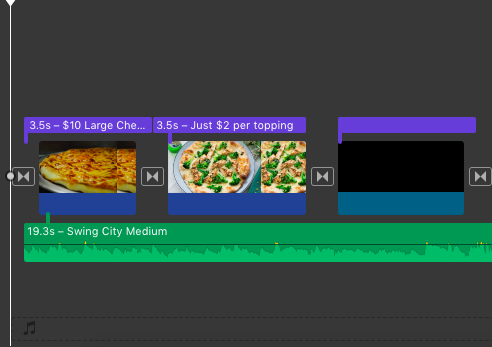
Prvo morate ukloniti stari zvukzapis u videoisječku, za to trebate izraditi projekt i u njega povući svoj videoisječak, koji već uključuje audio zapis. U aplikaciji iMovie na vašem Macu izradite novi projekt klikom na ikonu + u gornjem desnom kutu. Nakon toga u svojoj biblioteci projekata pronađite mapu koja sadrži video koji želite koristiti ili pretražite svoju biblioteku medija. Pronađite videoisječak, a zatim ga povucite na karticu vremenske trake iMovie.

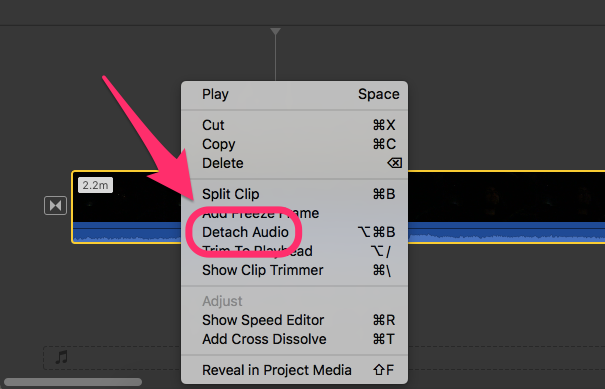
Sada odaberite ovaj isječak, a zatim na traci izbornika,odaberite naredbu "Promijeni". Kliknite "Odvoji zvuk" iz ovog izbornika. (Alternativno, možete jednostavno kliknuti desnom tipkom miša za odabir isječka i tamo odabrati ovu naredbu, kao što je to učinjeno na snimci zaslona.) Imajte na umu da je iMovie ovaj isječak podijelio u dvije neovisne datoteke: audio i video, tako da možete slobodno uređivati i da ih manipuliraju pojedinačno.
oglas
oglas
Nakon toga možete je vrlo lako uklonitioriginalni zvučni zapis i tamo povucite vlastiti. Kliknite audio zapis u iMovie, a zatim Delete na tipkovnici. Nakon toga možete pomoću audio biblioteke iMovie aplikacije povući tamo novu audio datoteku ili uvoziti vlastitu datoteku iz Finder-a.
 Povucite novu audio datoteku na donju ploču ispod videoisječka i provjerite je li ispravno poravnat kako biste izbjegli bilo kakve pauze. Reproducirajte cijeli segment u iMovieu i sada imate novi video segment s novim audio zapisom.
Kombiniranje novogaudiozapise s prethodnim zvučnim zapisomu iFilm
Ova se taktika odnosi na raznepotrebe. Kombinacija novog audio zapisa s prethodnim nije samo povlačenje i ispuštanje novog audio zapisa. Ispravna kombinacija dvije audio datoteke pomoći će u postizanju ispravnog zvuka svih audio zapisa i očuvanju jedinstva i kontinuiteta zvuka.
Na primjer, snimili ste video klip gdje pjevatepjesma. Općenito, sve zvuči dobro, osim malog ulomka. Stoga ste zabilježili još jedan pokušaj u kojem ste ispravili sve pogreške koje su se dogodile prilikom prvog snimanja. Pomoću postupka zamjene umetnite u videoisječak samo onaj dio audio zapisa koji točno odgovara fragmentu loše kvalitete i sada cijeli zvučni zapis zvuči sjajno. Tako ste ispravili sve svoje pogreške u zvučnom dizajnu videoisječka.
oglas
oglas
Proces kombiniranja zahtijeva posebno, ispravno poravnavanje oba zapisa zvuka plus pravilno poravnavanje s video sekvencom, tako da se pokreti usta pravilno podudaraju sa zvučnim zapisom.
oglas
oglas
Kao i u prethodnoj metodi, prvo povucite i ispusti svoj videoisječak u novi projekt, a zatim desnom tipkom miša kliknite vremensku traku za odabir audio zapisa.
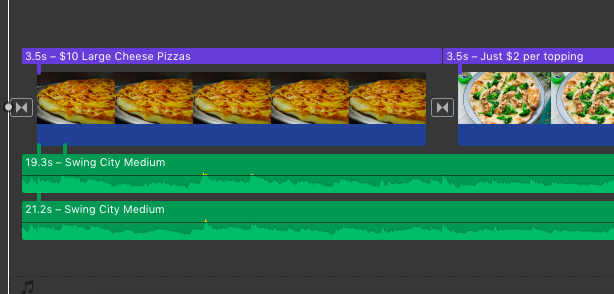
 Obratite pozornost na dva paralelna audio zapisa za jedan video.
Sada, umjesto da izbrišete audio zapis, vimorate ga spremiti. Zatim trebate pronaći drugi videoisječak sa zvukom ili samo zasebnu audiodatoteku koju trebate upotrijebiti u prvom videozapisu. Najvjerojatnije će obje pjesme biti iste u trajanju, ali s malim varijacijama u dizajnu zvuka. Ako cijeli video isječak povučete na vremensku traku, prvo morate odabrati audio zapis u njemu, a zatim izbrisati video komponentu. Ako se radi samo o zvuku, sve što trebate učiniti je povući audio datoteku na vremensku traku.
Postavite novi zvučni zapis ispod starogzvučni zapis. Obratite pažnju na sličnost vibracija zvučnih valova, tako da točno znate gdje i kako postaviti novi audio snimak. Oba audio zapisa moraju se međusobno podudarati što je moguće preciznije i imati samo minimalne razlike.
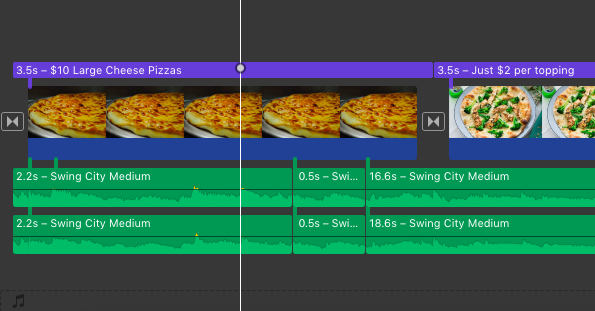

Odredite gdje se treba zaustavitizvuk prvog zvučnog zapisa i gdje bi trebao zvučati drugi zvučni zapis. Zatim trebate odvojiti oba isječka na istoj točki vremenske trake. Učinite to tako da držite pritisnutu tipku Shift i odaberete oba zvučna zapisa, a zatim postavite kursor na točku razdvajanja. Kliknite gumb "Promijeni" na traci izbornika i odaberite gumb "Podijeli isječak". (Ili pritisnite "Command + B.").
oglas
oglas
Na vremenskoj traci odredite na isti način.druga točka razdvajanja. Možda ćete trebati reproducirati audio zapis nekoliko puta kako biste odredili vremenski interval koji želimo zamijeniti. Odaberite područje razdvajanja na stazi gdje je najlakše miješati audio zapise, odnosno zglobovi bi trebali biti u području minimalne razine zvuka. Sada biste trebali imati dvije audio datoteke, svaka s dva razgraničitelja na vremenskoj traci.
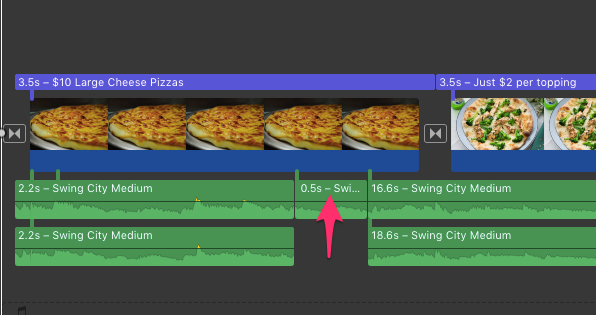

Izbrišite istaknuti vremenski interval na vrhuzvučni zapis, a zatim povucite označeni vremenski interval drugog zvučnog zapisa od donje datoteke do gornje zvučne datoteke. Da biste postigli najbolje rezultate, morate kombinirati zvučne zapise što je točnije moguće.
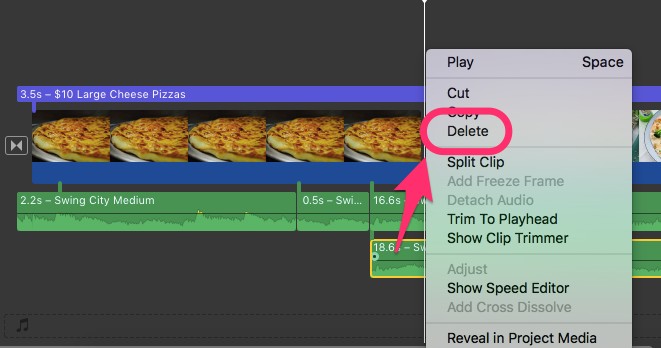

Možda ćete morati promijeniti svoje postavkezvukove i prilagodite audio zapise kako bi zvučali kako treba, pa ih poslušajte nekoliko puta. Nakon postizanja željenog učinka, možete ukloniti sav nepotreban zvuk iz drugog audio zapisa.