Tamno sučelje izgleda dobro u aplikacijama, ali ne i na web stranicama. Problem je u tome što većina
oglas
oglas
Tamni način rada na računalu
Barem službeni API-ji za tamni način rada na web stranicamai ne, Apple može obavijestiti programere web stranica da korisnik ima aktivan Dark Mode na Macu. Na temelju tih informacija programeri mogu promijeniti temu stranice.
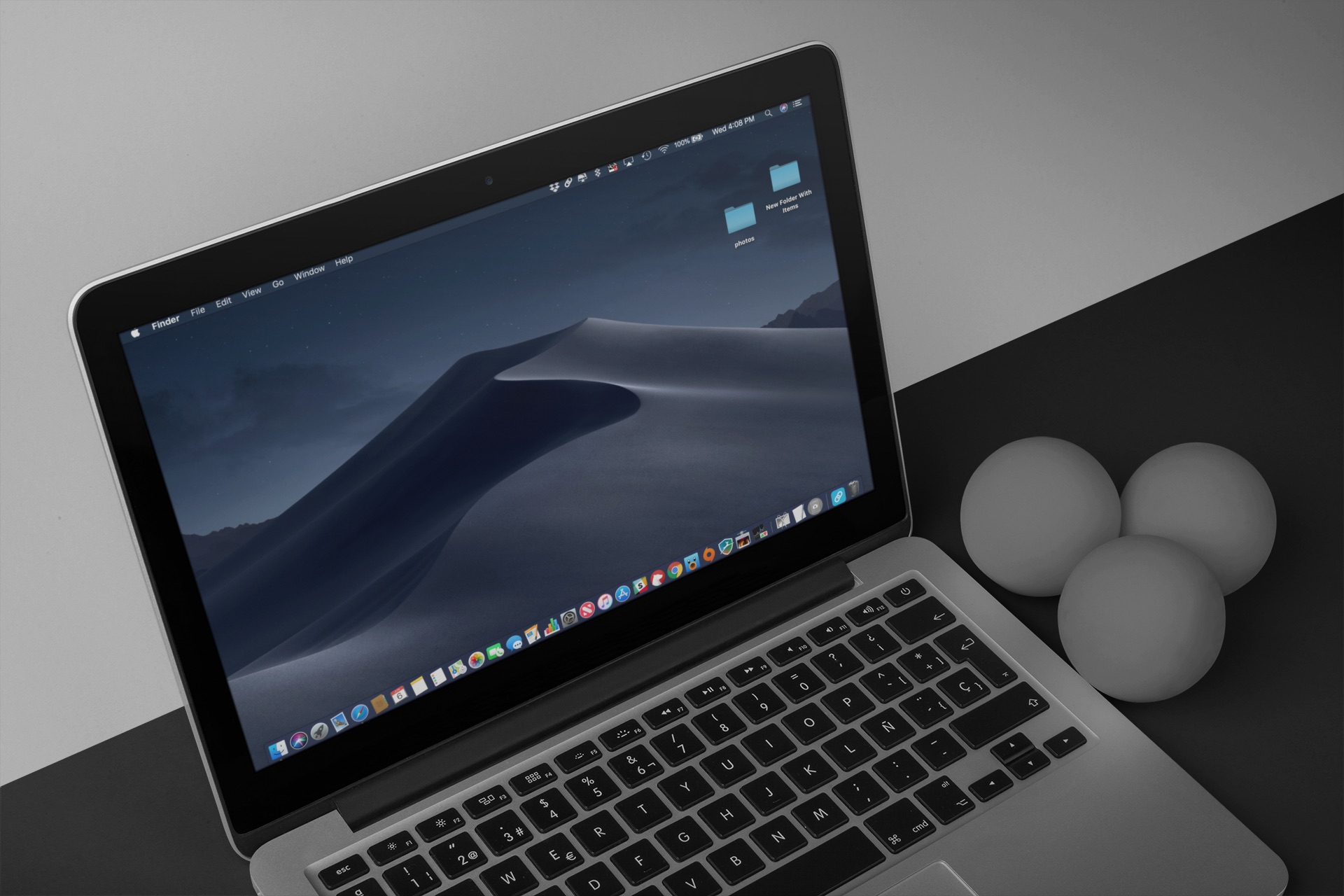

Safari Technology Preview 71.0 na macOS Mojave podržava ovu značajku, a web mjesta u pregledniku mogu se automatski prilagoditi tamnom načinu rada.
oglas
oglas
Pročitajte i: Kako uključiti tamni način rada na Macu
Javna verzija Safarija uskoro dolazipodrška za tamni način rada za web lokacije Značajka bi se mogla pojaviti i u drugim preglednicima, pogotovo ako postane HTML standard. U međuvremenu možete upotrijebiti trik u obliku naredbe Dark Mode V2 za iPhone i iPad.
Pročitajte i: Kako uključiti skriveni mračni način rada na iPhoneu
Nova aplikacija Commands u iOS 12 omogućuje vam pokretanje složenih lanaca radnji povezanih s jednom naredbom. Aplikacija Teams temelji se na Workflowu.
Kako dodati tamni način na web stranice
Naredbu možete preuzeti s iCloud stranice na svom iPhoneu ili iPadu s iOS-om 12 i novijim. Pratite poveznicu i klikniteNabavite brzi tim. Zatim potvrdite otvaranje u programu Naredbe klikomotvoreno,
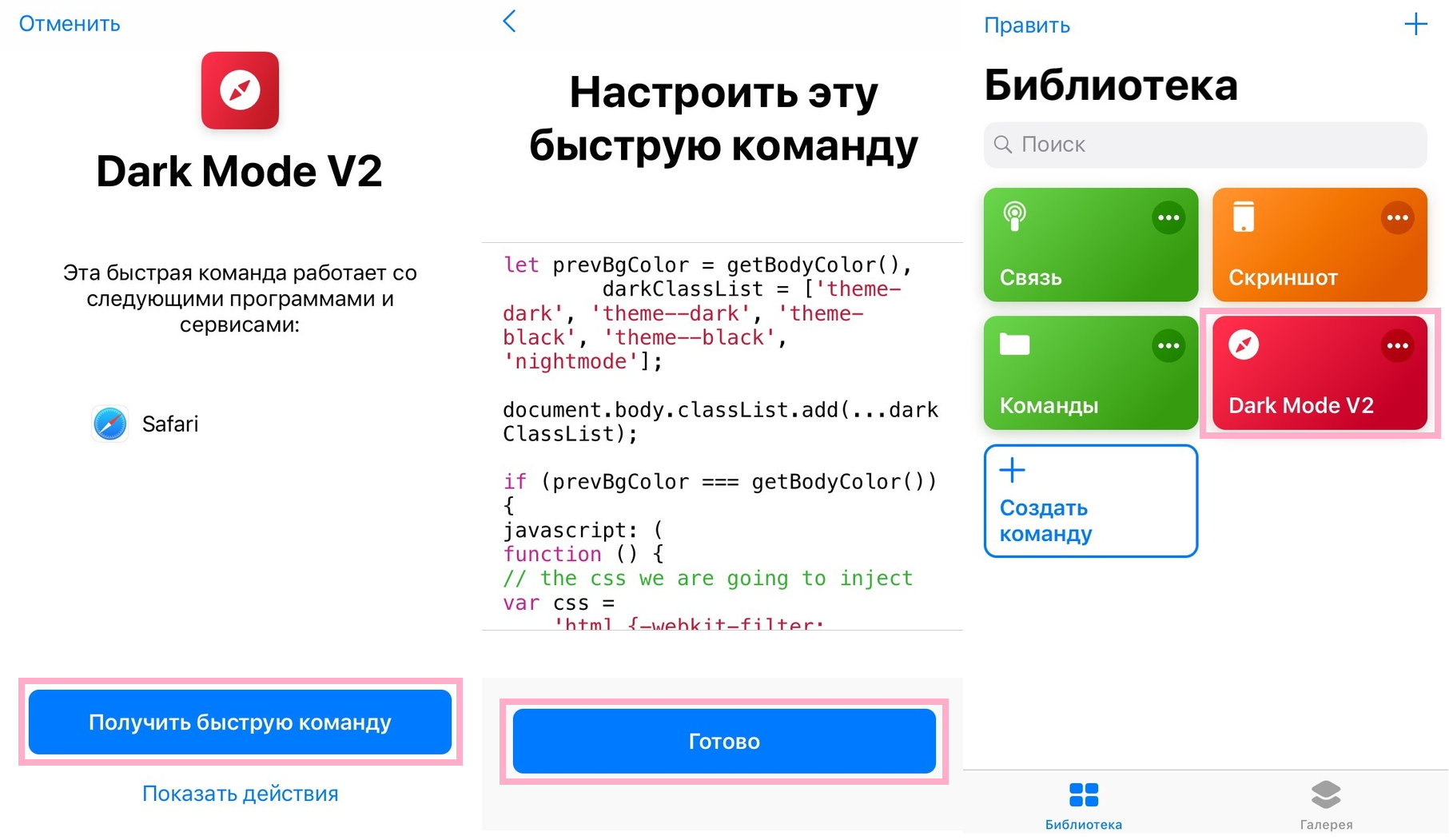

Na ekranuKonfigurirajte ovu naredbu samo klikniteGotovo jeda biste ga odmah dodali u svoju knjižnicu.
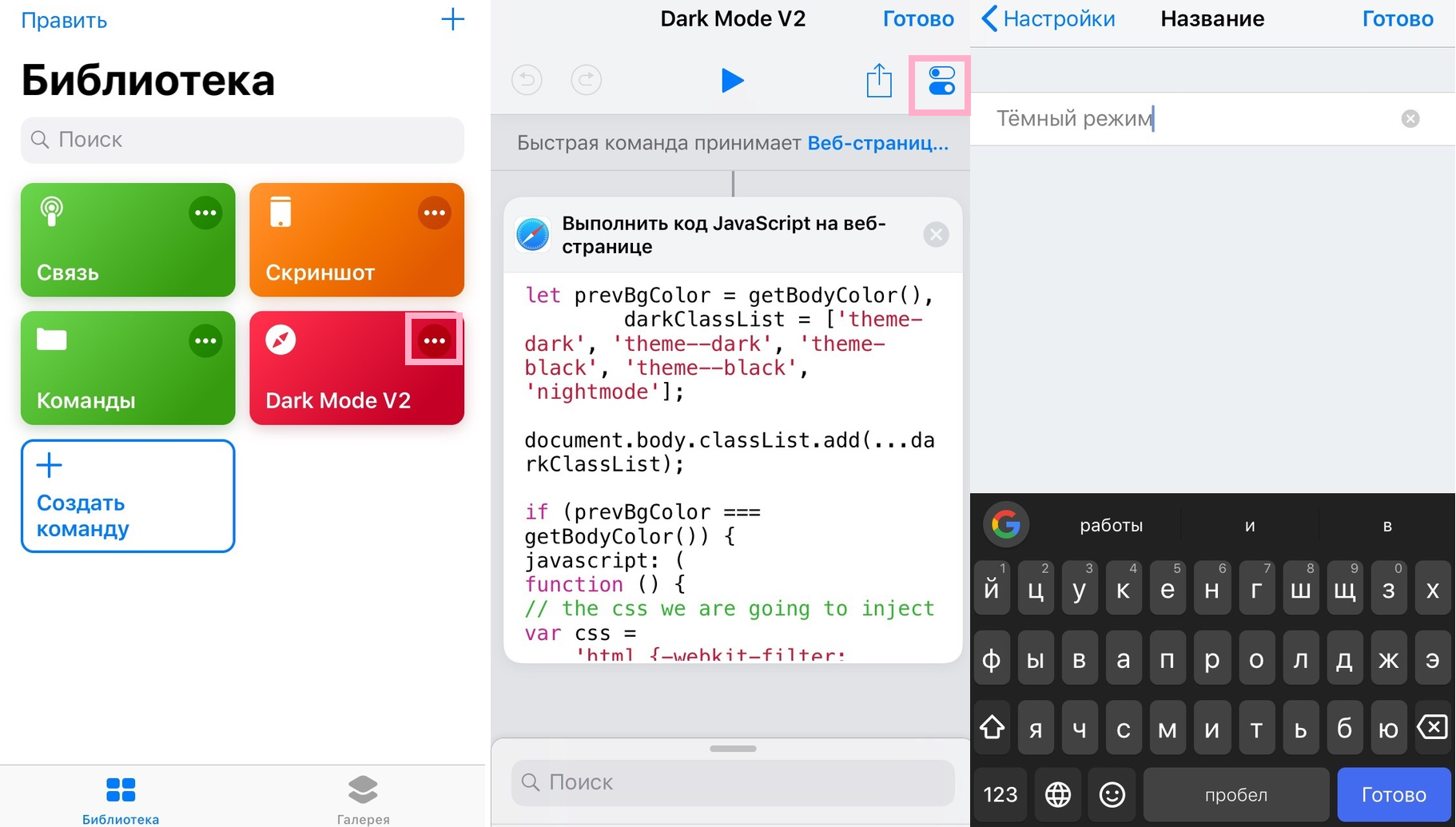
Tim podržava gotovo sve web stranice u Safariju. Konfigurirano je da se pojavi u izborniku Share. Za preimenovanje naredbe kliknite(...)u gornjem desnom kutu svoje ćelije u knjižnici, a zatim klikniteikona prekidačau gornjem desnom kutu ekrana.

oglas
oglas
Odaberite ovdjeImei unesite novo ime za tim, zatim klikniteGotovo jenekoliko puta vratiti u Knjižnicu.
Da biste vidjeli naredbu na djelu, otvorite bilo koje web mjesto u Safariju, na primjer, IT-HERE. Sada kliknite na ikonuudiona dnu zaslona i odaberiteBrze naredbena donjoj ploči. Ako ikona nije prikazana, odaberitevišei pritisnite prekidač poredBrze naredbe,
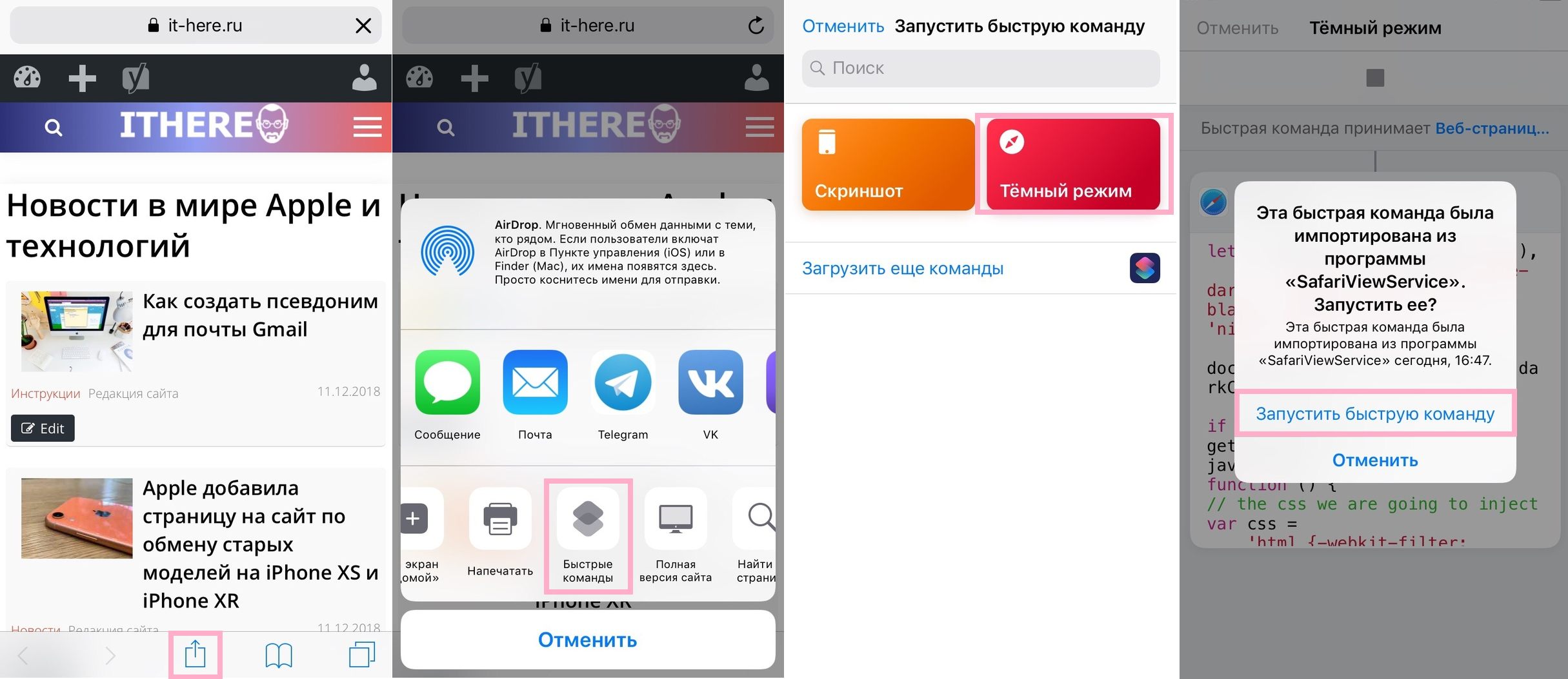

Na ekranu koji se otvori odaberite odgovarajuću naredbu i kliknitePokreni brzu naredbu, i ondariješiti... Tim bolje funkcionira na nekim web mjestima nego na drugima. Možete ga isprobati na svim svojim omiljenim web mjestima.


Možemo potvrditi da tim dobro radi na većini popularnih web mjesta. Međutim, na nekima tekst može nestati ili, naprotiv, ostaje bijela pozadina. To je postupak pokušaja i pogrešaka.
Već smo obradili korisne naredbe za iPhone i iPad, uključujući naredbu za stvaranje naredbene mape.
U ovom članku možete pročitati više o aplikaciji Commands.
Vjerojatno ste primijetili preporuke Siri koje se pojavljuju na zaključanom zaslonu. Ako vam se ne sviđaju, možete ih isključiti.