Poznato je da Appleovi uređaji omogućuju autorizaciju u dva koraka. Ova sigurnosna metoda
U dva koraka, ili kako ga zovu,dvofaktorska provjera autentičnosti (2FA) pruža pouzdanu zaštitu podataka, jer je za njezino prolazak potrebno ne samo poznavanje lozinke, već i fizički pristup jednom od ključeva, u našem slučaju to je iPhone ili iPad.
oglas
oglas
Nepotrebno je reći da jesmopreporučujemo da ga koristite na bilo kojem računu gdje je to moguće. Štoviše, ako usluga ne podržava 2FA, razmislite prije nego što je upotrijebite je li sigurnost vaših podataka važna.
Ako je na vašem računalu omogućena provjera u dva korakaApple ID (što bi na prijateljski način trebalo učiniti), tada ste se najvjerojatnije susreli s prozorom u kojem se traži da potvrdite da ste vlasnik ovog računa. Na ovom zaslonu trebali bi biti navedeni neki od vaših Apple uređaja i barem jedan ovjereni telefonski broj. Ovi uređaji djeluju kao pristupni ključevi.
Jeste li se ikad zapitali koji su zahtjevimoraju zadovoljiti uređaje na popisu? Ili ste možda morali dodati ili ukloniti uređaj s ovog popisa? U ovom ćemo vam vodiču proći upravljanje pouzdanim uređajima za 2FA.
oglas
oglas
Kako dodati pouzdani uređaj
Da biste dodali uređaj kao jedan odKljučeve za provjeru autentičnosti, samo trebate omogućiti Find iPhone na svom iPhoneu, iPadu ili iPod Touchu. Čim omogućite funkciju, uređaj će se automatski dodati na popis pouzdanog. Nakon toga morat ćete potvrditi dodavanje ovog uređaja.
1. korak:Prijavite se na iCloud i omogućite Find My iPhone na uređaju kojem želite vjerovati u Settings > iCloud.


Korak 2:U Safariju se prijavite na Moj Apple ID, idite na Password & Security > Dodajte ili uklonite pouzdani uređaj.


Korak 3:Kliknite na poveznicu Potvrdi pored željenog uređaja.
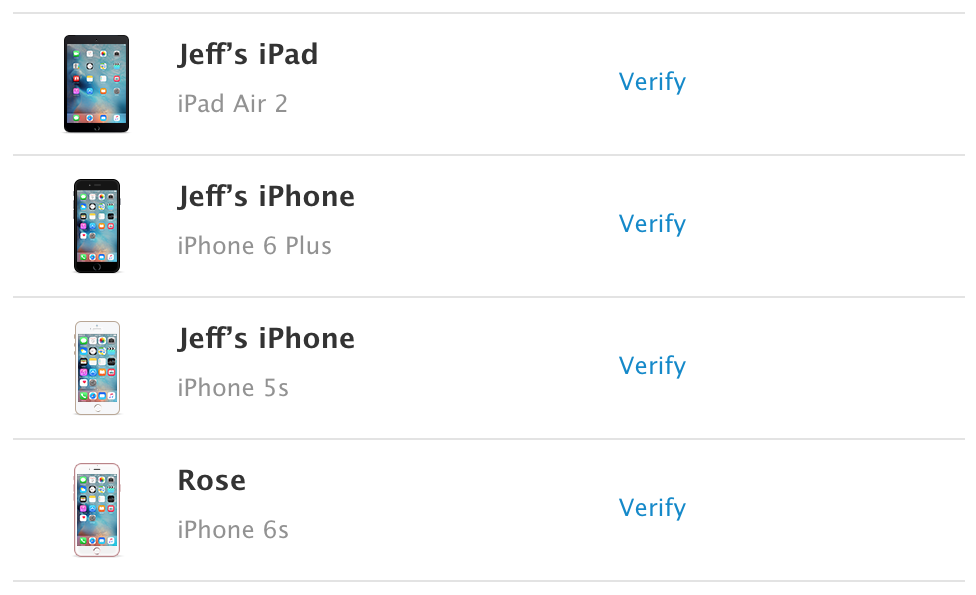

Korak 4:Četveroznamenkasti kod za provjeru bit će poslan na ovaj uređaj.
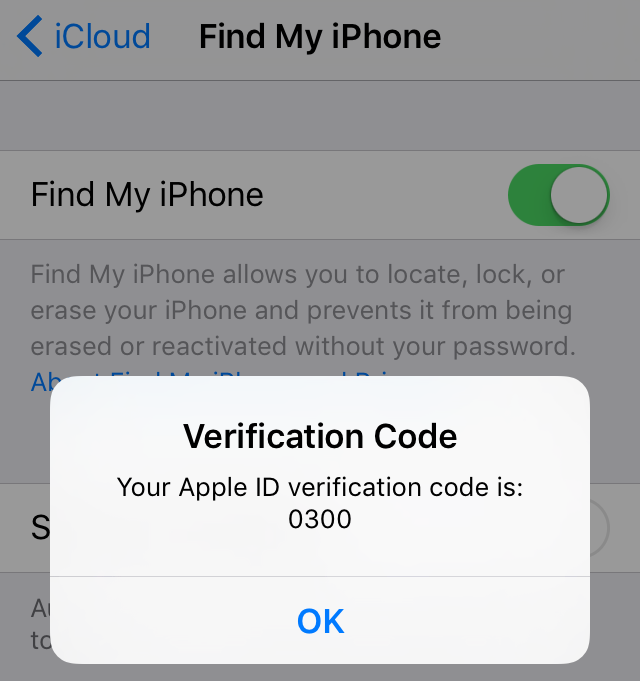

Unesite ovaj kôd u polje koje se prikazuje u Safariju i kliknite Provjeri uređaj.


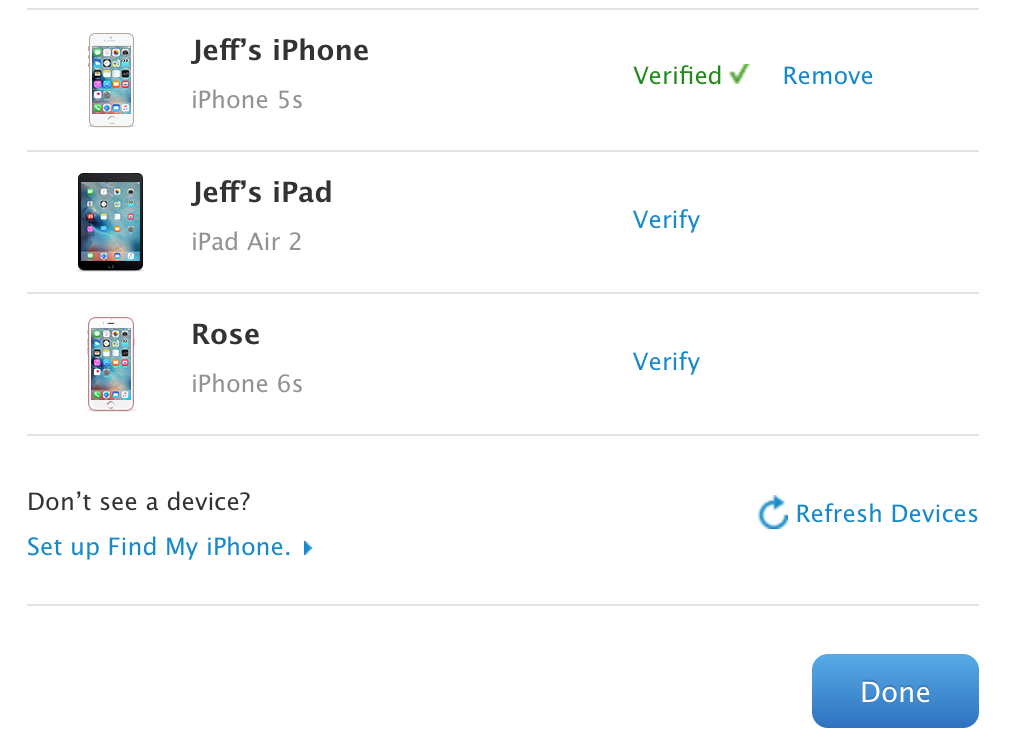
Sada možete provjeriti je li uređajpotvrđeno kao pouzdano. Sada, kad god za prijavu na Apple ID morate koristiti autentifikaciju u dva koraka, ovaj uređaj možete koristiti kao ključ.
oglas
oglas

Kako ukloniti pouzdan uređaj
Ne iznenađuje da se uređaji mogu uklonitis pouzdanog popisa. Kad se odjavite iz iClouda ili isključite Find My iPhone, vašem uređaju više nije povjereno, ali se i dalje pojavljuje na popisu kao vjerovatno pouzdan.
1. korak:Isključite Find My iPhone.


Korak 2:U Safariju se prijavite na Moj Apple ID, idite na Password & Security > Dodajte ili uklonite pouzdani uređaj.


Korak 3: Kliknite vezu Ukloni pored uređaja koji želite ukloniti s popisa.
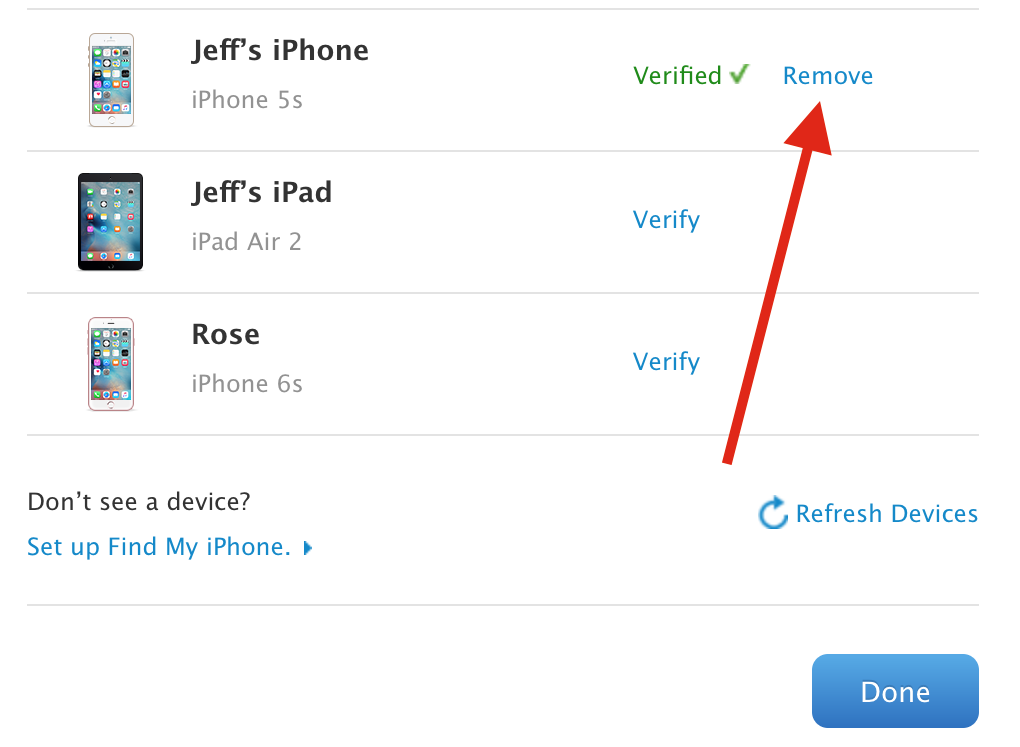

Potvrdite brisanje.


To je, općenito, sve. Na taj se način dodaju i uklanjaju pouzdani uređaji za identifikaciju u 2 koraka. Često ćete raditi s ovim popisom, pogotovo ako želite stalno odjavljivati s računa i koristiti različite uređaje.