Aplikacija Sticky Notes na vašem Macu praktičan je alat koji radi baš kao obične ljepljive bilješke koje koristite.
oglas
oglas
Pitate zašto su potrebne naljepnice, ako ih imaBilješke i podsjetnici? Pa, Sticky Notes ima neke korisne značajke koje Notes i podsjetnici nemaju. Osim toga, na ekranu se uvijek prikazuju sve važne informacije.
U nastavku ćemo vam reći o svim funkcijama programa Notes i kako ih koristiti.
- Kako otvoriti ljepljive bilješke
- Kako stvoriti bilješku
- Kako prilagoditi ljepljive bilješke
- Navigacijske bilješke
- Razvrstavanje bilješki
- Izvezi u bilješke
oglas
oglas
Kako otvoriti ljepljive bilješke
Bilješke se mogu otvoriti na više načina. Odaberite onu koja vam se najviše sviđa.
- Kroz programsku mapu u Docku.
- preko
- Pretragom u središtu pažnje.
- Uz pomoć
Kako stvoriti bilješku
Za izradu nove bilješke otvorite aplikaciju Sticky Notes i odaberitedatoteka>Nova napomena,
</ p>Kako prilagoditi ljepljive bilješke
Možete prilagoditi svoj spomenar. Možete promijeniti stil i veličinu fonta, tekst učiniti podebljanim ili kurzivnim tiskom, promijeniti njegovu veličinu i odabrati boju bilješki.
Do promijeni font, odaberite tekst i kliknite desnim klikom na njega, a zatim odaberite izbornikFont. Možete i kliknutikrstionica na traci izbornika. Možete promijeniti stil fonta, veličinu i boju.
oglas
oglas
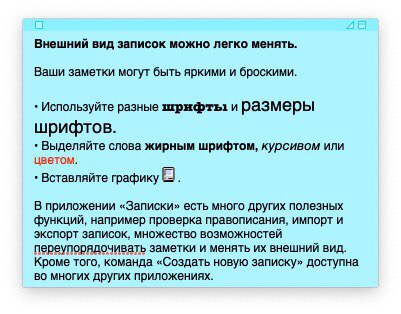

Evo dodatnih načina prilagođavanja vaših ljepljivih bilješki:
- Dopromijeniti veličinu note, samo povucite jedan od njegovih uglova.
- Dopromijenite boju bilješke, odaberite ga i klikniteBoja na traci izbornika.
- Dobilješku učiniti prozirnom, na traci izbornika odaberite Prozor>prosvjetljenje,
- Dododajte sliku iliPDFu bilješku, samo povucite datoteku u bilješku.
- Dostvoriti popis, otvorite bilješku i dodirnite opcija+kartica... Za završetak popisa dvaput pritisnite Enter.


Navigacijske bilješke
Svaki put kada otvorite ljepljive bilješke, pojavit će se sve vaše ljepljive bilješke.
Možete minimalizirati bilješku na zaslonu pomoću gumba u gornjem desnom kutu. Također možete dvaput kliknuti gornju ploču naljepnice. Pretvorit će se u malu ploču.
Da biste proširili bilješku, kliknite trokut u desnom kutu ploče. Da biste izbrisali ljepljivu bilješku, kliknite gumb na lijevoj strani ploče.
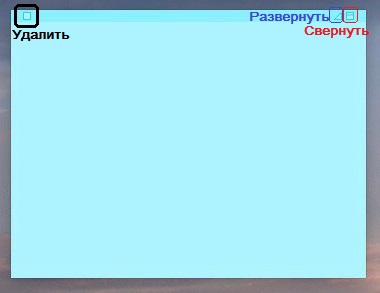

Kada kreirate bilješku, ona se automatski sprema u program. Ako odaberetedatoteka>blizu za određenu bilješku, od vas će se tražiti da je prvo spremite. U tom će se slučaju pretvoriti u tekstualnu datoteku i nestati iz Notesa.
</ p>Razvrstavanje bilješki
Bilješke na zaslonu možete sortirati na različite načine. Da biste premjestili bilješku, jednostavno je prevucite na drugo mjesto. Možete koristiti i razvrstavanje kroz izbornik.
Na traci izbornika odaberite Prozor, i ondaPoredaj po... Bilješke možete sortirati prema boji, sadržaju, datumu i lokaciji na zaslonu.


Također možete premještati ljepljive note na vrhu ili na prednjoj strani.
Na jelovniku Prozor Sve vaše bilješke prikazane su ispod. To olakšava prebacivanje između njih.
oglas
oglas
Izvezi u bilješke
Svoje bilješke možete pretvoriti u bilješke pomoću značajke izvoza. Da biste to učinili, odaberite na traci izbornikadatoteka>Izvezite sve bilješke u Notes,
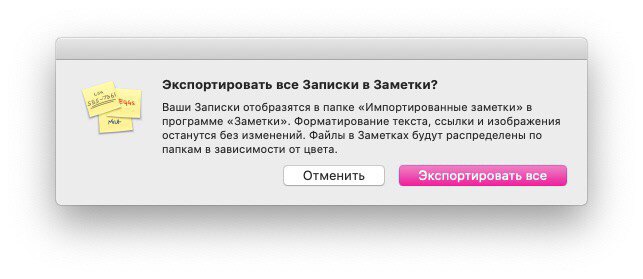

Ako želite izvesti tekst iz jedne bilješke, odaberite datoteka>Izvezi tekst... Može se spremiti kao običan tekst, RTF ili RTFD.
Ljepljive bilješke na Macu ponekad su vrlo korisne. Uz njihovu pomoć na ekran možete zabiti neke sitnice koje ne smijete zaboraviti. Nadamo se da ste ovaj članak smatrali korisnim!