Kada zatvorite aplikaciju na iPhoneu, ona nastavlja raditi u pozadini, ali većina zadataka prestaje.
Da biste zatvorili aplikaciju za iPhone, morate otvoritiprebacivač aplikacija i učinite to tako da ga prevučete od tamo. To će trenutno prekinuti sve pozadinske zadatke i osloboditi RAM. Otkako je Apple predstavio multitasking u iOS-u 4, jedna od glavnih tema rasprave postalo je pitanje: trebate li zatvoriti programe koji rade u pozadini? Smatramo da je ovo korisno, na primjer, kada se aplikacija zamrzne ili troši puno baterije, poput Facebooka ili Pokémon Goa.
oglas
oglas
iOS je dizajniran za rukovanjemultitasking, a ako neke programe redovito koristite, preporučujemo da ih ne zatvarate, već samo minimizirate. To će usporiti aplikaciju dok je ne otvorite sljedeći put. Prisilno zatvaranje u potpunosti će prekinuti sve procese, a zatim će trebati više energije za otvaranje aplikacije.
Ako svoj stari model promijenite u novi iPhone 8ili iPhone 8 Plus, možete nastaviti prisilno zatvarati aplikacije baš kao i prije. Ako uopće ne znate kako to učiniti, u nastavku ćemo vam reći o tome.
Kako prisilno zatvoriti aplikacijeiPhone8 iiPhone8plus
1. korak:Najprije otključajte svoj iPhone pomoću zaporke ili Touch ID-a.
oglas
oglas
Korak 2:Dvaput dodirnite gumb Početna da biste otvorili izmjenjivač aplikacija. Vidjet ćete sve aplikacije koje rade u pozadini.
Korak 3:Povucite kartice ulijevo i udesno dok ne pronađete aplikaciju koju želite zatvoriti.
Korak 4:Prijeđite prstom prema gore na kartici aplikacije da biste je zatvorili.
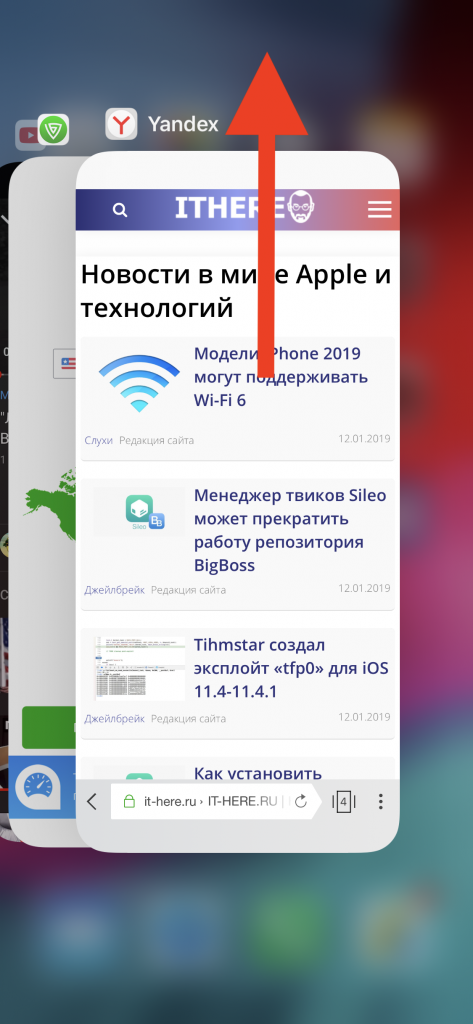

Aplikacija će se potpuno isključiti i svi pozadinski zadaci. Vrijedno je prisilno zatvoriti one programe koji troše puno baterije. Tu spadaju Facebook, WhatsApp i Telegram.
Kako zatvoriti više aplikacija odjednomiPhone8 iiPhone8plus
U ovom je slučaju postupak gotovo isti, ali trebat ćete već koristiti dva ili više prstiju. Kao što smo gore spomenuli, ne biste trebali zatvarati aplikacije koje redovito upotrebljavate.
1. korak:Dvaput pritisnite tipku Home.
Korak 2:Pronađite aplikacije koje želite zatvoriti.
Korak 3:Stavite nekoliko prstiju na svaku karticuaplikacije i prijeđite prstom prema gore. Na taj način možete zatvoriti tri aplikacije odjednom. Možete koristiti četiri prsta, ali bit će teže, pa su tri najbolja opcija.


Pročitajte i:
- 8 najboljih značajki iPhone 8 i iPhone 8 Plus
- Kako onemogućiti True Tone na iPhoneu 8 i iPhone 8 Plus
- Kako prisiliti ponovno podizanje sustava na iPhone 8 i iPhone 8 Plus
- Kako iPhone 8 ili iPhone 8 Plus prebaciti u način oporavka (DFU)