Apple je prvi put dodao mogućnost snimanja usporenog videa na iPhone 5s još 2013. godine. Značajka je sada dostupna
oglas
oglas
Začudo, malo ljudi zna pisatiusporeni video na iPhoneu. Na prvi pogled sve se čini vrlo jednostavnim, no u stvari, prilikom snimanja usporenog videa mora se uzeti u obzir nekoliko nijansi. Srećom, lako ih je zapamtiti.
Ako imate iPhone 6, iPhone 7 ili iPhone 8 i ne možete snimati usporeni video, pročitajte dalje.
O snimanju usporenog videa naiPhone
Video s usporenim snimanjem snima se na visokoj frekvencijiokvira, tako da malom senzoru vašeg iPhonea preostaje manje vremena od uobičajenog videozapisa od 30 kadrova u sekundi. Zbog toga se usporeni videozapis ne preporučuje snimati pri slabom svjetlu, jer će se u protivnom pokazati mračnim i mutnim.
oglas
oglas
Kvaliteta videozapisa u usporenom stanju može se pogoršati treperenjem žarulje.
Mogućnosti različitih modela iPhonea malo se razlikuju. Noviji modeli mogu snimati usporeni video zapis u većoj rezoluciji i većoj brzini kadrova. Evo potpunih specifikacija modela:
- iPhone 6: [email protected] fps
- iPhone6a: [email protected] fps, [email protected] fps
- iPhone 7: [email protected] fps, [email protected] fps
- iPhone 8: [email protected] fps, [email protected] fps
Kao što vidite, iPhone 8 može snimati usporene videozapise u Full HD rezoluciji od 240 fps. Što je veća brzina kadrova, sporiji se videozapis može reproducirati.
Kako snimiti usporeni video naiPhone6,iPhone6a,iPhone7 iiPhone8
1. korak: Prije nego što počnete snimati usporeni videozapis na iPhoneu, u postavkama morate odabrati razlučivost i brzinu kadrova.
Iz nekog razloga to se ne može učiniti izravno u aplikaciji Kamera. Umjesto toga trebate otići naPostavke -> Fotoaparati u odjeljkuUspori. videoodaberite željenu rezoluciju i broj sličica u sekundi.
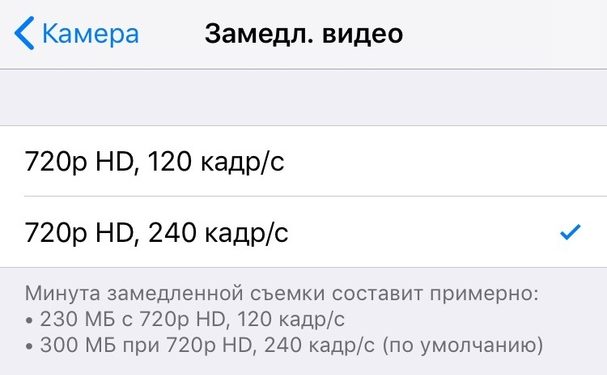

Imajte na umu da ako često snimate usporene videozapise pri slabom svjetlu, bolje je odabrati nižu rezoluciju i broj sličica, žrtvujući kvalitetu videozapisa.
Korak 2: Nakon što odaberete postavke, otvorite kameru i odaberite način rada s dna zaslonaPolako... Kliknite gumb za snimanje za početak snimanja videa. Kada završite, ponovo pritisnite gumb za snimanje kako biste zaustavili snimanje.
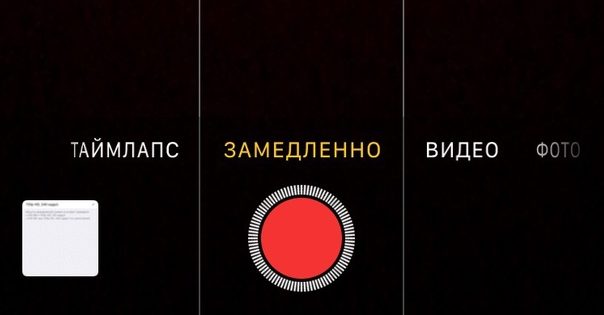

Korak 3: Sada idite na aplikaciju Fotografije i odaberitesnimljeni video. Prema zadanim postavkama, prvih nekoliko sekundi na početku i kraju videa će se reproducirati normalnom brzinom, tako da ga možete urediti klikom na gumbUredi (uredi),
Kad se otvori uređivač, na klizaču ispod odaberite odjeljak videozapisa. Reproducirat će se u usporenom snimanju, a ostatak videozapisa normalnom brzinom.
Zatim spremite videozapis i, ako želite, podijelite ga s prijateljima ili obitelji kao i bilo koji drugi videozapis.