Ponekad će korisnici Mac računala morati koristiti Windows programe. Možda nekakav program
OdParaleleto je boljeBoot CampiliVirtualBox?
Možete naravno koristiti Boot Camp, ali zamorat ćete svaki put ponovno pokrenuti računalo da biste koristili Windows. Parallels pokreće Windows izravno u macOS-u pomoću virtualnog stroja. Omogućuje vam brzu promjenu između Mac i Windows. Možete čak koristiti dva sustava odjednom i pokrenuti Windows s Mac doka.
oglas
oglas
Virtualni strojevi su nezgodni, ali s paralelamamožete jednostavno konfigurirati sve. Postoje i druge mogućnosti, ali Parallels je dizajniran posebno za korisnike Maca. Da, skuplje je, ali istodobno je i puno prikladnije.
Koliko vrijediParalele?
Nije lako pronaći cijene na web mjestu Parallels, pa smo ih naveli za vas.
- Najnovija verzija Parallels Desktop počinje od 3990 RUB. Omogućuje vam korištenje Parallels na jednom računalu
- Nadogradnja košta još 2.490 rubalja, a morat će se izvoditi svakih nekoliko godina kada se objave nove verzije macOS-a.
Postoji i besplatna probna verzija programa na14 dana koje možete preuzeti bez broja svoje novčane kartice. Uz to, postoji i Parallels Desktop Lite opcija dostupna besplatno iz Mac App Storea. Omogućuje vam stvaranje Linux i macOS virtualnih strojeva. Međutim, možete stvoriti Windows virtualni stroj plaćanjem pretplate.
oglas
oglas
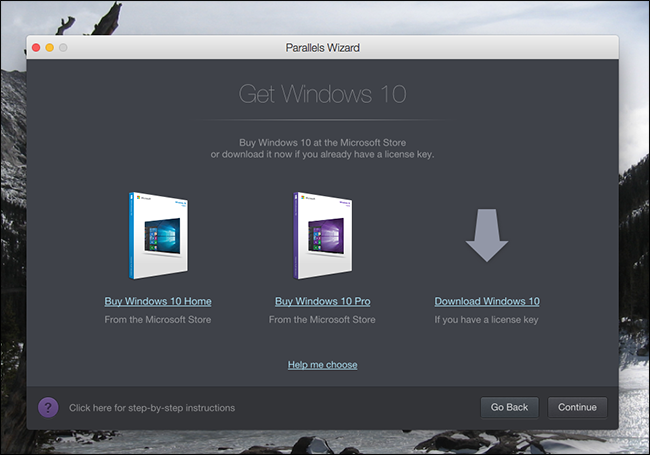

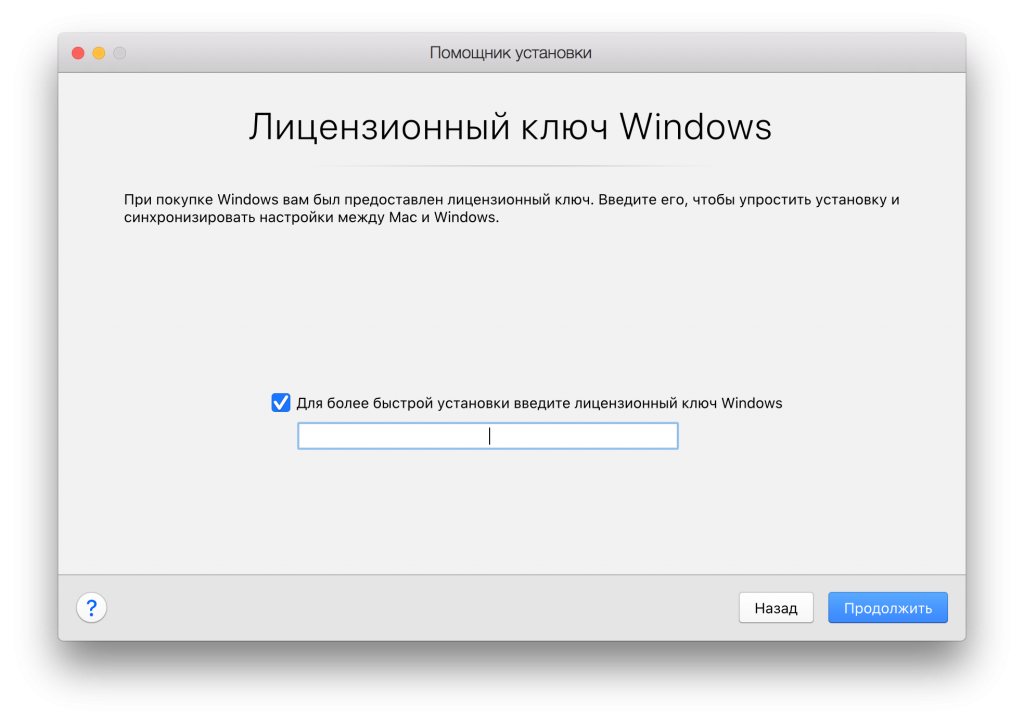
Paralelna kupnja ne sadrži Windows licencu ili ključ. Ako imate službeni Windows disk ili važeći ključ, možete ga koristiti. Inače ćete morati kupiti Windows 10.
Vrijedno je napomenuti da možete besplatno preuzeti Windows 10 s Microsoftove web stranice, ali će vam i dalje trebati ključ Parallels za stvaranje virtualnog stroja.
kako uspostavitiWindowsuParalele
Kada pokrenete Parallels, započinje stvaranje novog virtualnog stroja.
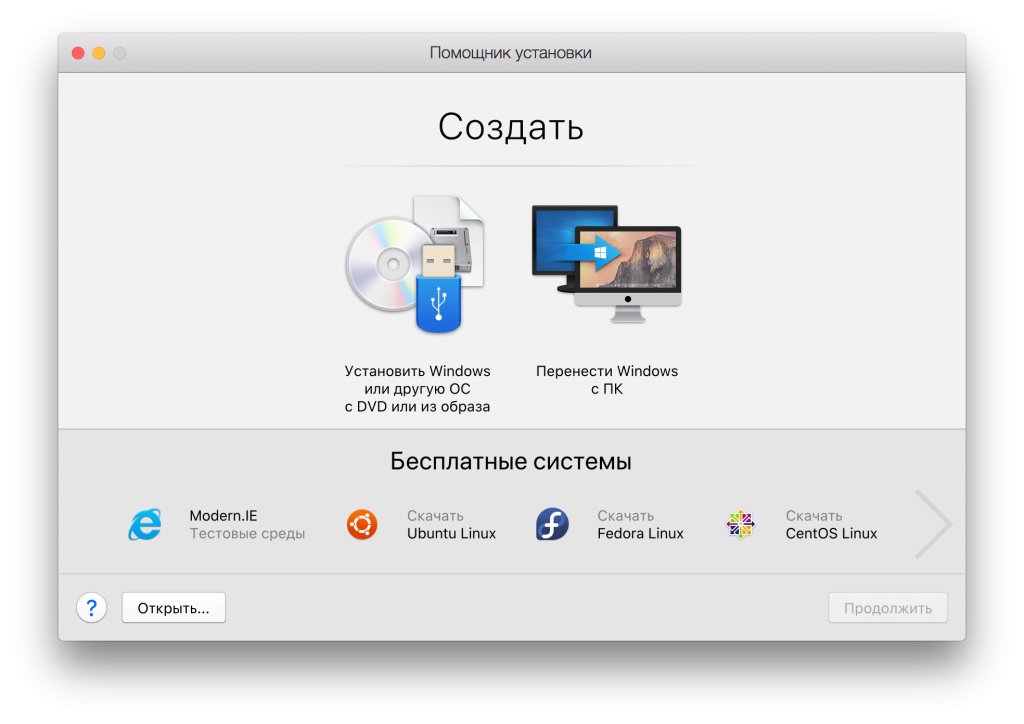

Ako već imate pripremljen Windows disk ili sliku diska, kliknite Instaliraj Windows ili drugi OS s DVD-a ili slike.
oglas
oglas
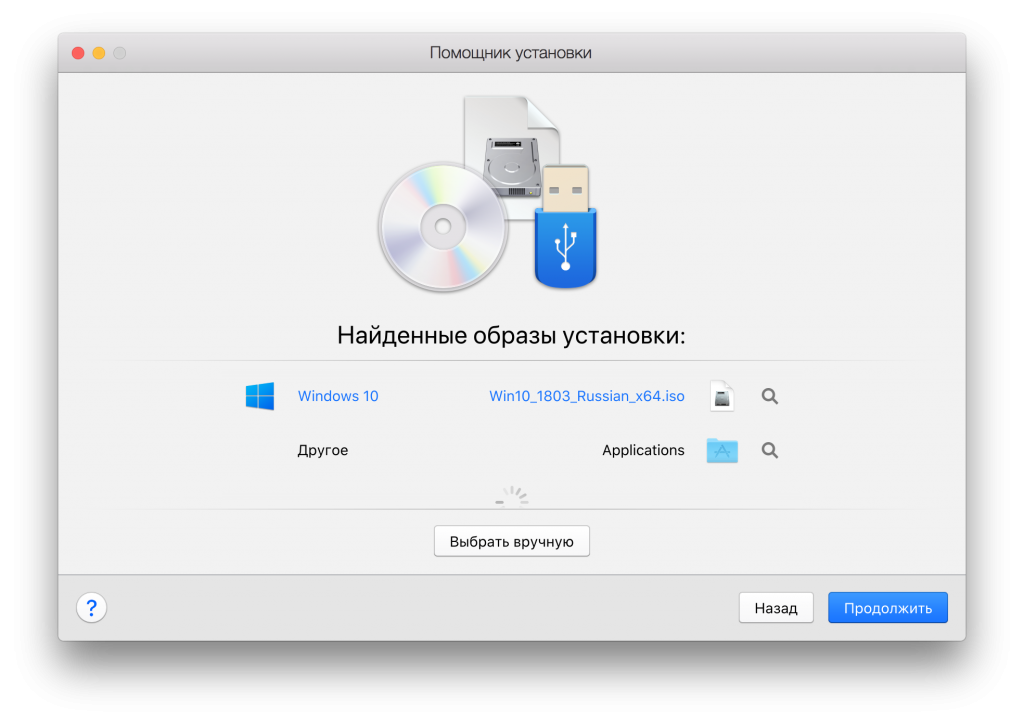

Disk ili slika trebaju se automatski otkriti. Ako nije, kliknite "Odaberi ručno", a zatim "Nastavi".

oglas
oglas
Od vas će se zatražiti da instalirate "Express", koji automatizira postupak.
Odaberite ga ili prilagodite svaki korak ručno.
Tada trebate odabrati plan: uredski programi, razvoj softvera, testiranje softvera, dizajn ili za igre.


Ako odaberete Samo igre, virtualnustroj će koristiti više resursa. Ovu opciju odaberite samo ako planirate igrati moćne igre (što nije najbolje rješenje). Također, ako na računalu nema dovoljno slobodne memorije, program će raditi polako. Ova se postavka može kasnije promijeniti, ali preporučujemo da odmah odaberete opciju "Uredski programi".
oglas
oglas
Nakon toga morat ćete navesti nekoliko detalja: naziv virtualnog stroja, njegovo mjesto i želite li dodati ikonu na radnu površinu.
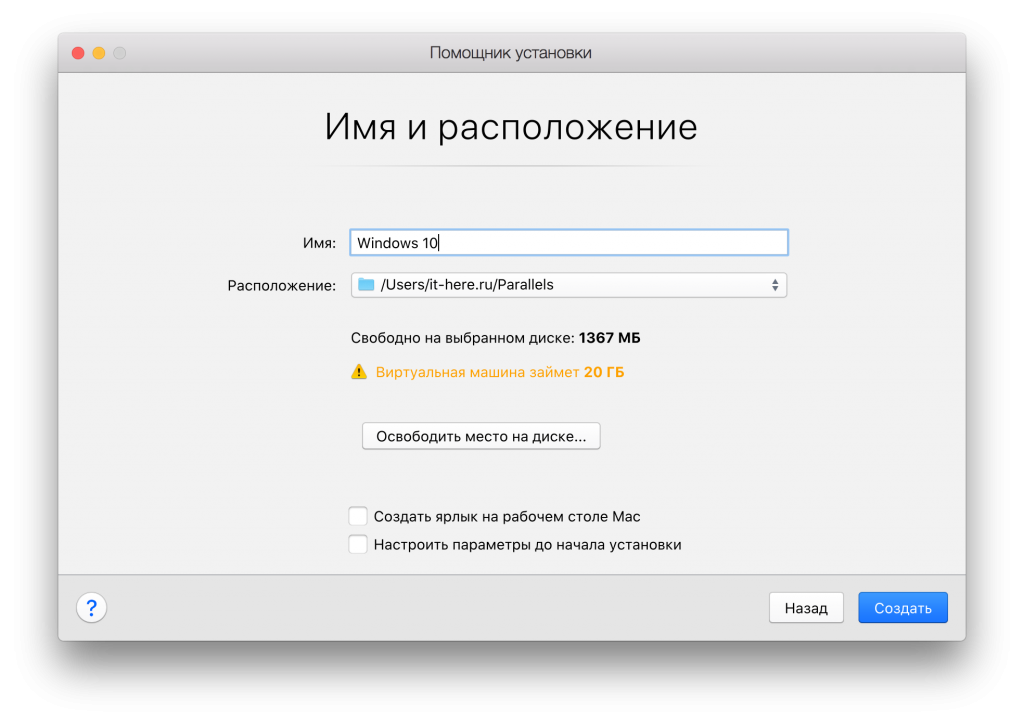

Tijekom instalacije možete promijeniti ostale postavke, ali preporučujemo da to učinite kasnije. Za sada samo kliknite Stvori.
Započet će instalacija sustava Windows. Ako ste odabrali "Ekspresnu instalaciju", ne morate ništa raditi. Ako nije, pritisnite gumb Dalje nekoliko puta i unesite ključ kao u uobičajenoj instalaciji sustava Windows.
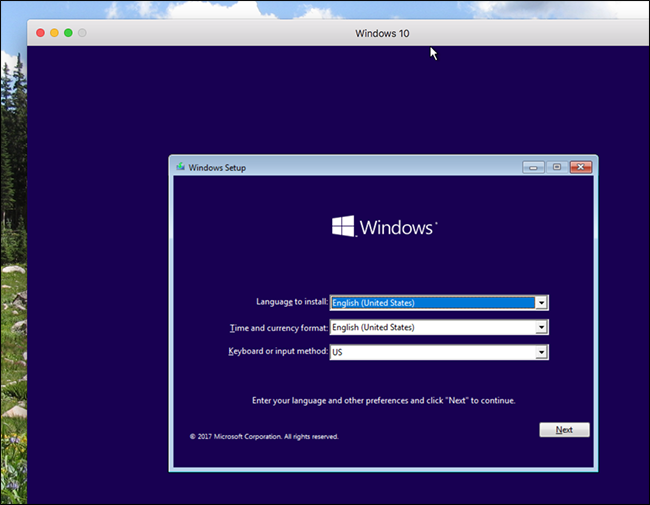

Proces instalacije može potrajati dugo ako koristite tvrde diskove ili DVD-ove. Ako se instalacija izvrši pomoću SSD-a, tada neće trebati više od nekoliko minuta.


Na kraju ćete vidjeti Windows sučelje. Skoro smo gotovi.


Kako integrirati virtualni stroj uMacOS
Možete početi koristiti Windows već sada, ali ako želite iskoristiti Parallels na najbolji način, slijedi još nekoliko koraka.
Vidjet ćete u gornjem desnom kutu prozorauskličnik. To znači da trebate instalirati Parallels Tools. To vam omogućuje pomicanje kursora miša između macOS-a i Windowsa jednim potezom, a također možete pristupiti Mac datotekama izravno iz Windowsa. Za početak kliknite na uskličnik i odaberite Install Parallels Tools.
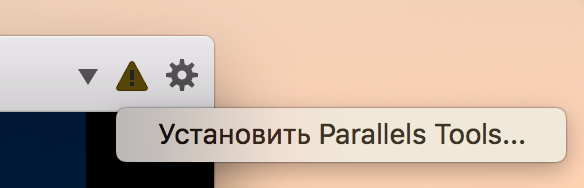

Ovo će montirati virtualni CD u Windows virtualni stroj. U skočnom prozoru odaberite "Install Parallels Tools".
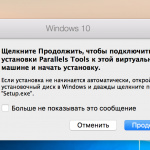

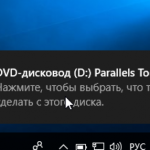

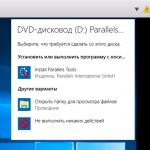

Instalacija će potrajati nekoliko minuta, a zatim će se Windows morati ponovno pokrenuti. Tada će sve biti spremno - virtualni stroj integrirat će se s macOS-om.
Moći ćete učiniti sljedeće:
- Pomicanje kursora miša u sustavu Windows brzo je i jednostavno.
- Kopirano u sustavu Windows može se zalijepiti na Mac i obrnuto.
- Dokumenti, preuzimanja i Windows radna površina povezani su s njihovim odgovarajućim macOS mapama. Promijenite datoteku na jednom sustavu, a ona će se promijeniti na drugom.
- Ako koristite Dropbox ili iCloud na macOS-u, ove će mape biti dostupne u programu Windows Explorer.
- Ako koristite OneDrive u sustavu Windows, bit će dostupan na macOS-u.
- Neki se Windows programi pojavljuju u Mac Docku.
To čak nisu ni sve značajke i svaka se od njih može promijeniti ili onemogućiti u postavkama.


Dijeljene mape možete isključiti na kartici Dijeljenje.
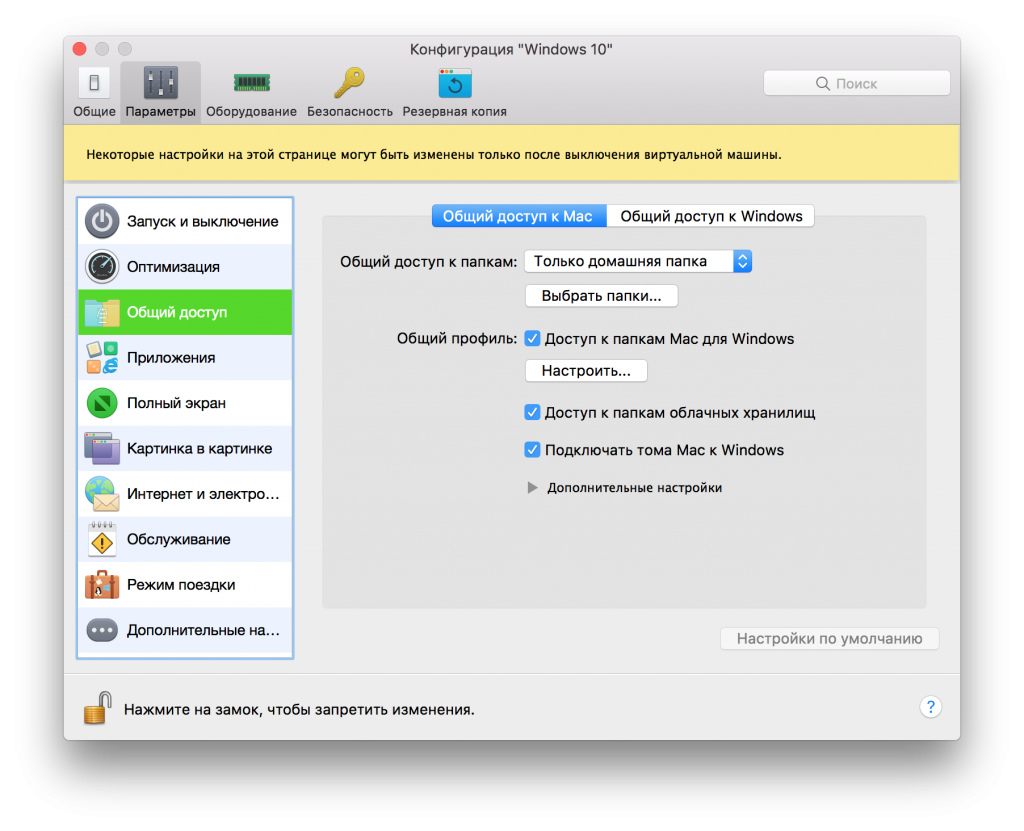

Koristite karticu Aplikacije za uklanjanje programa Windows s Mac Docka.


Možete prilagoditi puno više, ali eksperimentirat ćete sami.
Više nego samoWindows
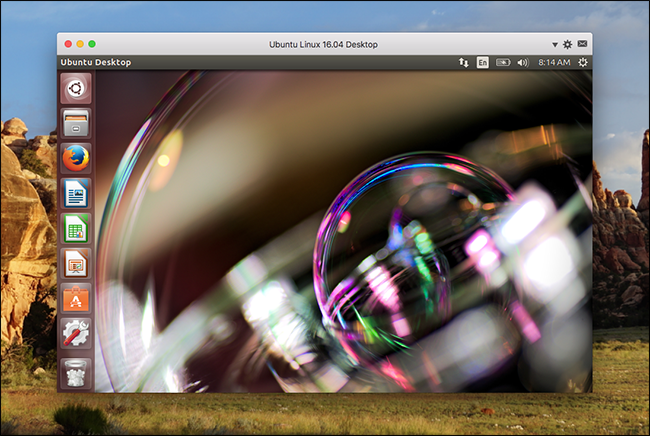
Uz Parallels možete koristiti ne samo Windows virtualni stroj, već i Linux, ChromeOS, pa čak i macOS.