Prethodno smo vam rekli kako promijeniti mapu u koju spremate preuzimanja sa Safarija. Ali što ako koristite drugu
oglas
oglas
Kako promijeniti mapu za spremanje Firefoxa
1) Otvorite postavke preglednika odabirom na traci izbornika Firefox>postavke,
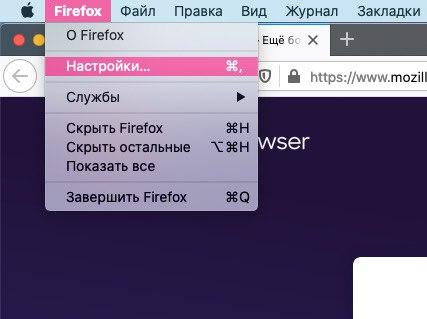

2) Na lijevoj strani odaberite Opće postavke,
3) Pomaknite se do odjeljkaPreuzete datoteke. Pritisnite gumb ispraviti poredMapa, odaberite željenu mapu i klikniteotvoreno,
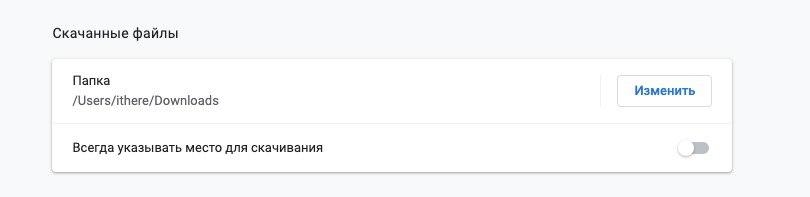

Također vas svaki put mogu pitati gdje će se datoteke spremati iz preglednika.
Ovdje možete promijeniti ostale postavke povezane s različitim vrstama datoteka.


Kako promijeniti Chromeovu mapu za spremanje
1) Otvorite postavke preglednika odabirom krom>postavke na traci izbornika.


2) Pomaknite se prema dolje i odaberite Dodatniili odaberiteDodatni lijevo i zatim odaberite preuzimanje,
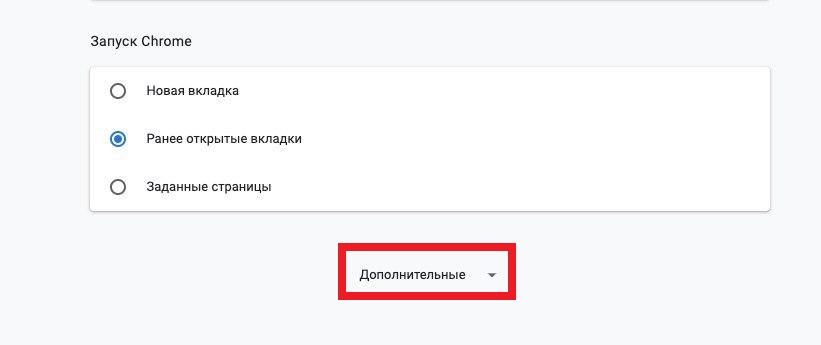

3) U odjeljku preuzimanje kliknite gumb ispraviti pod Mapa, pronađite mapu koju želite i kliknite odabrati,
Ovdje također možete svaki put primiti zahtjev gdje će se datoteke spremiti.
Mac Downloads savršeno je mjesto za spremanje datoteka s weba. Međutim, vi ga ne morate koristiti. Kao što vidite, promjena mape za spremanje u različitim preglednicima izuzetno je jednostavna.