Korištenjem postavki u iPadOS 13.4 i novijim verzijama, ne samo da možete spojiti miš ili trackpad na svoj iPad, već i promijeniti
oglas
oglas
O povezivanju miša ili trackpad-a na iPad
Na iPadOS 13.4 i novijim verzijama vrlo je jednostavno postaviti miš ili trackpad spojen na vaš tablet putem postavki.
Magic Trackpad sada se može povezati s iPadom,Magic Mouse 2 ili pribor treće strane. Uz njihovu pomoć možete ugodnije i brže raditi sa svojim tabletom. Uz to, čak možete koristiti geste bez dodirivanja zaslona.
Pročitajte i: Kako spojiti miš na iPad ili iPhone putem iOS 13 / iPadOS
oglas
oglas
Osim toga, možete promijeniti brzinu pokazivača, konfigurirati funkciju prirodnog pomicanja i simulirati klikove lijeve i desne tipke miša.
Evo kako promijeniti brzinu pokazivača na iPadu u nastavku.
Kako promijeniti brzinu pokazivača na iPadu
- Otvorite aplikacijupostavkena vašem iPadu.
- Odabir sekcijeglavni,
- Ovdje odaberite odjeljaktrackpadiliTračnica i miš,
Da biste promijenili brzinu kojom se kursor kreće, upotrijebite klizač Pomicanje brzine.
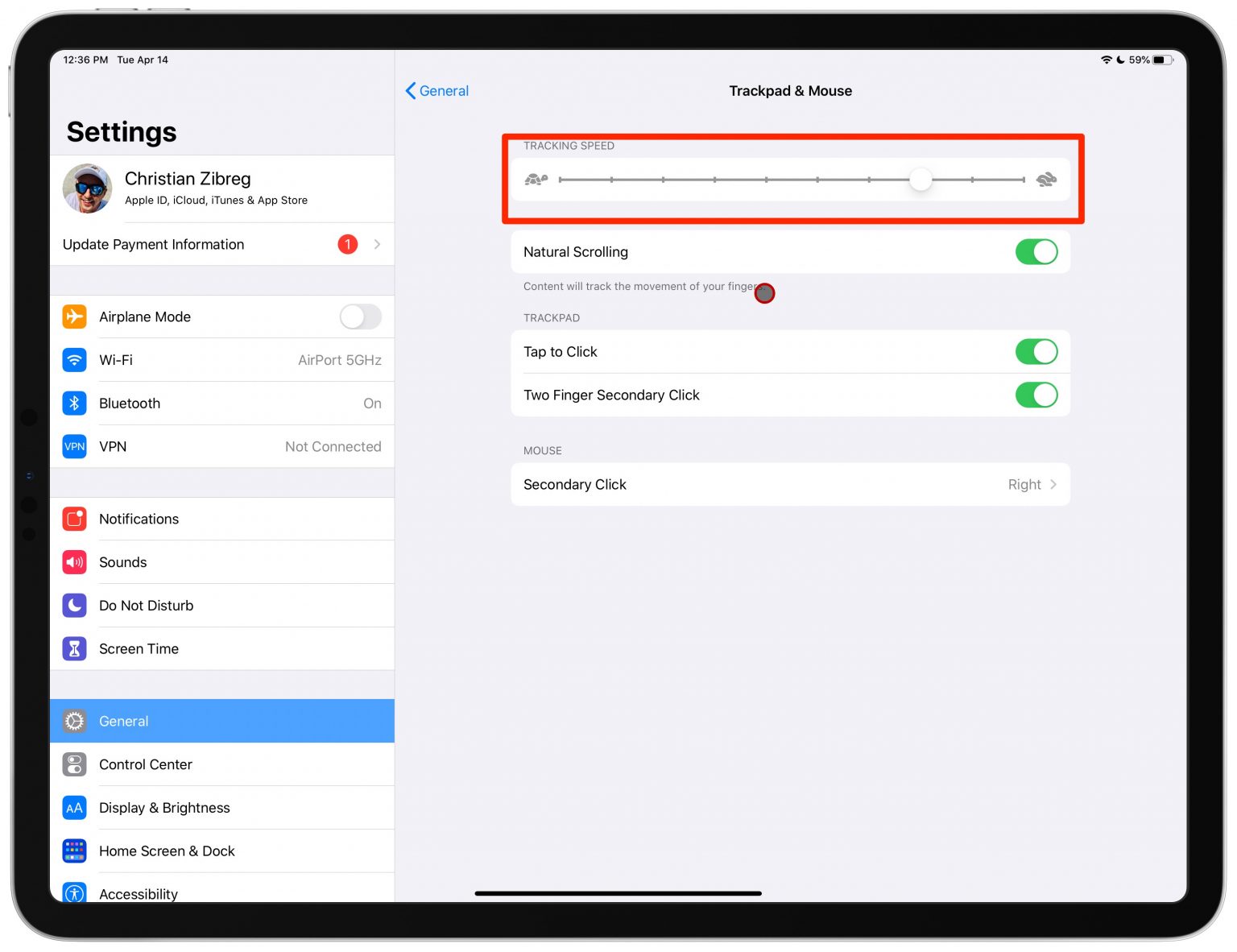

Da biste kursor usporili, povucite klizač ulijevo. Da biste ubrzali pokazivač, povucite klizač udesno.
Možete isprobati različite brzine pokazivača i odlučiti koja vam najbolje odgovara.
Ne možete zasebno prilagoditi brzinu pokazivača miša i trackpad-a. Klizač zajedno kontrolira brzinu pokazivača, miša i trackpada.