Когда вы заходите на сайт или в приложение впервые, вам нужно создать для него учётную запись с
oglas
oglas
Srećom, Apple ima autorizacijsku funkciju skoristeći Apple. Ovo je nov način prijave na web stranice i programe s kojima ne morate svaki put stvarati novi račun. Osim toga, ova metoda je i sigurnija.
U ovom ćemo vam članku predstaviti kako koristiti i upravljati autorizacijom tvrtke Apple.
O prijavi s Appleom
- Vaš Apple ID mora imati omogućenu dvofaktorsku provjeru autentičnosti.
- ICloud mora koristiti isti Apple ID kao i uređaj.
- Sigurno imate više od 13 godina. Starost se može razlikovati od zemlje do zemlje.
- Da biste koristili značajku u aplikacijama, morate imati iOS 13, iPadOS 13, watchOS 6, macOS Catalina 10.15 ili tvOS 13 ili noviji.
- Funkcija se može koristiti na drugim platformama kao što su Android i Windows, kao i u drugim preglednicima, ne samo u Safariju.
Ako se prijavite s Appleom, web lokacije iaplikacije će moći tražiti samo vaše ime i poštanski sandučić za stvaranje računa. Također možete sakriti svoju pristiglu poštu Apple ID. Ako ga ne sakrijete, bit će dostupan web mjestu ili aplikaciji i možete vas prepoznati.
oglas
oglas
Ako sakrijete ladicu, aslučajno, vidjet će to stranica / aplikacija. Sve dolazne e-adrese bit će proslijeđene na vašu adresu, tako da možete dobiti sve informacije bez otkrivanja svoje e-adrese.
Evo što sam Apple piše:
Sadržaj ne pregledavamo i ne obrađujemoVašu e-poštu isključujemo samo neželjenu poštu. Sva e-pošta briše se s naših poslužitelja nakon što vam je dostavimo. To se obično dogodi u roku od nekoliko sekundi.
U bilo kojem trenutku možete otkriti svoju adresu, promijeniti je itd. O tome više u nastavku.
oglas
oglas
Kako koristiti Prijava s Appleom
Neke aplikacije i web stranice kao opcije autorizacije navode Prijava putem Applea ili "Nastavi s Appleom".

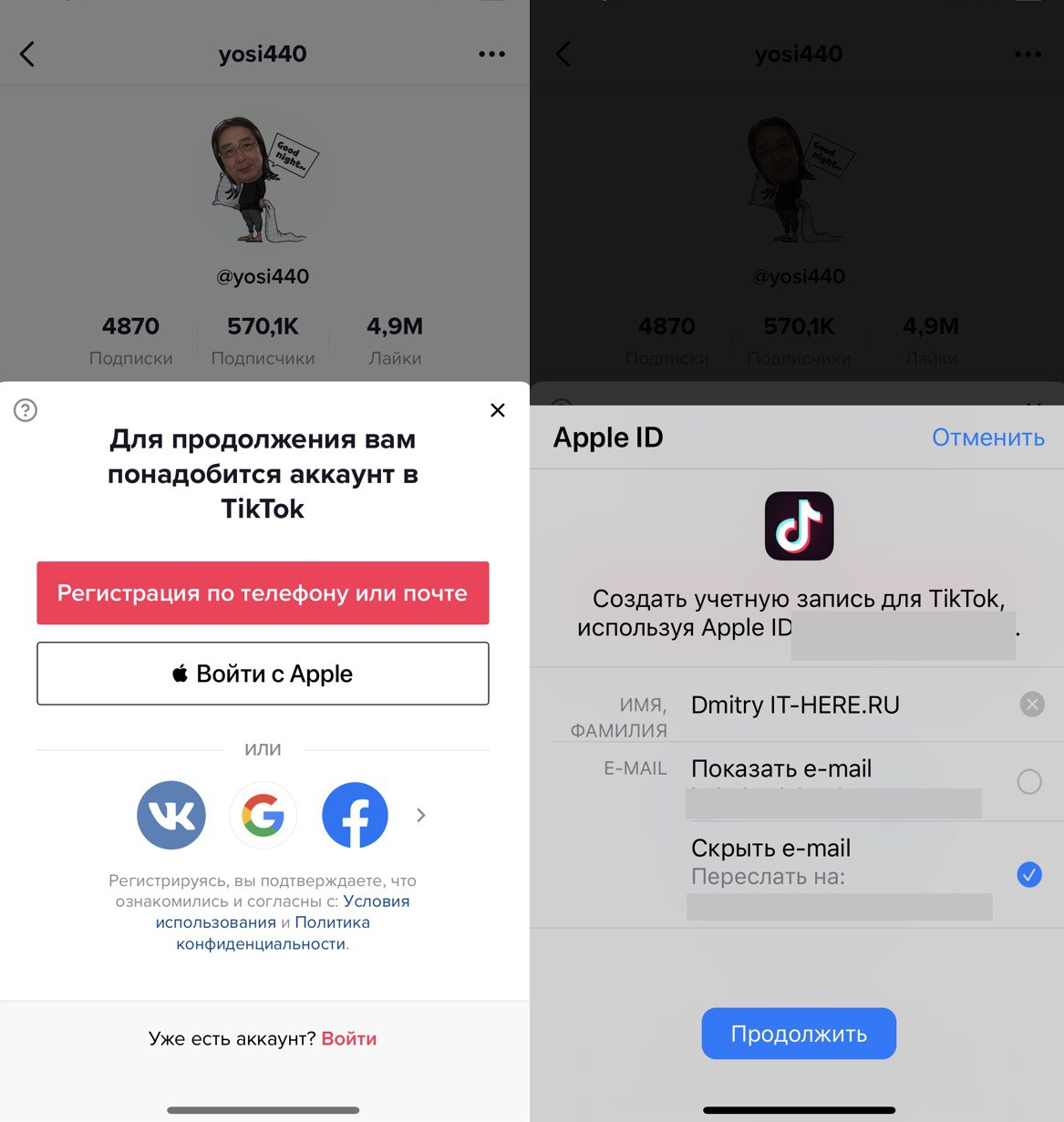
Ako je u aplikaciji dostupna Prijava putem Applea, odaberite je, a zatim odaberite želite li otkriti ili sakriti e-poštu. Zatim se prijavite pomoću Touch ID-a, Face ID-a ili lozinke za Apple ID.

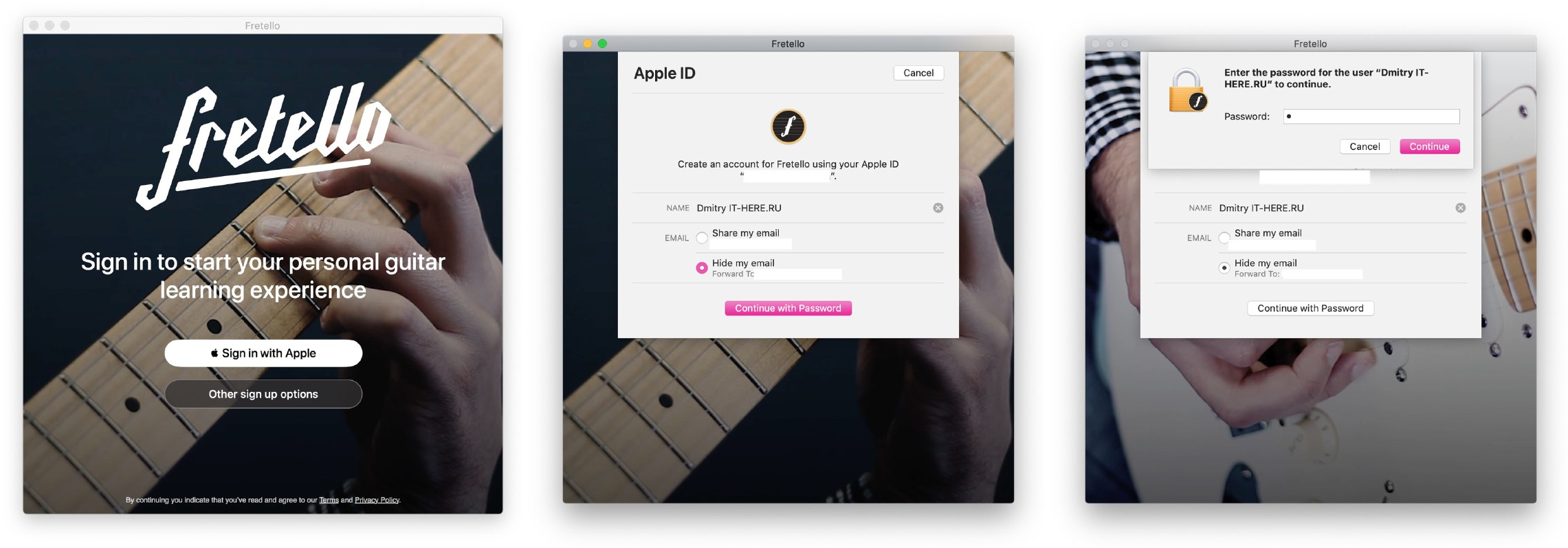
Mac aplikacije rade na isti način. Samo trebate prijaviti se s Appleom, postaviti poštanski sandučić i zatim se prijaviti s lozinkom za Apple ID.

Funkcija se može koristiti na web lokacijama u bilo kojem pregledniku, ali metoda se može razlikovati od web lokacije do web lokacije.
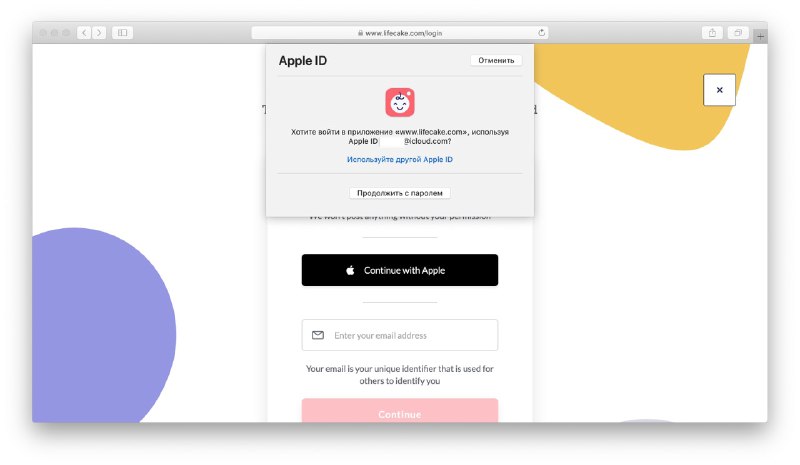
Na primjer, ako koristite Mac sa Safarijem, možda ćete vidjeti sljedeću poruku:


Klikom na "Nastavi" možete koristitidrugi Apple ID i podijelite ili sakrijte pristiglu poštu. Kada budete spremni, kliknite Nastavi s lozinkom, unesite lozinku za Apple ID i gotovi ste.
U Firefoxu ili Chromeu samo trebate unijeti svoj Apple ID. Nakon toga možete postaviti poštanski sandučić.
oglas
oglas


Kad se ponovno vratite na web mjesto, možete kliknuti Nastavi s Appleom i prijaviti se sa svojim Apple ID-om.
Upravljanje web stranicama i aplikacijama
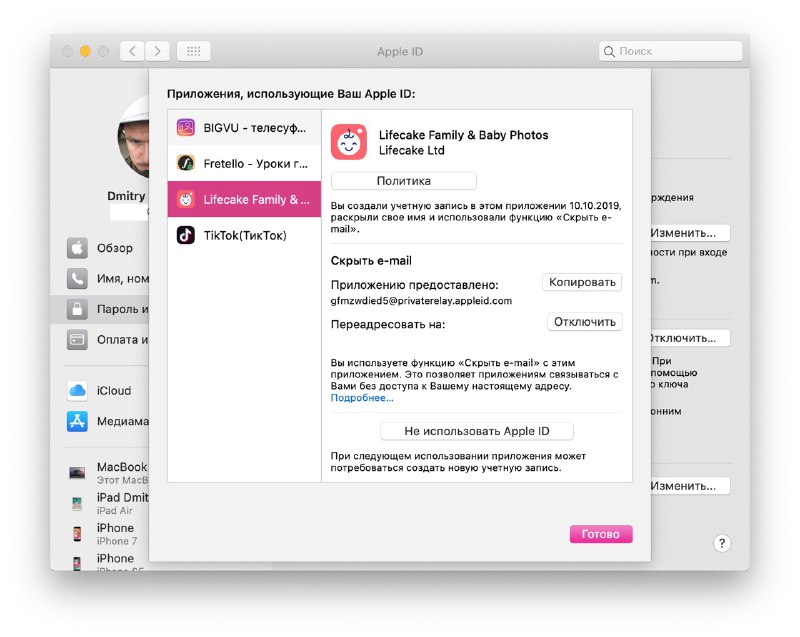
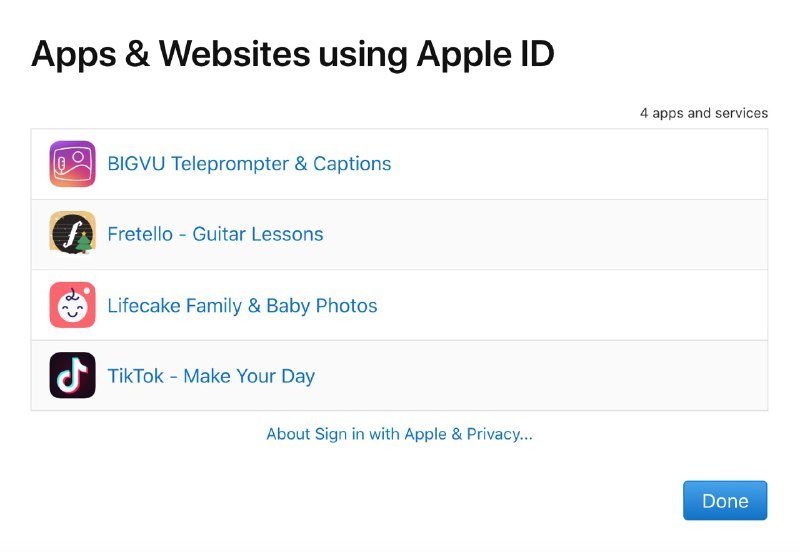
Na svojim uređajima i na web mjestu možete pregledavati web lokacije i aplikacije koje koriste Prijavite se pomoću Applea. Ovdje također možete promijeniti neke postavke.

IOS
- Otvorite aplikacijupostavkea zatim odaberiteVaše ime,
- Kliklozinka i sigurnost,
- Здесь вы можете просмотреть Приложения использующие jabuka ID,
Na mac
- Idite na Postavke sustava putem trake izbornika.
- Выберите свой Apple ID,
- Izaberilozinka i sigurnostlijevo.
- Klikispraviti,
mreža–mjesto
- Idite na web mjesto Apple ID.
- Pomaknite se do odjeljkasigurnosni,
- U odeljkuПриложения и сайты использующие jabuka IDIzaberiupravljati,

Prijava s Appleom vrlo je korisna ako ne želite otkriti svoje osobne podatke. Sada znate kako ga koristiti.