Ponekad je potrebno potpisati PDF dokument za posao, dodati neke ilustracije na fotografiju i sl., a to se može učiniti
oglas
oglas
kako otvoriti Alat za označavanje
Otvorite program Mail, izradite novi e-mail i slijedite korake u nastavku.
1)Svojoj e-pošti priložite sliku ili PDF datoteku. To se može učiniti povlačenjem datoteke u prozor programa ili odabirom iz izbornikadatotekaIPriložite datoteke,
2)Kliknite na priloženu datoteku. Ako imateikonaobilježavanjeu izborniku alata kliknite na njega. U suprotnom kliknite na strelicu u gornjem desnom kutu datoteke i odaberiteobilježavanje,
oglas
oglas
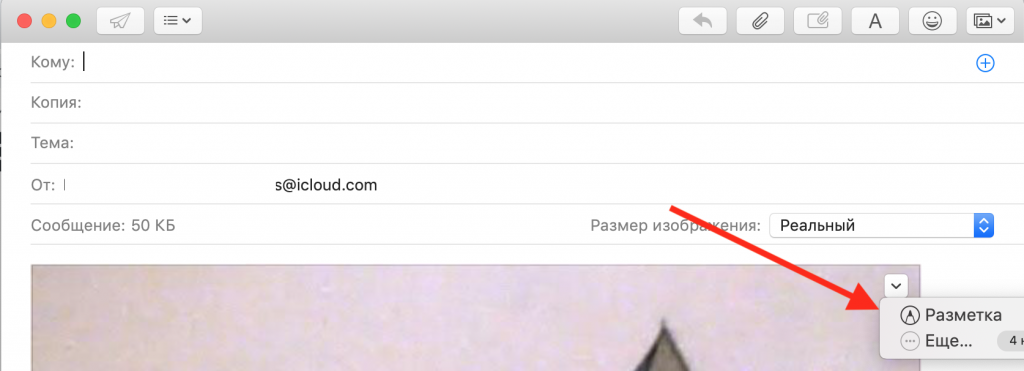

primjedba: Ako nemate ikonu Markup, uključite je u postavkama: kliknite naikona jabuka>Postavke sustava>Proširenja. Klikakcijei potvrdite okvir poredobilježavanje,
3)Otvorit će se prozor Markup koji vam omogućuje početak rada.
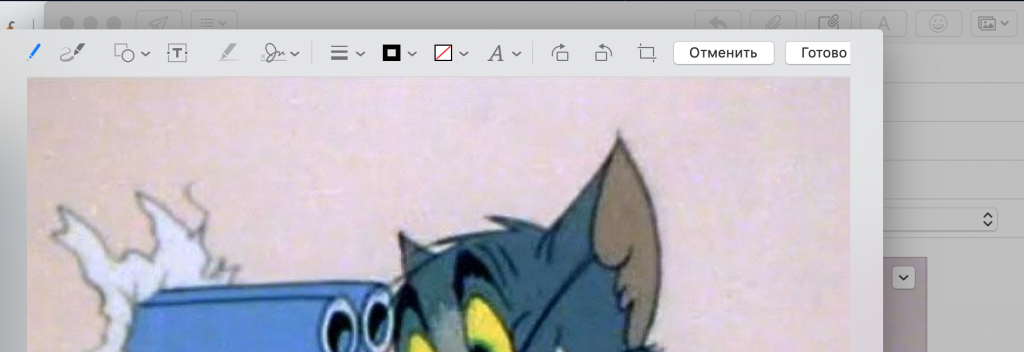

Kako koristiti alateMarkup
S dokumentom možete puno učiniti. Dostupni su sljedeći alati:
- Skice: Crtanje ili pisanje na dokumentu.
- Slika: Isto kao i kontura, ali za dodirnu podlogu Force Touch.
- Oblici: U svoj dokument dodajte oblike, strelice, crte itd.
- tekst: Dodavanje teksta u dokumente.
- potpis: Ako imate spremljeni digitalni potpis, on će se ovdje prikazati. Ili možete stvoriti novi.
- Stil oblika: Promijenite debljinu oblika.
- Boja obrisa: Promijenite boju obrisa oblika.
- Boja ispune: Promijenite boju ispune oblika.
- stil tekst: Promijenite font, veličinu, boju teksta itd.
Kada završite s uređivanjem datoteke, klikniteGotovo je... Primijenit će se sve promjene.
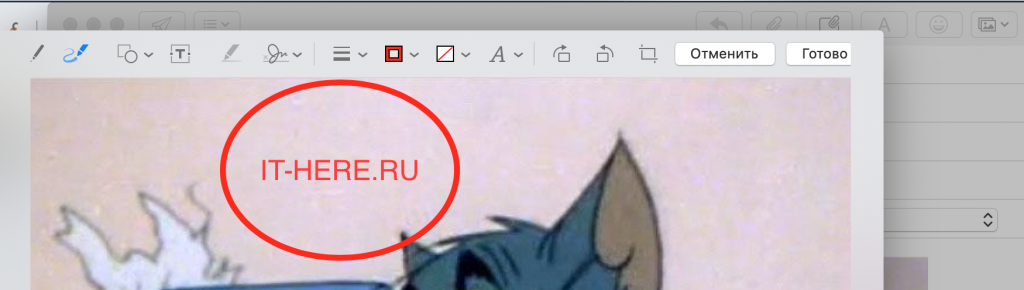

Primijetit ćete da se veličina datoteke povećala. Po želji se može i smanjiti.
Označavanje u pošti vrlo je korisno kada trebate brzo promijeniti datoteku i odmah je poslati e-poštom.