Jedna od glavnih promjena na iPhoneu 11 i iPhoneu 11 Pro je poboljšana kamera. Osim novih i poboljšanih leća i
oglas
oglas
U Appleovom je stilu novi noćni način vrlo jednostavan za upotrebu. Način izvrsno radi pri slabom osvjetljenju, ali ima i ograničenja, o čemu ćemo razmotriti u nastavku.
Ograničenja noćnog načina rada na iPhoneu 11 i iPhone 11 Pro
- Noćni način rada na iPhoneu 11 i iPhone 11 Pro ne podržava ultraširokougaona leća. Radi samo na glavnom 12MP i telefoto objektivu.
- Način ne možete aktivirati ručno. Fotoaparat automatski aktivira noćni način rada kad u kadru nema dovoljno svjetla.
- Prednja kamera pametnih telefona ne podržava noćni način rada.
- Ne preporučuje se fotografiranje objekata u pokretu u noćnom načinu.
- Noćni način rada najbolje funkcionira kad snimate stativom ili postoljem.
Kako koristiti noćni način rada na iPhoneu 11 i iPhone 11 Pro
1. korak: Otvorite aplikaciju Kamera
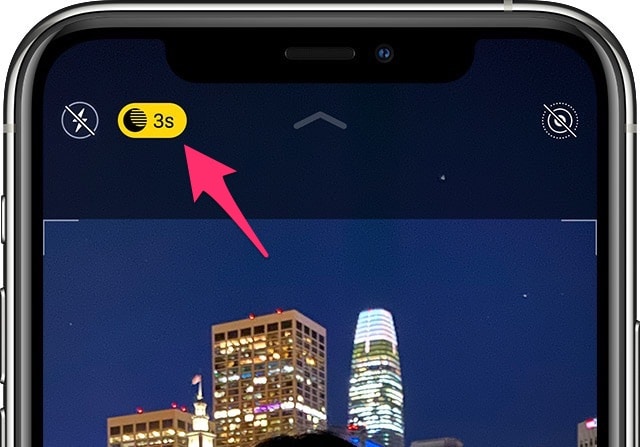
Ako ste u slabo osvijetljenoj sobi ili u mrakuulici, ikona mjeseca pojavit će se u gornjem lijevom kutu aplikacije Kamera. Ako je mjesec žut, to znači da se noćni način rada automatski aktivira. Vrijeme izlaganja bit će pored ikone: od 1s do 10s. Ako je mjesec siv, to znači da je noćni način rada dostupan, ali nije omogućen.
oglas
oglas

Korak 2: fotografirajte
U većini slučajeva to jednostavno trebatepritisnite gumb za snimanje da biste snimili fotografiju. Vrijeme ekspozicije može biti od 1 do 10 sekundi, tako da će postupak trajati dulje od uobičajene fotografije. Odbrojavanje se pojavljuje iznad gumba okidača. Pokušajte ne pomicati pametni telefon tijekom snimanja.
Korak 3: Postavite noćni način rada
Vrijeme možete ručno povećavati ili smanjivatiizlaganje. Da biste to učinili, dodirnite ikonu mjeseca i podesite vrijeme iznad gumba za snimanje pomoću klizača koji se tamo pojavljuje. Maksimalno vrijeme ovisi o razini svjetlosti. Ako svoj pametni telefon postavite na stativ ili stalak, maksimalno vrijeme povećat će se na 30s.


Klizač također ima gumbe za automatski odabir ekspozicije i maksimalan odabir.