Razlučivost zaslona poboljšana je na Apple Watchu serije 4 i novijim, no nekima će i dalje biti teško vidjeti bilo što
oglas
oglas
Evo kako uključiti i koristiti Zoom na Apple Watchu u nastavku.
Kako omogućiti povećavanje
Funkciju možete omogućiti na samom pametnom satu ili na iPhoneu.
Na iPhoneu otvorite aplikacijujabuka Gledajte i odaberite odjeljak Univerzalni pristup,
oglas
oglas
Otvori sat postavkei odaberiteUniverzalni pristup,
Izaberipovećanje i omogućite značajku na sljedećem ekranu.
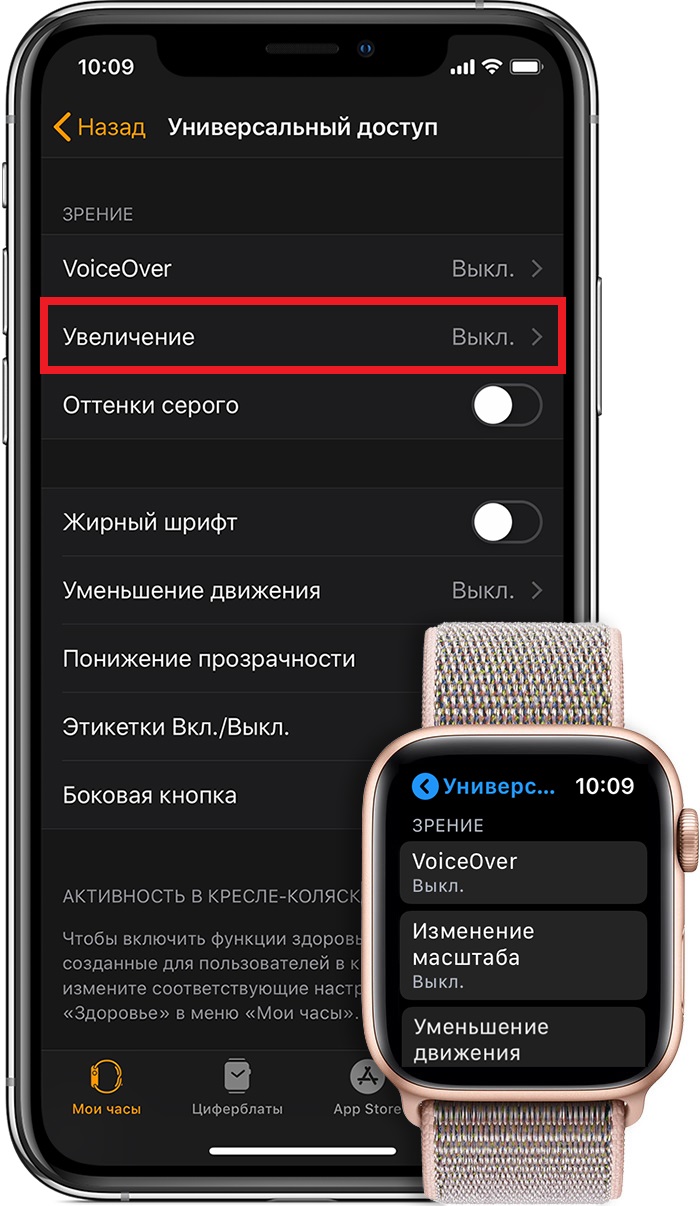

Ovdje će se pojaviti klizač za podešavanje uvećanja. Pomoću nje prilagodite funkciju sebi.
Kucanje i povlačenje s dva prsta pomoći će vam da promijenite razinu zumiranja na satu.
Kako koristiti povećalo
Kada omogućite funkciju, trebate je aktiviratidodirnut će zaslon dva puta. Kad je zumiranje aktivno, koristite se povlačenjem s dva prsta za kretanje po zaslonu. Također možete koristiti Digital Crown.
Kad završite s upotrebom funkcije, dvaput ponovno dodirnite zaslon s dva prsta.
primjedba: Ako snimite snimku zaslona dok zumirate, bit će normalna i neće biti uvećana.
Sada više ne morate žmiriti i približavati sat, jer znate kako se koristiti Povećanje.
Također preporučujemo čitanje o upravljanju glazbom na Apple Watchu.