Na Macu postoje mnoge animacije koje se pojavljuju na zaslonu dok komunicirate sa sustavom. Oni nastaju
oglas
oglas
Ako vam se ne sviđaju animacije na Macu, evo kako ih isključiti.
Kako onemogućiti većinu animacija naortak
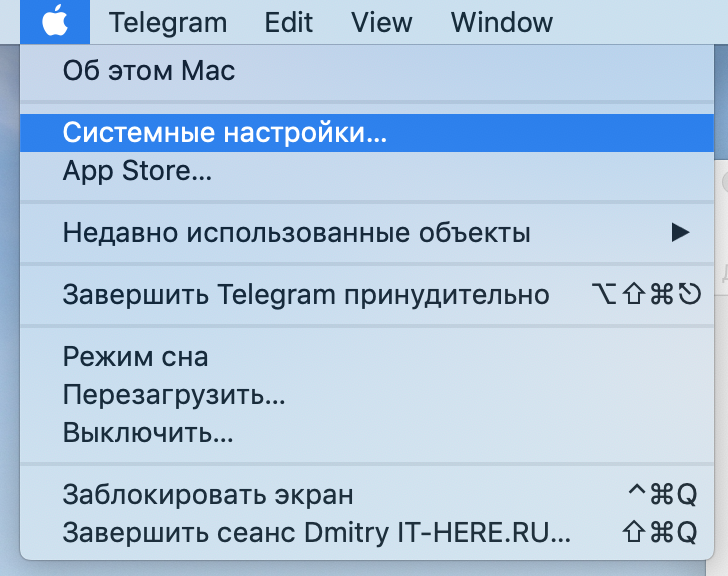
- Otvorite Appleov izbornik i odaberite System Preferences.

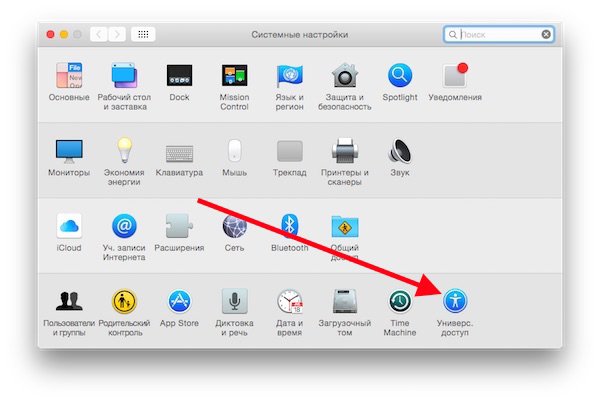
- U prozoru koji se otvori odaberite ikonu "Univerzalni pristup".

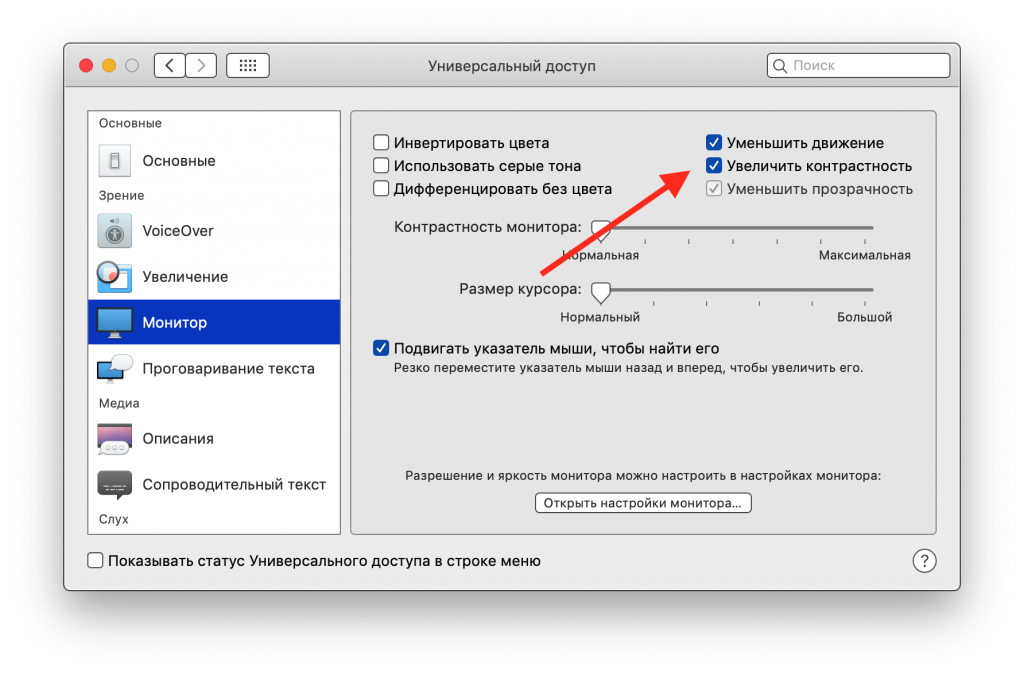
- S lijeve strane odaberite odjeljak "Monitor".
- Označite okvir pored "Reduce Motion" u gornjem desnom kutu prozora.

Najznačajnije promjene primijetit ćete kad otvoritei zatvaranje kontrole misije. Složene animacije zamijenit će se jednostavnim blijeđenjem i prijelazima. Promijenit će se i animacija za prebacivanje između radnih prostora.
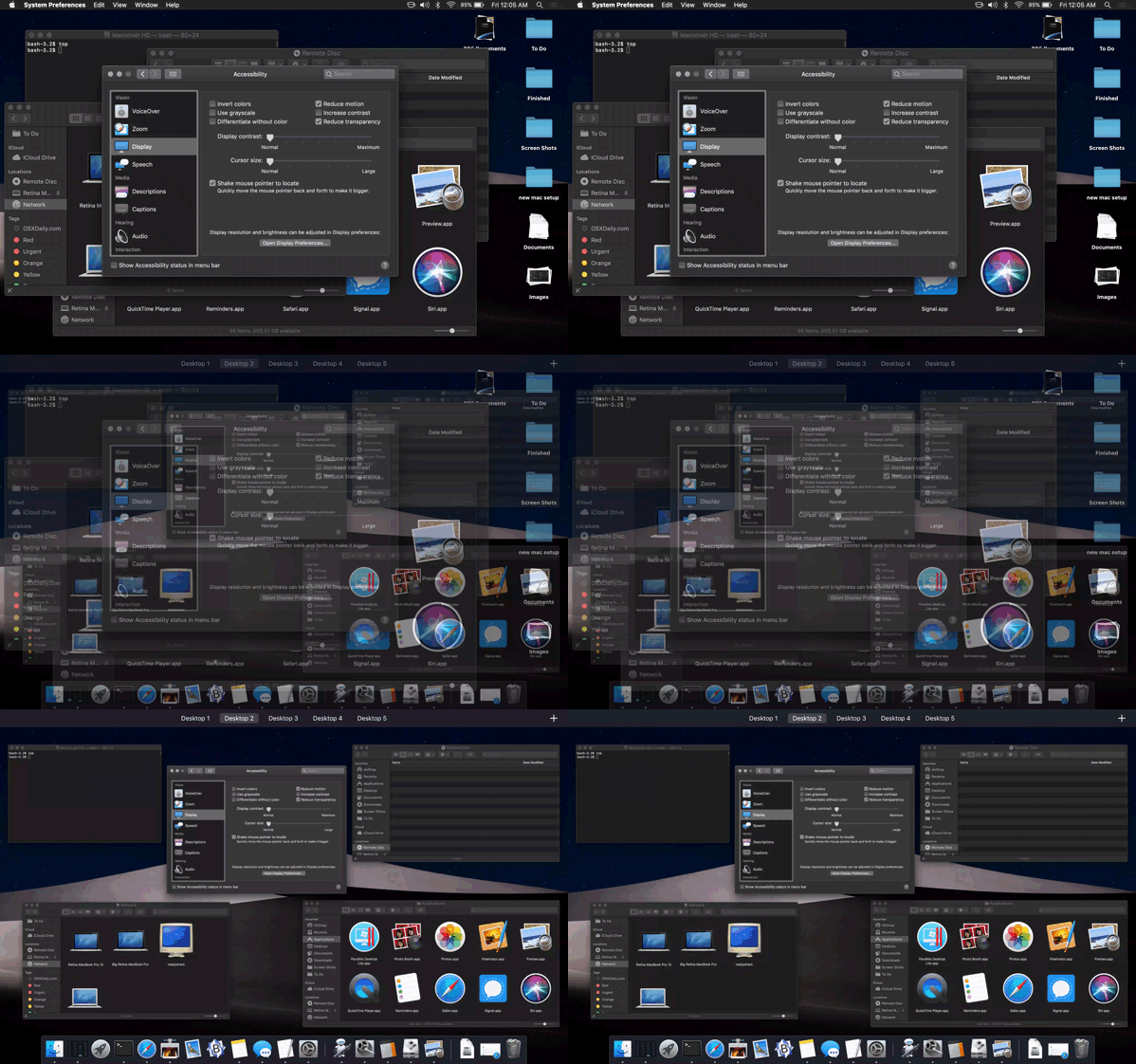

U gornjem gifu možete vidjeti akciju Reduce Motion, ali da biste bolje razumjeli njezino djelovanje, jednostavno pokušajte promijeniti postavku na računalu i odlučite što vam se najviše sviđa.
Neke će animacije trajati i nakon omogućavanja opcije. Primjerice, animacije u Mac App Storeu. Međutim, značajka će i dalje onemogućiti automatsku reprodukciju videozapisa u Mac App Storeu.
Smanjenje pokreta koristi se iz različitih razloga. Neki uključuju značajku jer može ubrzati neke Macove i optimizirati trajanje baterije. Za sličan učinak možete koristiti i Reduce Motion na iPhoneu i iPadu.