Screen Time naziv je novog odjeljka Appleovih postavki vezanih uz zdravlje u iOS-u 12. U njemu ćete saznati sve o
Također pročitajte:Najbolje iOS 12 značajke u GIF-ovima
oglas
oglas
Kako pregledati vrijeme zaslona

1. korak: Otvorite aplikaciju Postavke.
oglas
oglas
2. korak: Pomaknite se dolje do odjeljka Vrijeme zaslona i unesite ga.
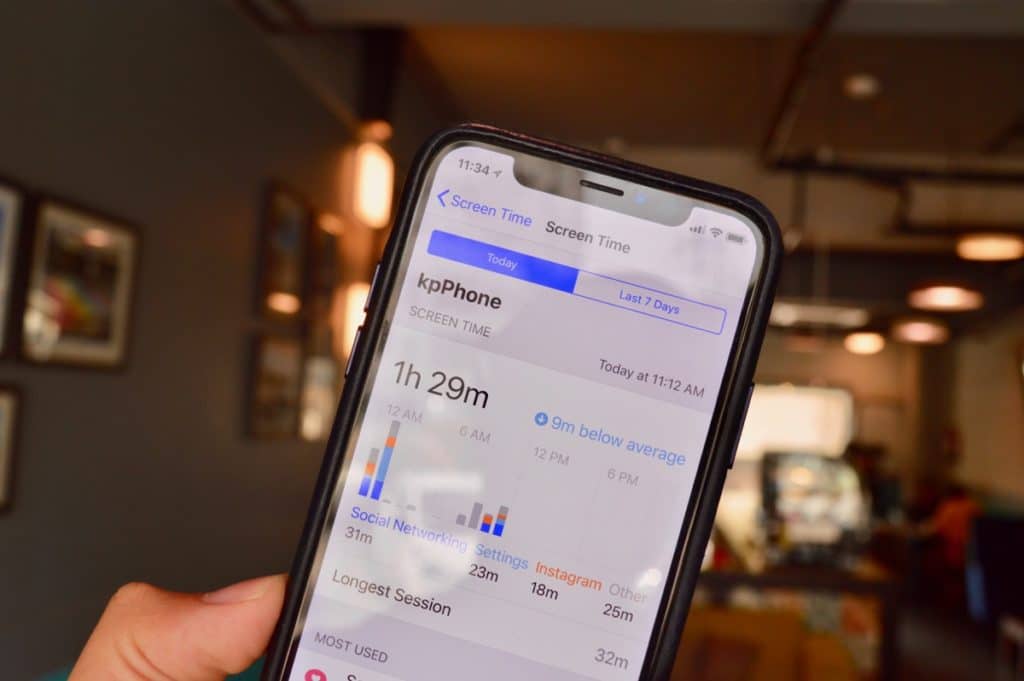
Korak 3: Ovdje ćete vidjeti koliko vremena trošite navaš iPhone ili iPad. Ukupno vrijeme podijeljeno je u kategorije: Društvene mreže, Poruke i Ostalo. Ako često koristite aplikaciju, ovdje će biti prikazano i vrijeme koje provedete na njoj. Također ćete vidjeti prosječno vrijeme za vaš dan.
4. korak: Kliknite odjeljak s vremenom i pogledajtedetaljne informacije o korištenju aplikacija. Možete se prebacivati između Danas i Zadnjih 7 dana. Na grafikonu ćete vidjeti podatke o korištenju aplikacija po satu ili dnevno.
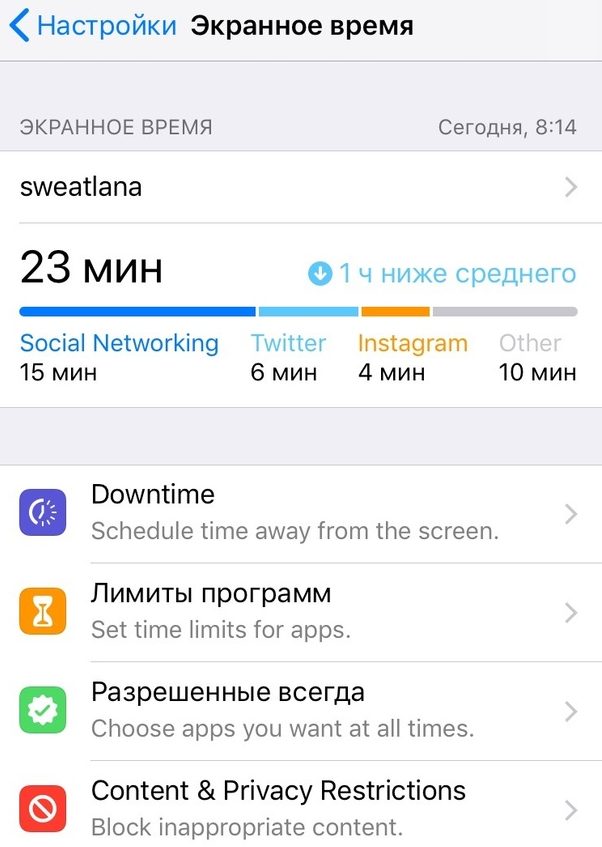

Korak 5: Ispod ćete pronaći podatke o vremenu utrošenom na svaku aplikaciju u tri kategorije: Najviše korišten,UzdizanjaIobavijest,
Korak 6: U odjeljku Najviše Korišteno(najčešće korišten) vidjet ćete aplikacije koje najčešće koristite. U nastavku možete saznati koliko često podižete telefon (brojka može biti šokantna i navesti na razmišljanje).
Korak 7: Još niže je odjeljak obavijestkoja vam govori koliko obavijesti primate.


Na vrhu su aplikacije od kojih primate najviše obavijesti.
kako postaviti granice programa
Odjeljak Vrijeme zaslona sadrži nekoliko stavki: Zastoji, Ograničenja programa, Uvijek dopušteno i Ograničenja sadržaja i privatnosti.
oglas
oglas
Počnimo s ograničenjima programa.
1. korak: KlikniteDodajte ograničenje,
2. korak: Od vas će se zatražiti da odaberete kategorijuaplikacije. Možete čak odabrati sve aplikacije, ali najbolje je započeti s društvenim mrežama ili igrama. Sustav prilično kategorizira aplikacije. Štoviše, opcija društvenih mreža djeluje čak i u Safariju. Kad istekne vrijeme, nećete moći pristupiti web mjestima društvenih mreža putem Safarija.
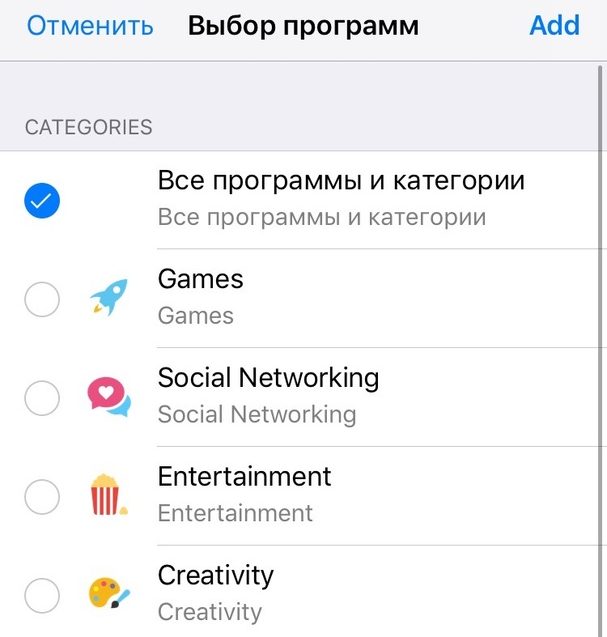

Korak 3: Odaberite kategoriju, a zatim vrijeme. Možete odabrati različita vremena za različite dane. Ovdje možete ograničiti samo cijele kategorije aplikacija.
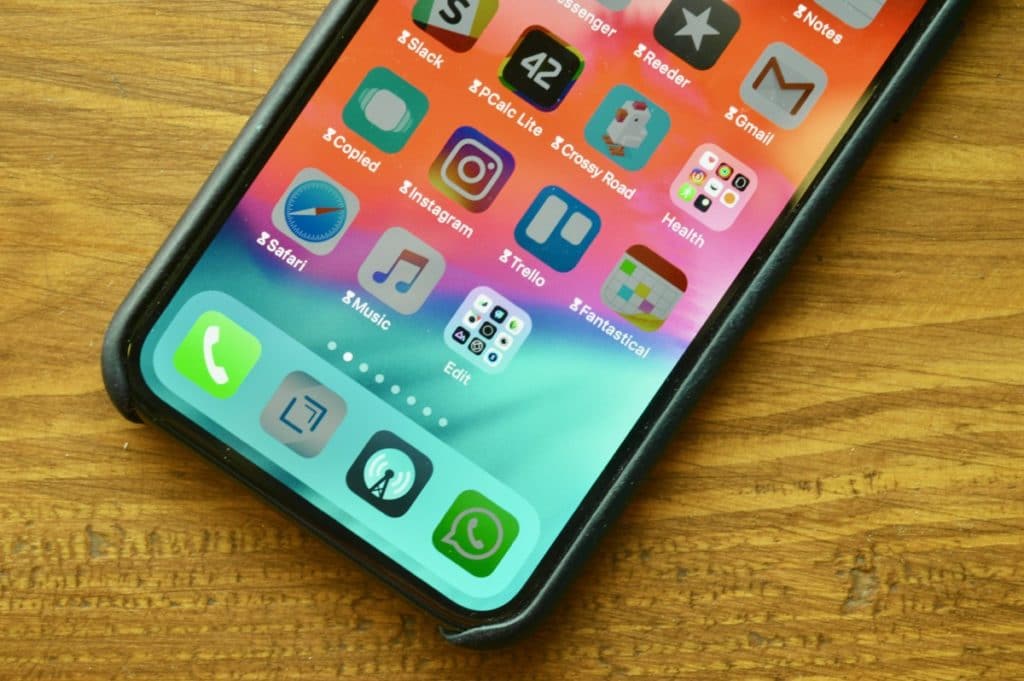
4. korak: Da biste dodali ograničenje za određenu aplikaciju, morate se vratiti na odjeljak Vrijeme zaslona. U točkiNajviše Korišteno pored aplikacija vidjet ćete ikone pješčanog sata.
Korak 5: Kliknite ovu ikonu i otvorit će se zaslon ograničenja za odabranu aplikaciju.
Korak 6: Kad istekne vrijeme, primit ćeteobavijest o ovome. Nakon isteka ograničenja, aplikacija se neće otvoriti - vidjet ćete zaslon s porukom da je vrijeme isteklo. Možete ga zanemariti i dobiti dodatnih 15 minuta ili cijeli dan.
Kako ga uključitiZastoji i konfigurirajte dopuštene programe

oglas
oglas
Prekid rada je način rada Ne ometaj na steroidima. Kad je aktivan, nećete moći pristupiti nijednoj aplikaciji i web mjestu osim dopuštenih.
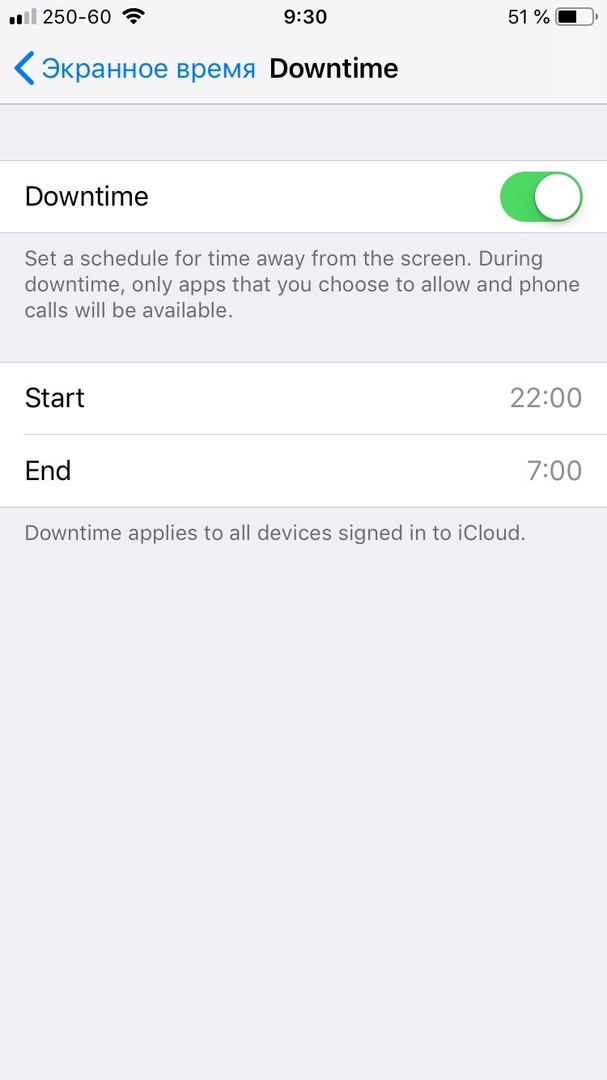

Ako ste tip osobe koja noću ne može pobjeći od Instagrama ili Twittera, onda je ova funkcija za vas. Kao i Ne ometaj, možete postaviti raspored zastoja.
Međutim, neke aplikacije moraju omogućiti i noćni pristup. Na primjer, Vrijeme i Glazba. To se može učiniti u stavci Uvijek dopušteno.
kako upalitiOgraničenja sadržaja i privatnosti
Ograničenja u iOS-u 12 premještena su u odjeljak Screen Time i malo preimenovana. Ovdje možete potpuno onemogućiti pristup nekim funkcijama i aplikacijama.
Ako je aktivno Family Sharing aktivno, možete ograničiti sadržaj na pametnim telefonima svoje djece.
Također pročitajte:20 novih postavki iOS 12 o kojima morate znati
sinkronizacija prekoiCloud
Svaki ćete tjedan primiti izvještaj o vremenu zaslona, a za to čak ne trebate nikamo ići. Obavijest će biti slična obavijesti o aktivnosti na Apple Watchu.
Osim toga, Screen Time se sinkronizira na svim vašim uređajima. Ako se na Instagram prijavite putem iPada, i ovo će vrijeme biti dodano ograničenju.