Kada je Apple predstavio značajku Screen Time u iOS 12, mnogima se odmah svidjela.Funkcija je korisna za mnoge stvari,
oglas
oglas
Kako omogućiti vrijeme zaslona na Mac računalu
Na traci izbornika odaberitejabuka>Preference sustava. Sada odaberiteVrijeme zaslona,
Kada prvi put otvorite odjeljak Vrijeme zaslona,vidjet ćete početni zaslon sa svim dostupnim funkcijama. Među njima su tjedna izvješća, u mirovanju i ograničenjima aplikacije, sadržaj i privatnost, kao i postavke lozinke.
Klikpostupiti, i ondaomogućiti,
oglas
oglas
Kako postaviti vrijeme zaslona
Kad uključite Vrijeme zaslona, možete konfigurirati svaki odjeljak ili samo one koji vas zanimaju.
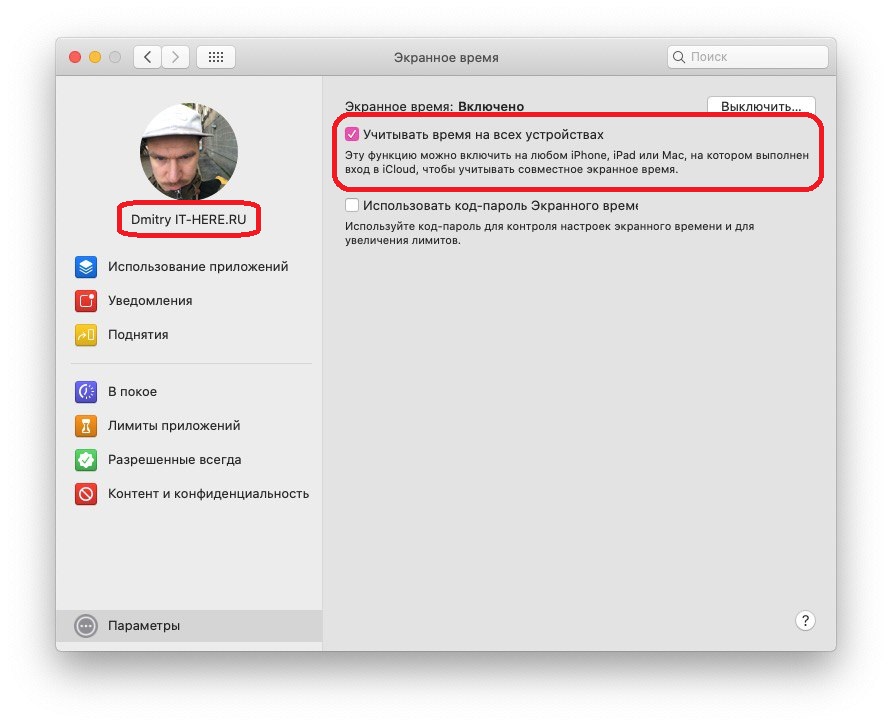
Ako želite primati kombinirana izvješća o vremenu uporabe zaslona sa svih uređaja, potvrdite okvir uz stavkuBrojanje vremena na svim uređajimaMoći ćete se vratiti na ovaj zaslon u bilo kojem trenutku odabiromparametriDa biste postavili vrijeme uporabe zaslona, odaberite svoj profil u gornjem lijevom kutu.

U miru
Odabir sekcijeU miruAko želite koristiti ovu značajku, klikniteomogućitiiznad. Zatim odaberitesvaki danza stalni dnevni raspored, ilinapjevizabrati drugačiji raspored za svaki dan.
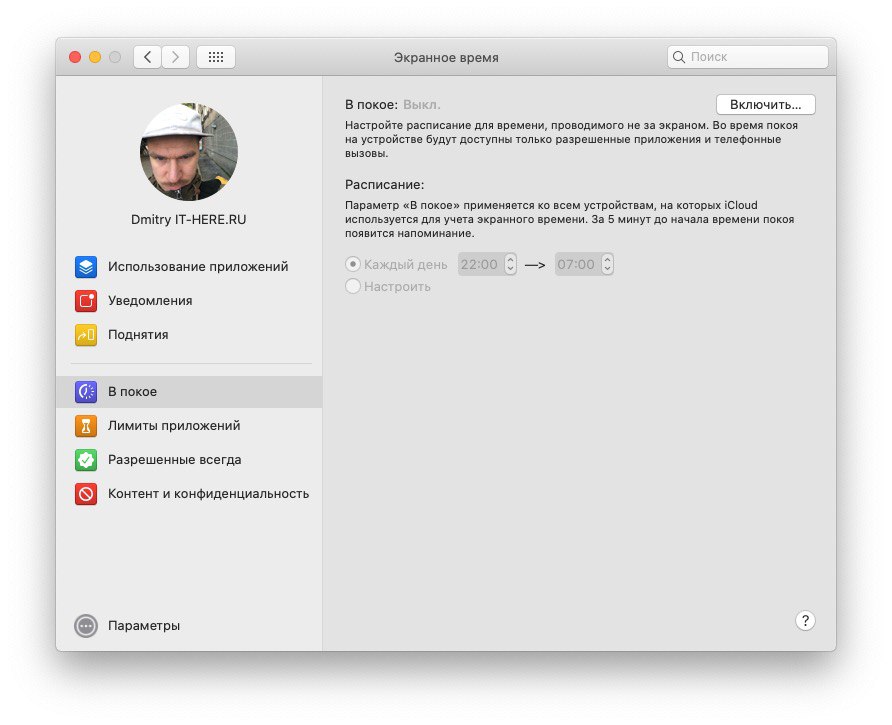

Ako omogućite značajku, moći ćete upućivati pozive i aplikacije koje ste odabrali.Aplikacije možete odabrati u prozoruDozvoljeno uvijek, O tome ćemo detaljnije govoriti u nastavku.
Ograničenja primjene
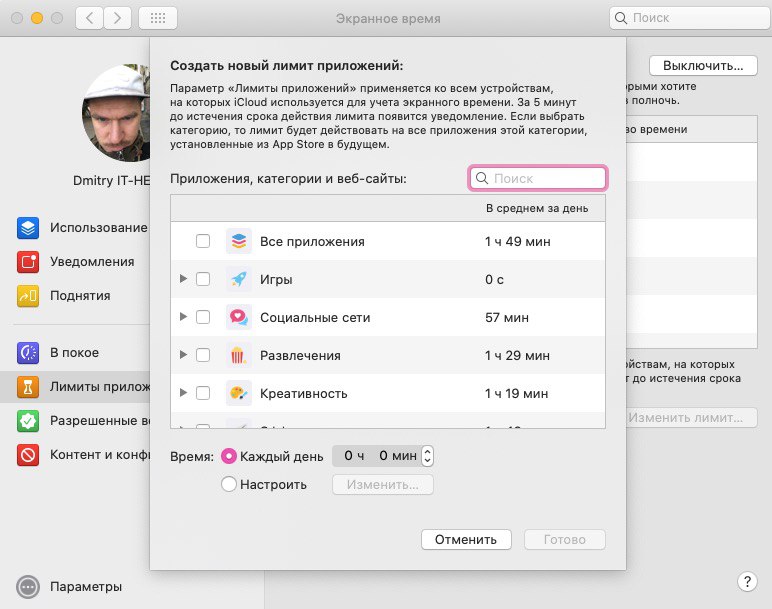
Sljedeća značajka vremena uporabe zaslona jeOgraničenja primjene, Omogućuje vam konfiguriranje ograničenja zakategorije aplikacija ili specifične aplikacije za provoditi manje vremena u njima. Na primjer, ako previše vremena provodite na društvenim mrežama, možete im postaviti ograničenje.
Kliknite na dugmepluspregledavanje kategorija. Potvrdite okvire pored kategorija da biste istovremeno odabrali sve aplikacije ili označite samo određene programe.

oglas
oglas
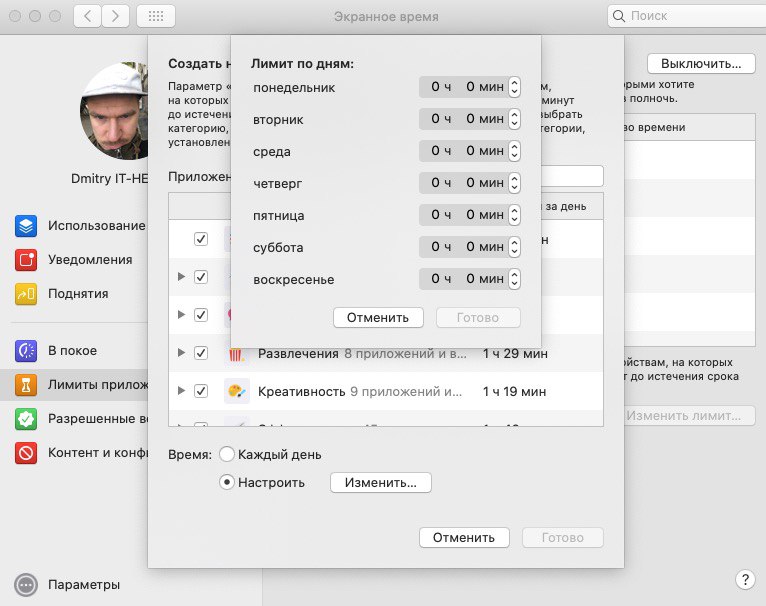
Zatim postavite ograničenje za ove kategorije iliaplikacija. Možete postaviti ograničenja za svaki dan ili možete odrediti dane pojedinačno. Na primjer, vikendom si možete dati više vremena na društvenim mrežama.

Dozvoljeno uvijek
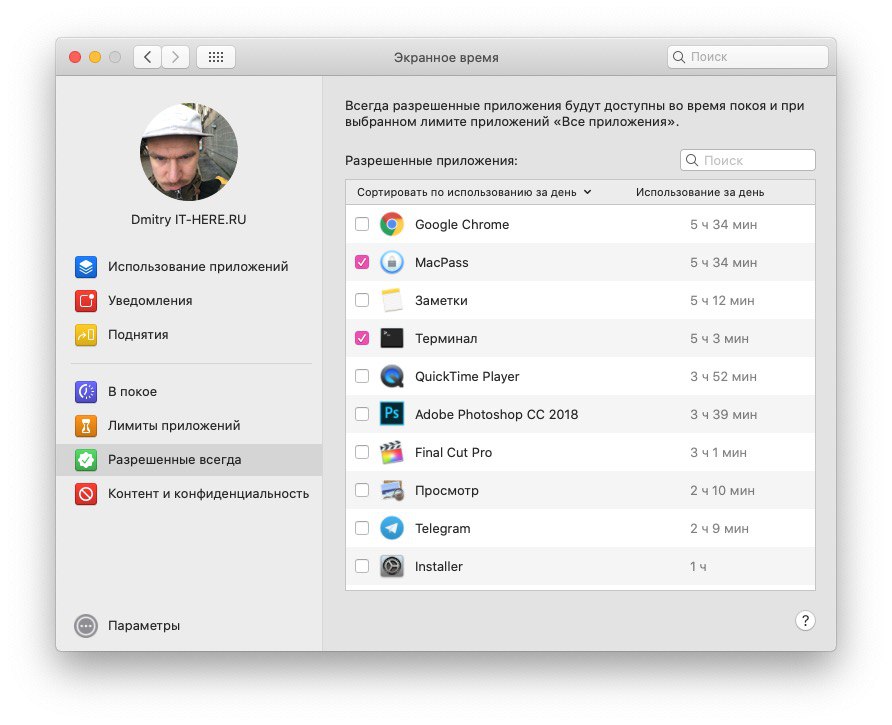
U odeljkuDozvoljeno uvijekMožete odabrati aplikacije za izuzimanje koje možete koristiti u svakom trenutku, ali one neće podlijegati ograničenjima odmora i ograničenja.

Sadržaj i privatnost
U odeljkuSadržaj i privatnostMožete ograničiti sadržaj, kupnje, preuzimanja i prilagoditi svoju privatnost.Ako vas zanima značajka, kliknite na dugmeomogućiti, Zatim konfigurirajte kartice Sadržaj, Trgovine, Aplikacije i ostalo.
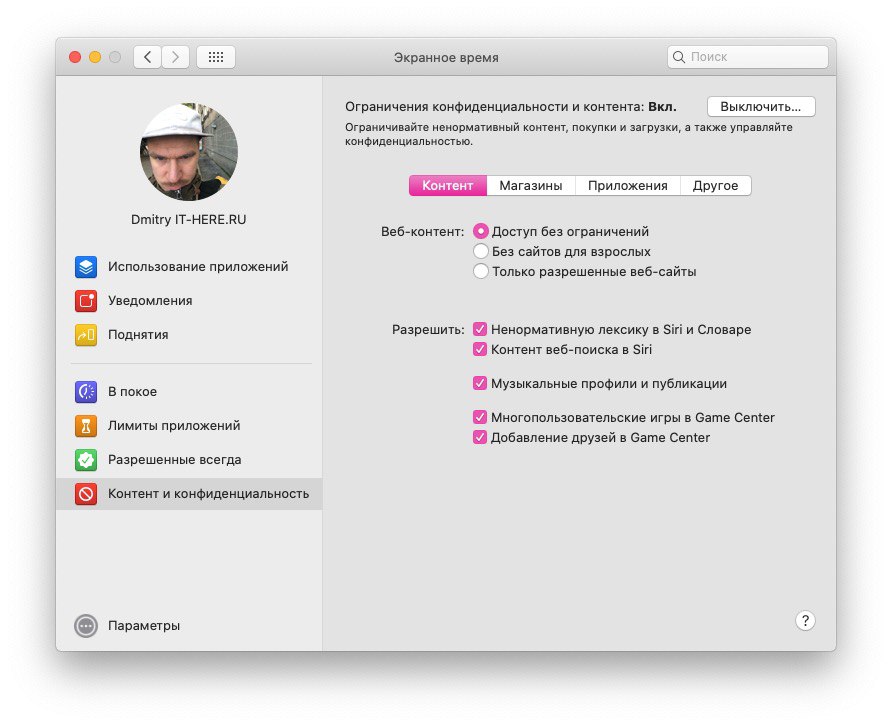

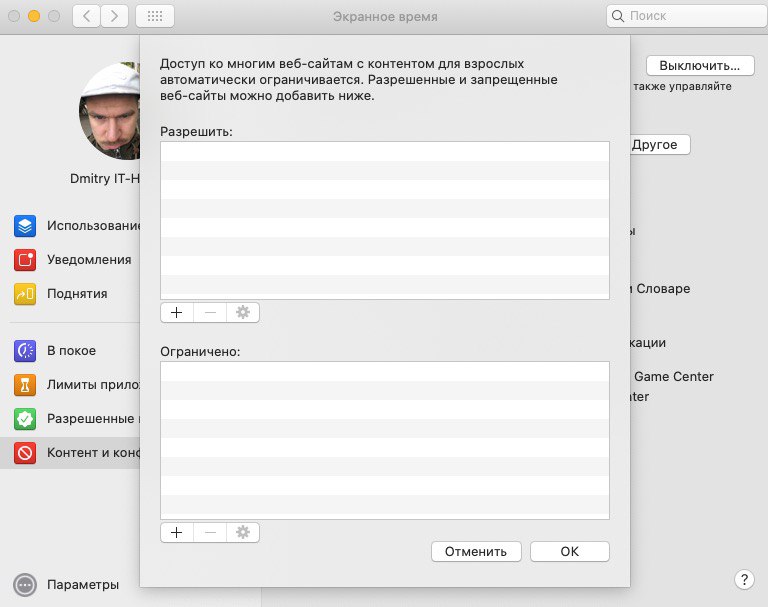
NaSadržajMožete konfigurirati mogućnostWeb sadržajdopuštajući ili ograničavajući pristup samo određenim web lokacijama. To je vrlo prikladno ako djetetu postavite ograničenja.

Izvješća o vremenu zaslona
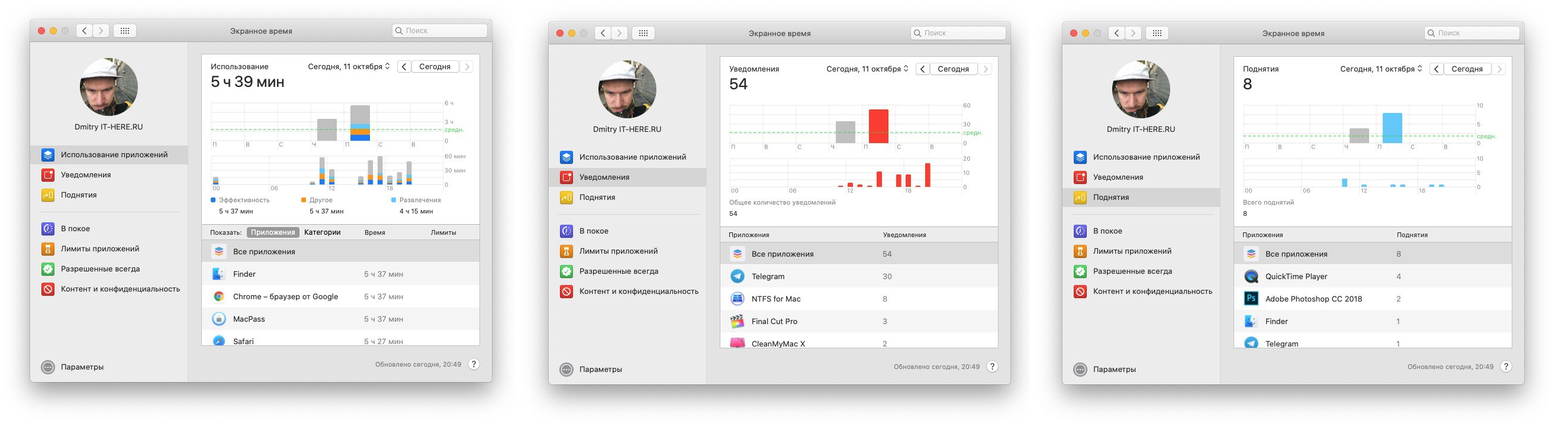
Kada konfigurirate sve odjeljke Vrijeme zaslona, htjet ćete pregledati izvještaj. Izvješća se mogu pregledati po vremenskim razdobljima, aplikacijama, kategorijama, web stranicama ili uređajima.
Možete vidjeti vrijeme provedeno na različitim aplikacijama, broj obavijesti s njih, kao i broj dizala smartfona.

Značajka Screen Screen na Mac računalu je vrlo zgodna, pogotovo ako želite kontrolirati kako vaše dijete koristi računalo.