HomePod ima Bluetooth 5.0 za automatsko postavljanje. Ne radi kao obični Bluetooth zvučnik, ali radi
Vrijedi napomenuti da ne možete započeti poziv putem Siri na HomePodu. To ćete morati učiniti na svom iPhoneu, a zatim jednostavno prenijeti zvuk na zvučnik.
oglas
oglas
Ova metoda funkcionira sa svim pozivima, od redovnih poziva do FaceTimea, WhatsAppa, Vibera, Facebook Messengera itd.
Prije nego što započnete, trebali biste znati da se pozivi prema zvučniku mogu prenijeti samo s uređaja koji je korišten za njegovo konfiguriranje.
Kako prikazati pozive s iPhonea na HomePod
1) Pokrenite ili odgovorite na poziv na svom iPhoneu.
oglas
oglas
2) Tijekom poziva dodirnite zvučni u aplikaciji Telefon,
3) Odaberite s popisa HomePod,
Kad poziv pređe na HomePod, na vrhu stupca pojavit će se zeleno svjetlo.
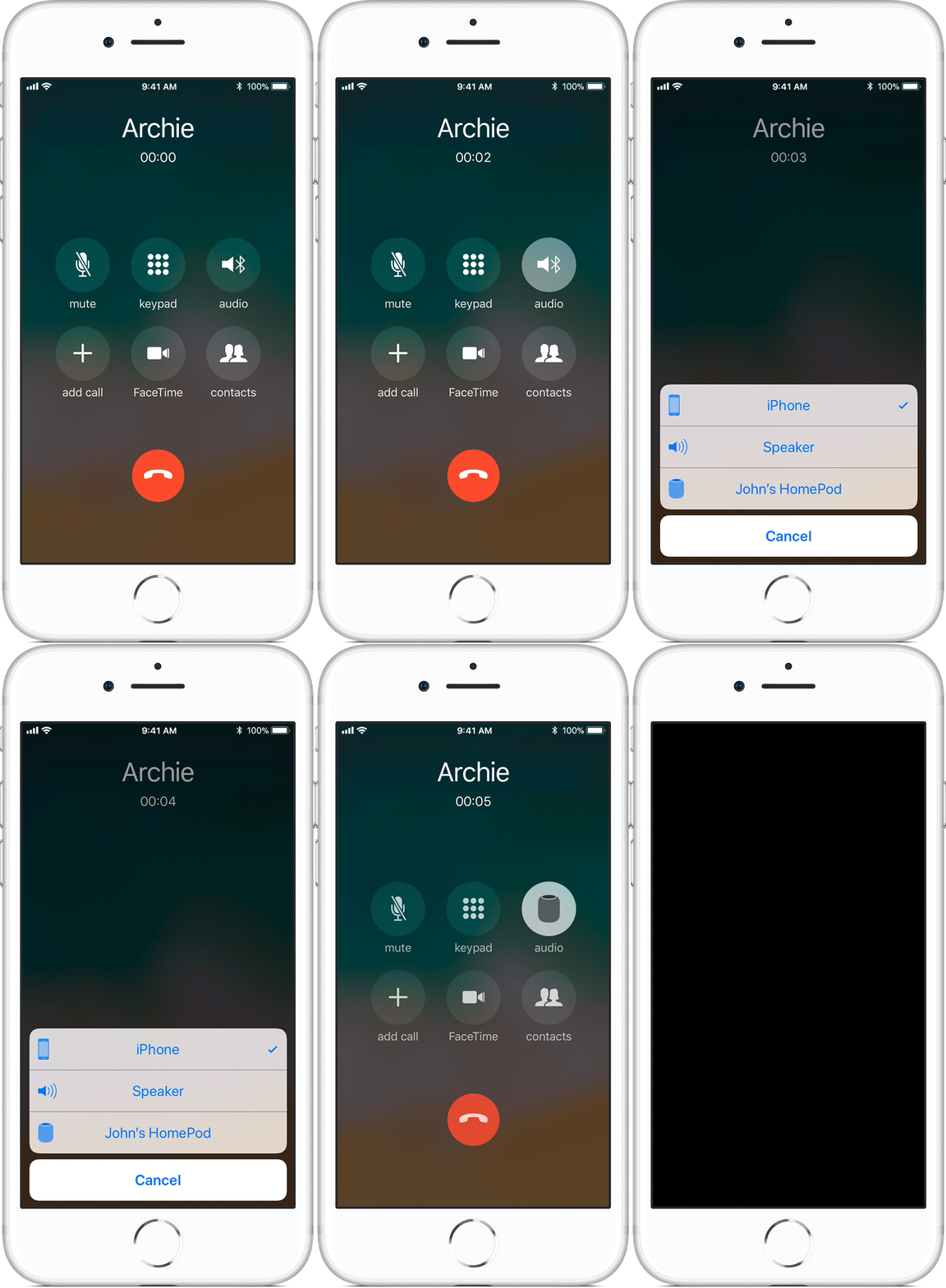

Sada možete nastaviti razgovarati bez ruku, a HomePod će igrati kao govornik.
Da biste završili poziv, dodirnite vrh stupca ili to učinite putem iPhonea.
Kako povratiti poziv na iPhone
Za vraćanje audio izlaza tijekom poziva na vaš iPhone, možete ponovno dodirnuti ikonu Audio u bilo kojem trenutku i odabrati s popisaiPhone,
Upravljanje više poziva na HomePodu
Ako primate drugi poziv dok razgovarate putem HomePoda, možete učiniti sljedeće:
- Završi trenutni poziv i odgovori na novi- Nekoliko sekundi dodirnite zeleno svjetlo na vrhu HomePod-a.
- Odgovorite na novi i stavite trenutni na čekanje- brzo dodirnite zeleno svjetlo na vrhu stupca.
- Prebacivanje između poziva- Dodirnite vrh HomePod-a.
Apple upozorava da u nekim slučajevima prebacivanje poziva može uzrokovati probleme. Također je vrijedno znati podržava li vaš operater ovu značajku.