IFTTT je aplikacija prilagođena korisniku koja vam omogućuje automatizaciju jednostavnih i složenih zadataka. S obzirom
Jeste li znali da IFTTT može pronaći igre za vas iaplikacije u App Storeu? Znat ćete kada postoje popusti na vaše omiljene igre i izlaze ažuriranja aplikacija, a također možete pretraživati programe po kategorijama, a sve automatski pomoću IFTTT-a.
oglas
oglas
Koristite gotove IFTTT aplete
Najlakši način za pregled dostupnih IFTTT apleta za App Store je pretraživanje. Otvorite aplikaciju i kliknitetraženjeili idite na web stranicu IFTTT i kliknitetraženje tamo. Upišite "App Store", a zatim odaberite Apple App Store iz rezultata.
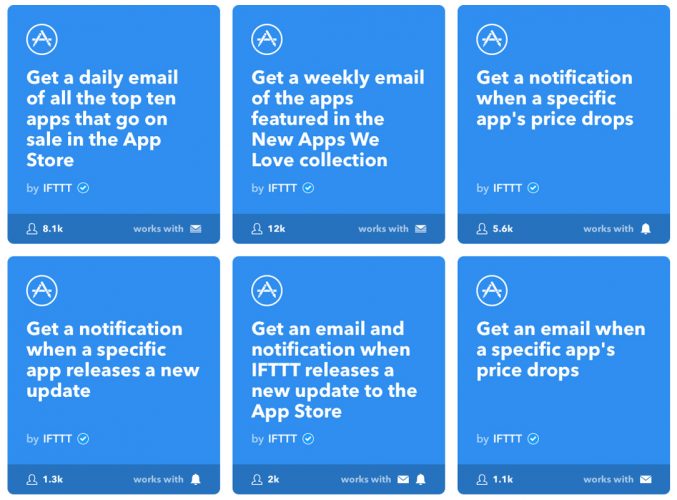
Vidjet ćete desetak gotovih predložakaApleti koji se mogu koristiti. Imajte na umu da neki od njih rade isto, ali na različite načine. Na primjer, o sniženjima cijena možete saznati putem obavijesti ili e-poštom, to su dva različita Appleta.

oglas
oglas
Možete koristiti sljedeće predloške Appleta:
- Primajte svakodnevnoe–pošta s top 10 prijava s popustom.Možete odabrati vrijeme za slanje e-pošte i biti svjesni rasprodaja svaki dan.
- Primite obavijest kad cijena određene aplikacije padne. Odaberite ovaj Applet i unesite nazivaplikaciju ili poveznicu za primanje obavijesti o promjenama njezine cijene. Na taj način nećete propustiti popuste na igre i aplikacije koje već dugo želite preuzeti.
- primitie–pošta kad cijene padnu.Ovaj predložak radi kao i prethodni, ali vas o tome obavještava e-poštom.
- Pretražujte aplikacije po ključnim riječima.Ovaj je aplet savršen ako volite aplikacijeodređene kategorije. Na primjer, akcijske igre, novi programi ili sistemski alati. Uključite Applet, unesite ključnu riječ i primite obavijest.
- primitie–pošta s ažuriranjima igara i aplikacija.Ako ste isključili automatsko ažuriranje aplikacija, ovaj Applet je za vas. S njim nećete propustiti nijedno ažuriranje svojih omiljenih aplikacija.
Kako uključiti predloške Appleta
Postupak je isti i za aplikaciju i za web mjesto.
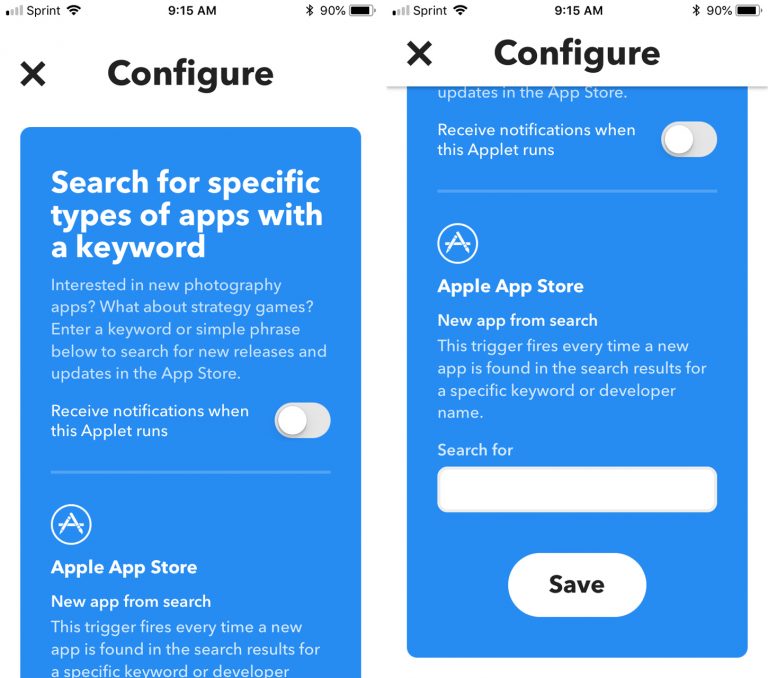
1) Odaberite željeni Applet i kliknite na prekidač pored njega.
2) Dodajte potrebne postavke (vrijeme dana, naziv aplikacije ili kategoriju).
3) Odlučite želite li primati obavijesti, ako želite, kliknite na prekidač.
4)KlikSpremi,

Kako onemogućiti predloške Appleta
1) U aplikaciji kliknite moj Apleti na dnu ekrana i na web stranici moj Apleti iznad.
2) Odaberite Applet koji želite onemogućiti.
3) Pritisnite prekidač da biste onemogućili predložak. Posivjet će.


Izradite vlastite predloške IFTTT apleta
Možda vam se sviđa koncept predložaka apleta,ali niti jedan od unaprijed izrađenih nije savršen za vas. U ovom slučaju možete sami stvoriti Aplet i to je prilično jednostavno. Mnogo je koraka koje ćete vidjeti u nastavku, ali aplikacija IFTTT olakšava postupak što je više moguće.
1) Odaberite u aplikaciji ili na web mjestu moj Apleti,
2) U aplikaciji kliknite na znak plus na vrhu ekrana. Na web stranici kliknite Novi Aplet,
3) Kada se pojavi zaslon New Applet, odaberite+ovaj,
4) Sami listajte kroz popis i pronađite Apple App Store u njemu ili to učinite putem pretraživanja.
oglas
oglas
5) Na ekranu Odaberite Okidač odaberite jednu od opcija.
oglas
oglas
6) Na ekranu Kompletna Okidač Polja unesite sve detalje. Kategorije će se razlikovati ovisno o odabranom okidaču.
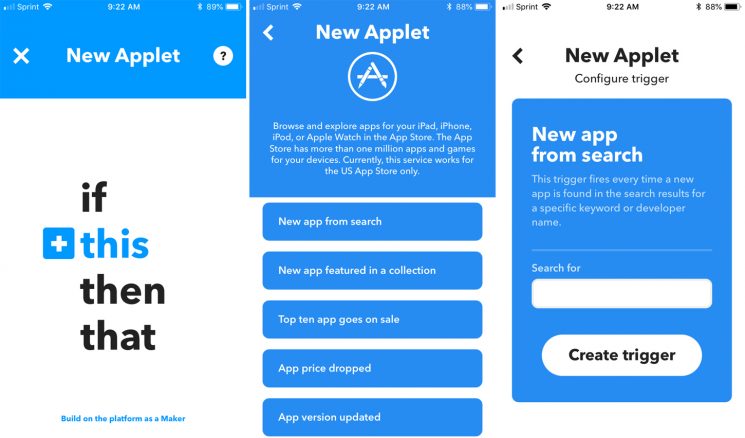

7) Na sljedećem zaslonu odaberite+da,
8) Na ekranu Odaberite Akcijski Servis odaberite željenu akciju. Ovo je mjesto gdje stvarno možete maksimalno prilagoditi svoj Applet. Možda želite primati e-poštu ili poruke, dodavati podsjetnike ili stvarati bilješke.
9) Opcije na sljedećem zaslonu ovisit će o radnji koju odaberete. Morate odabrati jedan.
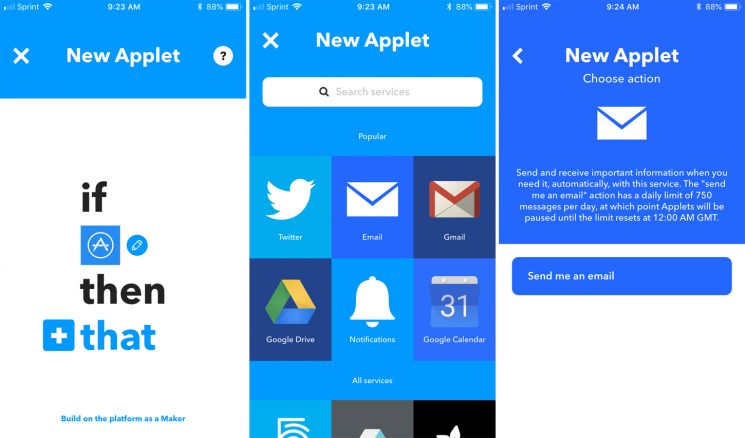

10) Zatim ćete morati dodati više pojedinosti za svoju radnju. Ovdje će opcije također biti različite za sve. Kada završite, klikniteStvoriti Akcijski,
11) Odlučite želite li primati obavijesti kada je predložak pokrenut.
12)Klikzavršiti,
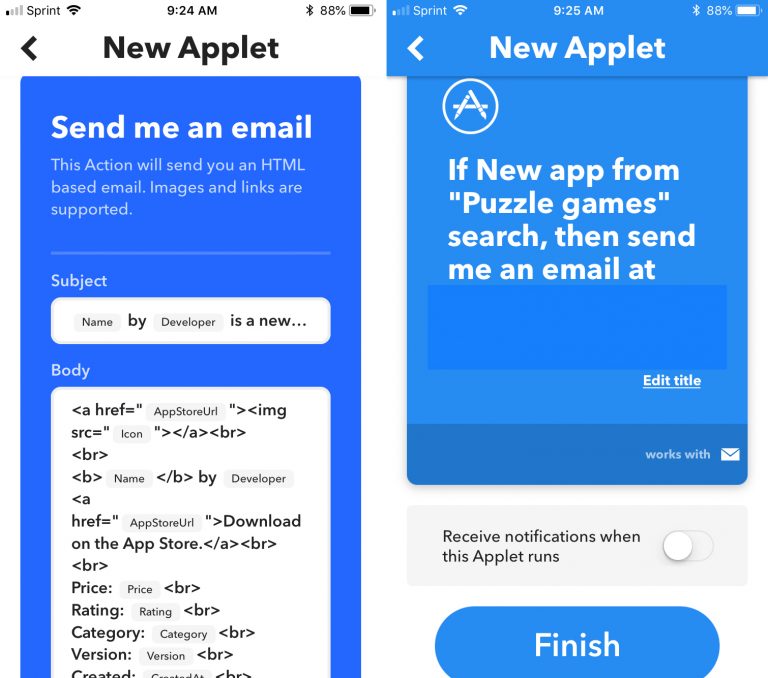

Kada se proces završi, vidjet ćete Applet koji ste izradili. Da biste ga odmah uključili, klikniteČek sada. Nakon toga će se prikazati umoj Apletigdje se može onemogućiti ili promijeniti.