Mnogi korisnici iTunesa prije ili kasnije naiđu na pogrešku broj 7.iTunes, bez sumnje,
Pored toga, može se automatskisigurnosna kopija prilikom spajanja iPhonea. Međutim, niz razloga može dovesti do pogreške koje mogu poremetiti iTunes ili Windows. Postoje posebni programi za takve slučajeve, među kojima se ističe Tenorshare's TunesCare. U ovom ćemo članku savjetovati što se može učiniti u koliziji s takvom situacijom i kako natjerati iTunes na rad nakon neuspjele instalacije ili uklanjanja programa.
oglas
oglas
Upozorenje:Nakon što iTunes prestane normalno raditi, sigurnosne kopije unutar iPhonea u većini slučajeva postaju nedostupne.Da biste spriječili takve incidente, napravite sigurnosne kopije s iCareFoneom.
razlozi
Pogreške tijekom rada, kao što su iTunesnije ispravno instaliran. Ponovo instalirajte iTunes. Pogreška 7 (Windows Error 127) ”(iTunes nije ispravno instaliran. Ponovno instalirajte iTunes. Pogreška 7 (Windows error 127)) može biti uzrokovana mnogim čimbenicima; stoga je važno razmotriti sve mogućnosti i poduzeti potrebne mjere kako bi se spriječilo njihovo nastavljanje. Evo popisa glavnih uzroka ove pogreške:
oglas
oglas
- Nepravilna instalacija ili uklanjanje softvera koji mogu ostaviti neispravne unose u registru sustava Windows.
- Oštećene datoteke ili nepotpuna instalacija iTunesa.
- Infekcija zlonamjernim softverom koji oštećuje Windows ili iTunes sistemske datoteke.
- Nepravilno isključivanje računala zbog prekida napajanja ili drugih razloga.
- Slučajno brisanje potrebnih datoteka ili unosa u registar od strane nesposobnog korisnika.
odluka
Postoje tri najjednostavnija načina za rješenjePogreška 127 u iTunes 7 pod Windowsom. Najpoželjnija je prva koja koristi besplatni uslužni program TunesCare. Dvije druge metode omogućuju vam ručno vraćanje funkcionalnosti iTunes bez upotrebe programa treće strane.
1. metoda: jedan klik u programu TunesCare
TunesCare je jednostavan i univerzalan alat za ispravljanje različitih pogrešaka povezanih sa sinkronizacijom, ažuriranjem i obnavljanjem iTunes-a.
- Instalirajte TunesCare i povežite svoj iOS uređaj s računalom USB kabelom.
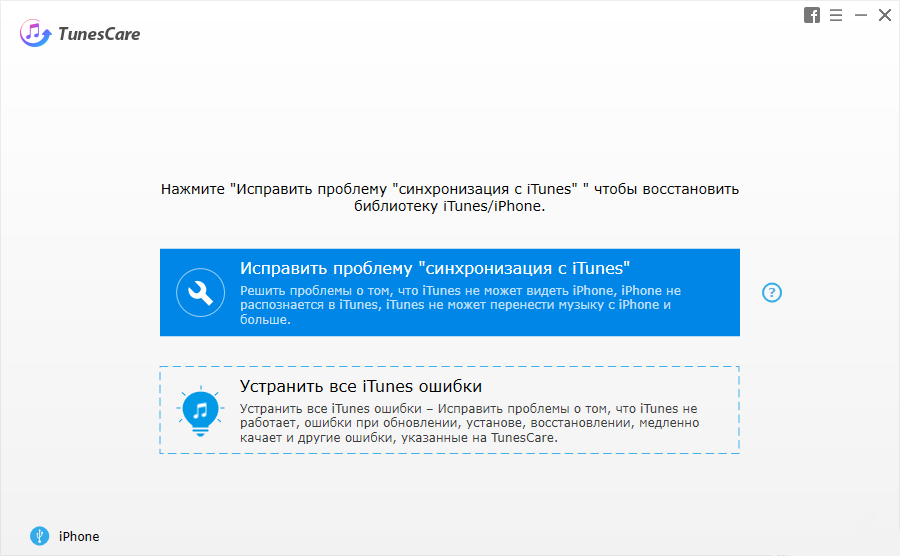

- Kliknite "Fix iTunes Sync Problem" za automatsko rješavanje problema.
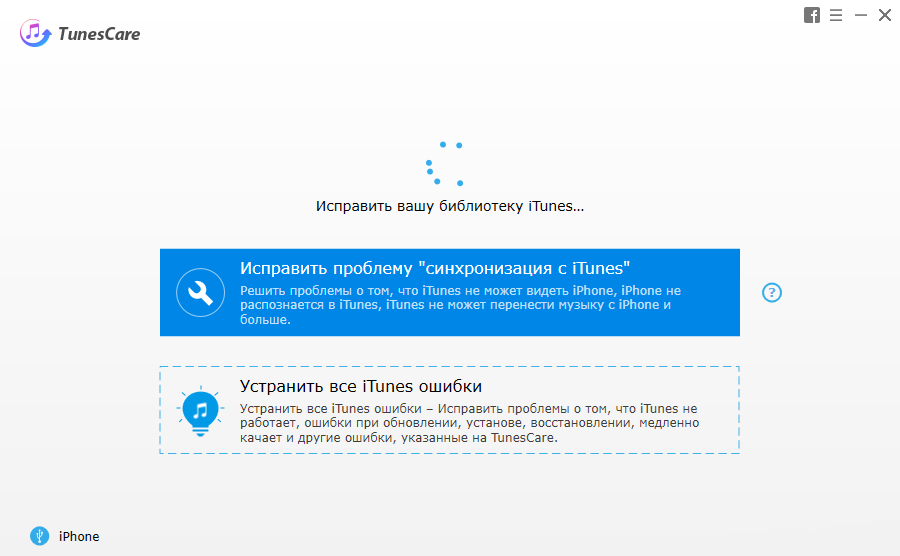

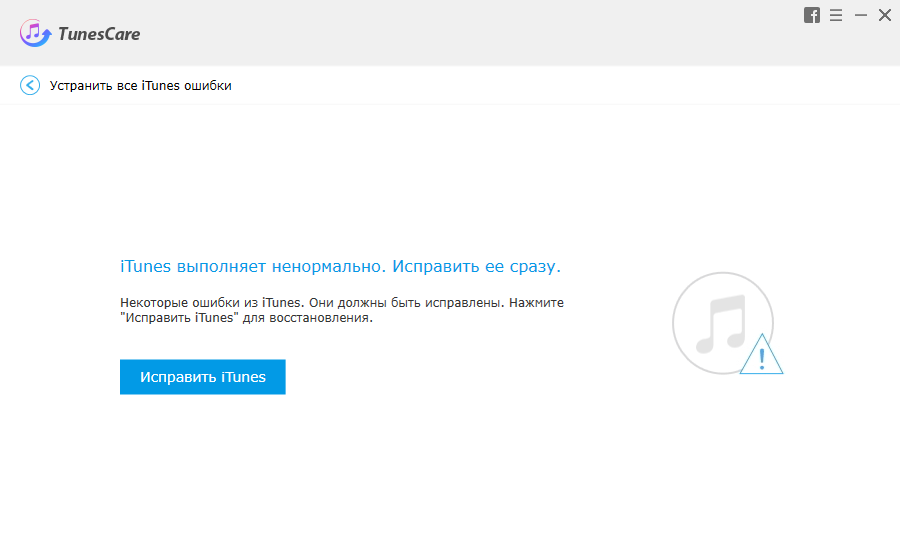
- Ako to ne riješi problem, pokušajtekoristite napredni način odabirom "Ispravite sve iTunes pogreške." Omogućuje vam da popravite sve iTunes probleme uklanjanjem oštećene biblioteke i ponovnom izgradnjom.

Druga metoda: ažurirajte Microsoft NET Framework
Ponekad je uzrok pogreške neuspjeh u instalaciji Microsoft NET Framework-a. U ovom bi vam slučaju trebala pomoći sljedeća metoda:
- Posjetite Microsoftovo web mjesto i preuzmite najnoviju verziju okvira.
- Dovršite instalaciju.
- Ponovo pokrenite računalo i provjerite rezultat.
Treća metoda: Deinstalirajte i ponovno instalirajte iTunes
Da biste koristili ovu metodu, morat ćete deinstalirati sve Apple alate prije nego što počnete rješavati grešku.
- Otvorite "Programi i značajke" na upravljačkoj ploči i deinstalirajte sve Appleove proizvode jedan po jedan.


oglas
oglas
- Oprez: Ne zaboravite ponovo pokrenuti računalo nakon svakog uklanjanja. Neka antivirusni sustav radi kako bi Windows bio stabilan.
- Pokrenite Explorer i idite na odjeljak s operativnim sustavom.
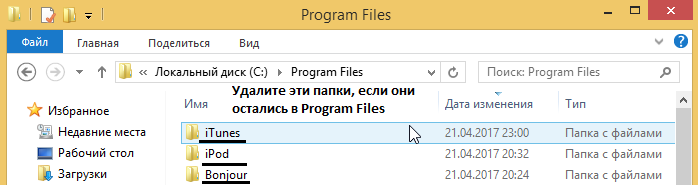
- Provjerite i uklonite sljedeće direktorije:
- C: Programske datotekeBonjour
- C: Programske datotekeCommon FilesApple
- C: Programi FilesiTunes
- C: Program FilesiPod
- C: Programske datotekeQuickTime
- C: WindowsSystem32QuickTime
- C: WindowsSystem32QuickTimeVR

- Ponovo pokrenite računalo i ponovno instalirajte iTunes.
Gotovo! Navedene metode trebale bi vam pomoći u rješavanju problema pogreške 7 u iTunesu. Ako i dalje imate bilo kakvih pitanja, možete ih postaviti u komentarima u nastavku.
TunesCare možete preuzeti ovdje.