Na Macu možete postaviti da se čuvar zaslona automatski uključuje nakon određenog razdoblja.
Ovaj članak sadrži tri načina za postavljanje čuvara zaslona na vašem Macu tako da se brzo pokreće kada vam zatreba.
oglas
oglas
Korištenje vrućih uglova
Najlakša i najprikladnija opcija za pokretanje čuvara zaslona je korištenje aktivnih kutova. Čuvar zaslona možete aktivirati povlačenjem miša u jedan od kutova zaslona.
1) Kliknite redakjelovnik od jabuka>Postavke sustava > Radna površina i čuvar zaslona.
oglas
oglas
2) Otvorite karticuglavai pritisniteAktivni kutovi,
3) Odredite kut koji će aktivirati početni ekran, odaberite s padajućeg izbornikaOmogući čuvar zaslona,
4) KlikniteU redu,


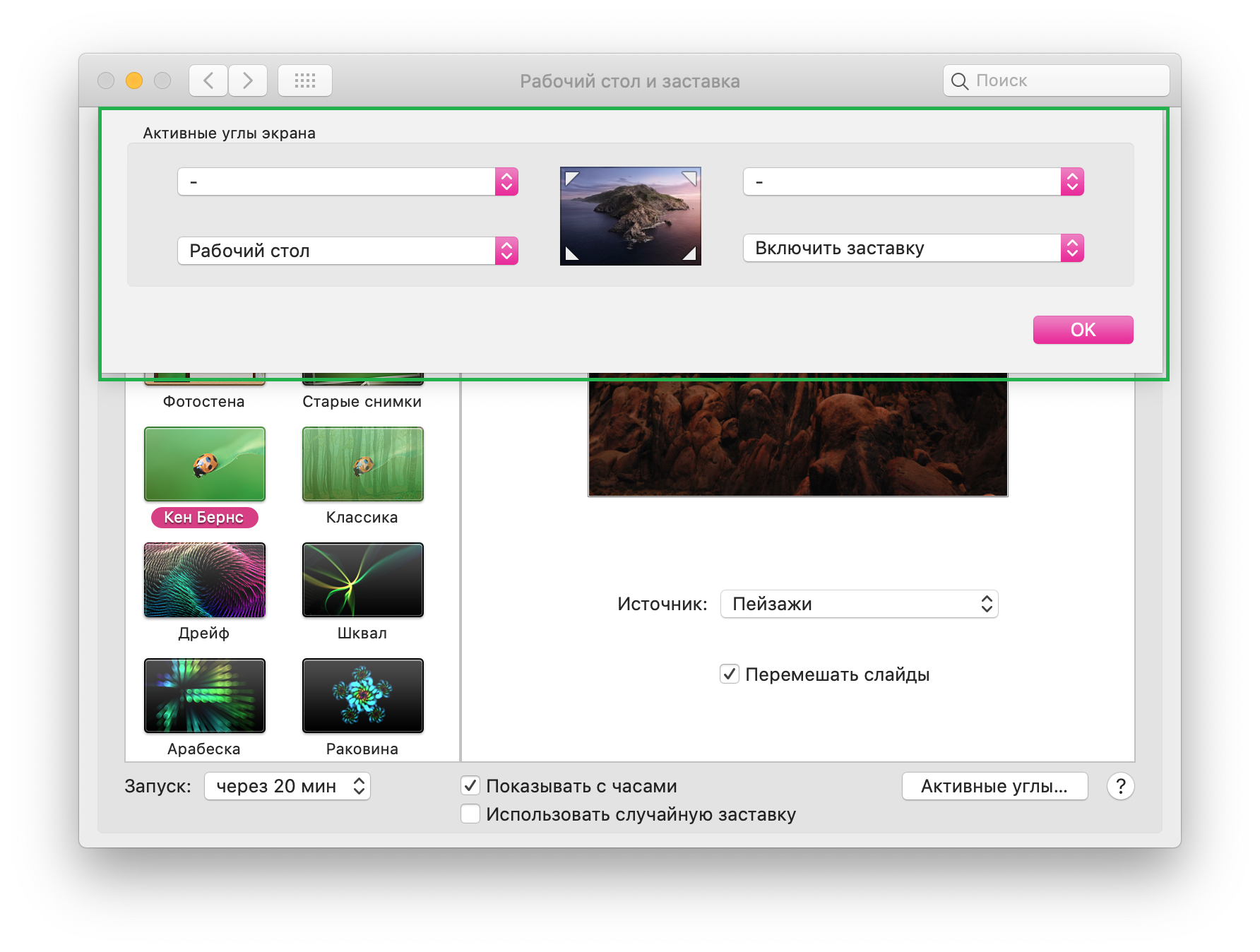

Za uključivanje čuvara zaslona pomaknite kursor u konfigurirani kut zaslona. Za povratak na radnu površinu dodirnite dodirnu podlogu ili pomaknite miš.
Koristeći pristanište
Drugi način pokretanja početnog zaslona na Macu je dodavanje prečaca početnog zaslona na dock.
1) Otvoritenalazač, pritisniteIdi na>Idi na mapu,
2) Unesite sljedeći put i klikniteIdi na,
/ System / Library / CoreServices
3) U mapi koja se otvori pronađite datotekuScreenSaverEnginei povucite ga na dok.
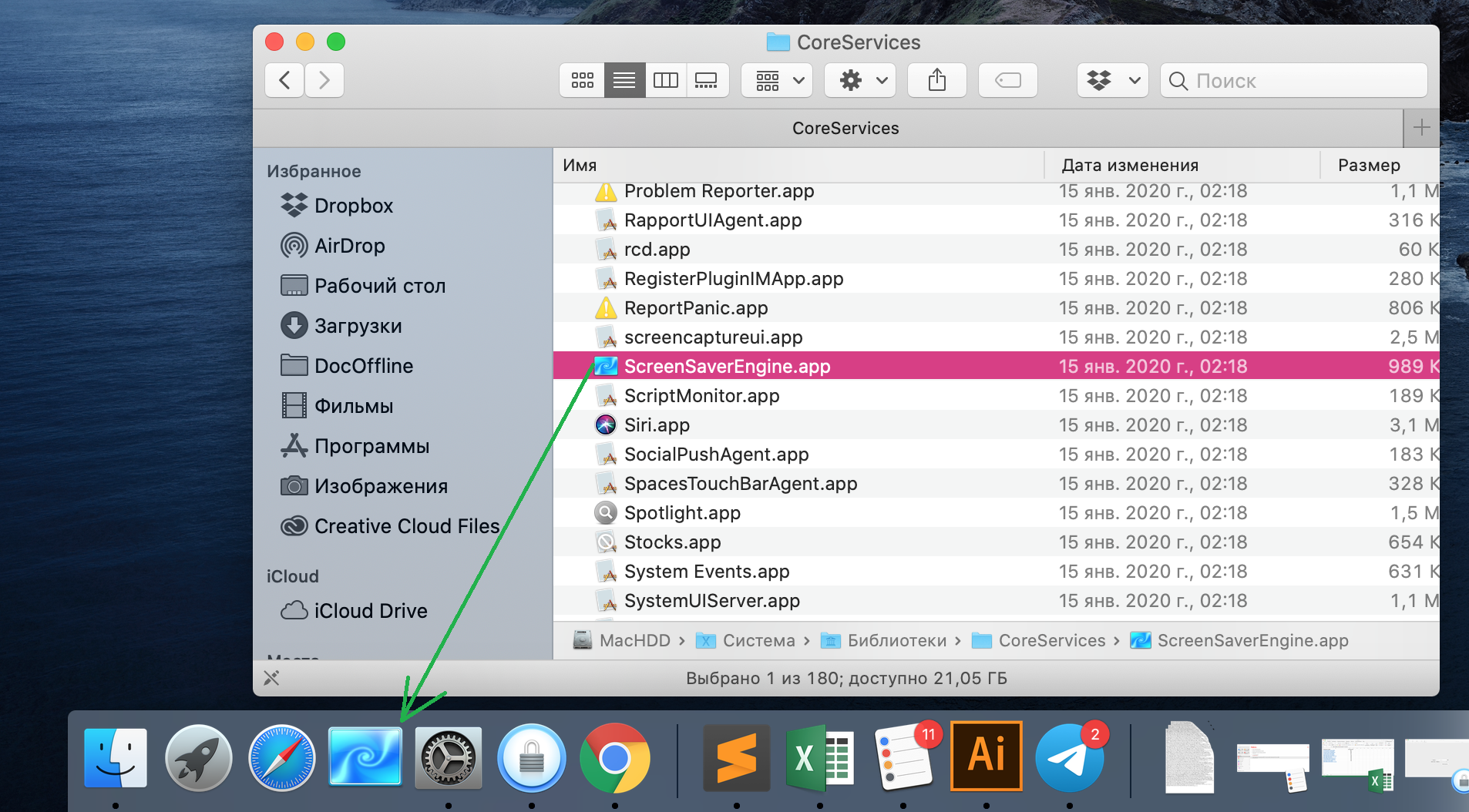

Da biste uključili čuvar zaslona, kliknite ikonu čuvara zaslona na docku.
Korištenje prečaca na tipkovnici
Automatizirajte početni čuvar zaslona na Macumože se izvršiti pomoću Automatora. Trebat će vremena za stvaranje naredbe, ali tada se početni zaslon može pokrenuti što je brže i jednostavnije navedenom tipkovnom prečicom.
Stvorite tim u Automatoru
1) Otvorite Automator iz mape Applications na Docku ili pomoću značajke Spotlight.
2) Kliknitenovi dokument, u prozoru koji se otvori odaberiteBrzo djelovanje>odabrati,
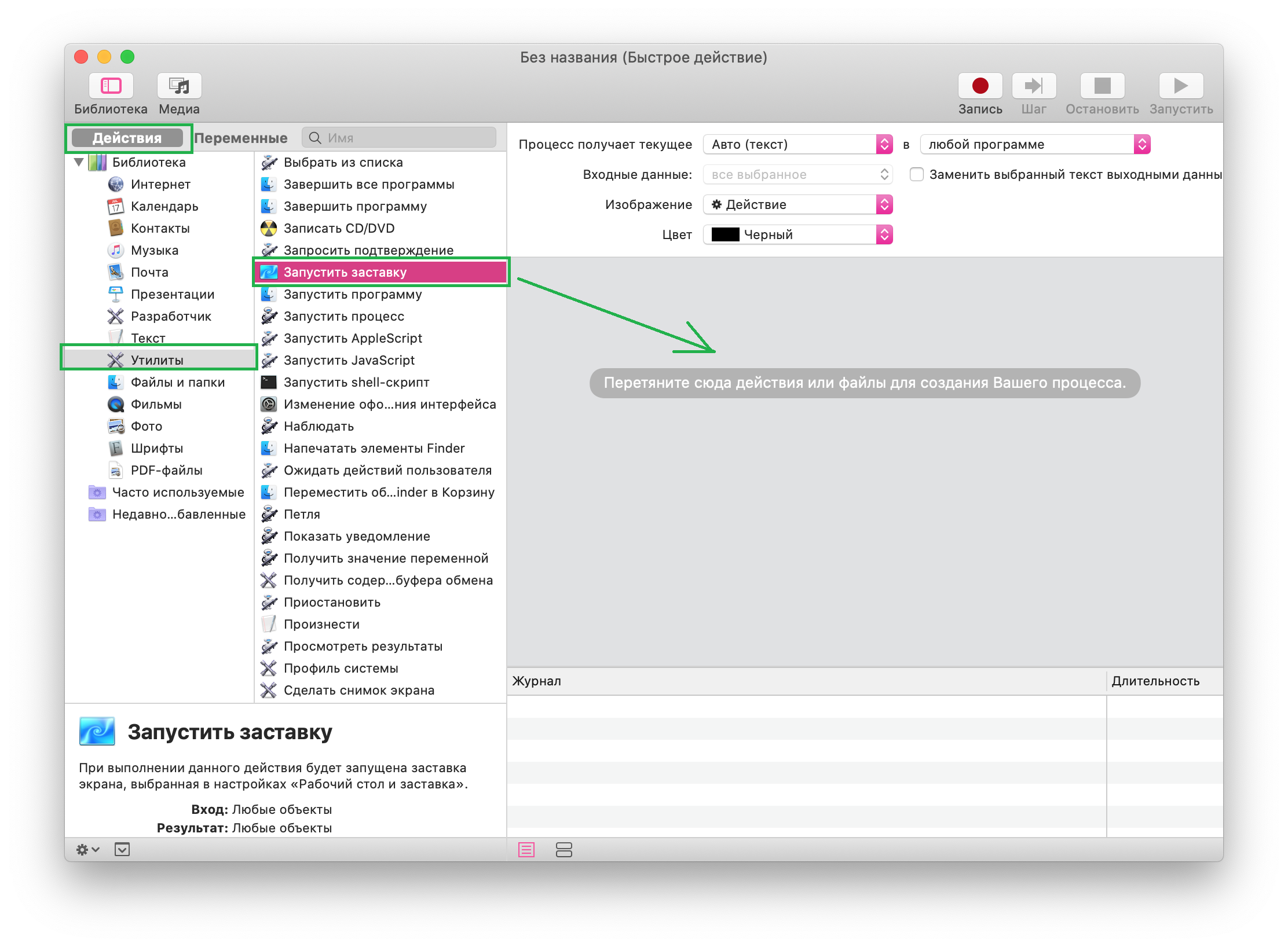
3) Provjerite je li odabrana kartica na vrhuakcije, u izborniku s lijeve strane kliknitekomunalne usluge,
4) Odaberite datotekuPokreni čuvar zaslonai povucite ga do prozora s desne strane.

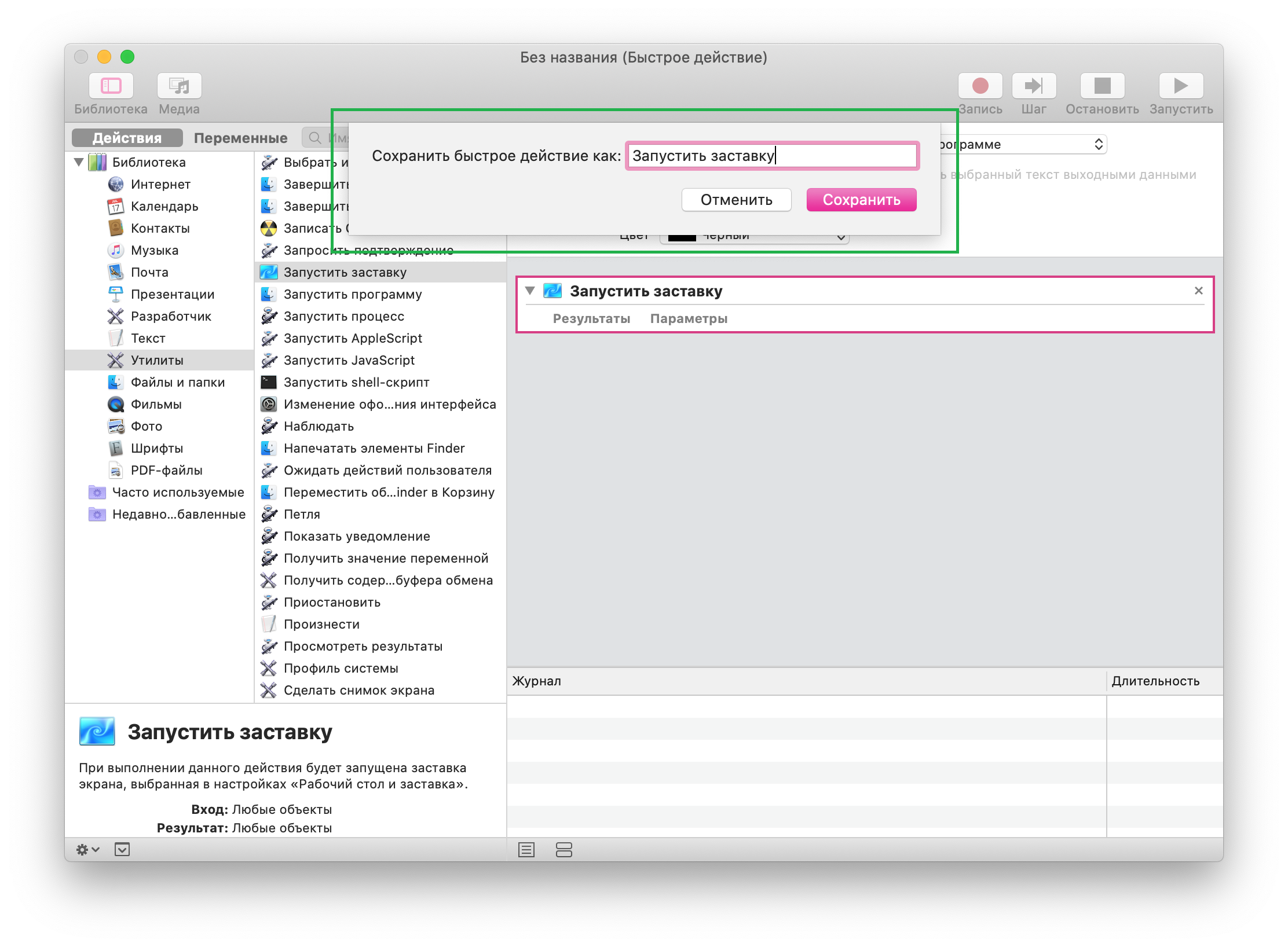
5) Kliknitedatoteka>zadržati, dajte naziv procesu, kao što je Start Screen Saver, i ponovno kliknitezadržati,

Za novu uslugu morate postaviti prečac na tipkovnici
Prilagodite tipkovni prečac za pokretanje čuvara zaslona
1) Otvorite Postavke sustava s Docka ili izbornikajabuka>Postavke sustava.
2) Odaberite odjeljaktipkovnica,otvorite karticuPrečac na tipkovnici,
3) Iz izbornika s lijeve strane odaberiteUsluge,
4) Desno u odjeljkuglavniPojavljuje se naziv kreirane brze akcije. KlikZa dodavanjei unesite kombinaciju tipki koju želite koristiti. Tipkovnički prečac mora biti nov (nije postavljen za druge naredbe).
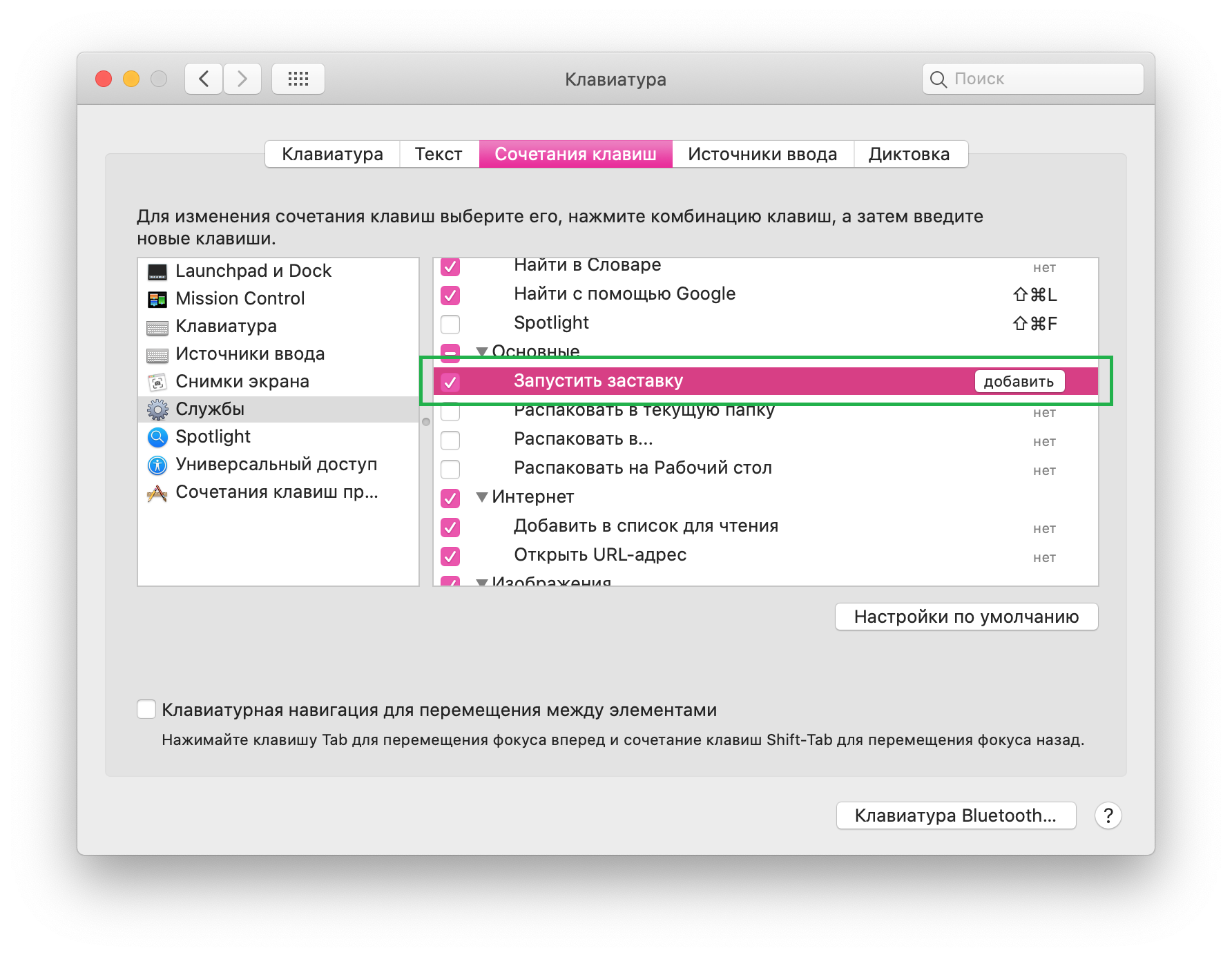


Zatvorite postavke i unesite novi tipkovni prečac za aktiviranje čuvara zaslona.