Novi korisnici Mac računala moraju se puno naviknuti, pogotovo ako su već koristili Windows.Na sustavu macOS
oglas
Danas ćemo vas provesti kako postaviti i koristiti zadanu aplikaciju Messages na Macu.
Kako prilagoditi poruke na Macu
Ako na Mac-u još niste započeli Messages, morat ćete prvo unijeti svoje Apple ID podatke. Koristite isti Apple ID koji je povezan s iCloud, App Store i ostalim uređajima.
Sada trebate postaviti podatke o svom računu.
oglas
oglas
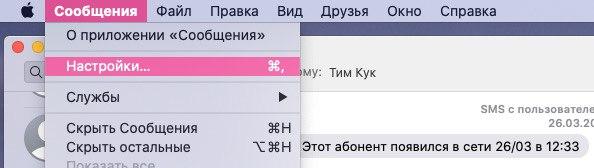
1)Na traci izbornika odaberiteporuke>postavke,

2)Odaberite odjeljakiMessage,
3)Odavde ćete vidjeti svoj Apple ID, telefonski broj i adresu e-pošte povezanu s vašim računom.Možete odabrati način na koji vas drugi mogu kontaktirati putem Poruka.
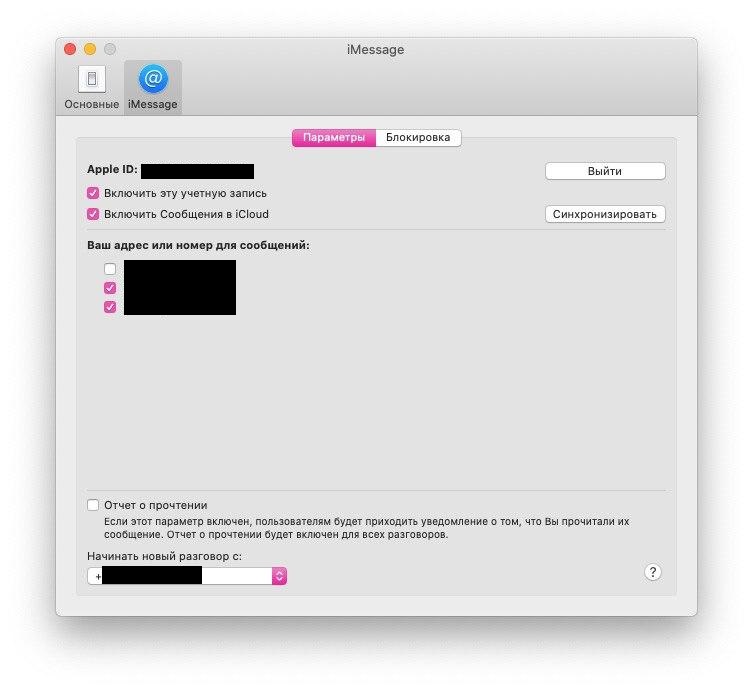

4)Pri dnu prozora kliknite IzbornikZapočnite novi razgovor sai odaberite telefonski broj i poštanski sandučić koji želite koristiti.
Kako proslijediti poruke s iPhonea
Ako već upotrebljavate Messages na iPhoneu, možete ga postaviti tako da ide i na vaš Mac. Ovo je sjajno ako koristite Mac i ne želite da vas ometa iPhone.
1)Otvorite aplikacijupostavkena iPhoneu i odaberiteporuke,
2)Odaberite ovdjePreusmjeravanje poziva,
3)Uključite prekidač pored Mac računala.Ako na popisu postoje i drugi uređaji, poput iPada, poruke možete proslijediti i njima.


Sada, kada poruka stigne na vaš iPhone, pojavit će se na Macu, s kojeg možete odgovoriti.
Također se u bilo koje vrijeme možete vratiti postavkama i onemogućiti ovu značajku ako vas muči.
Kako promijeniti postavke poruka
Možete konfigurirati razdoblje pohrane za poruke, vrstu obavijesti o njima i odabrati mjesto za spremanje datoteka iz Poruke.
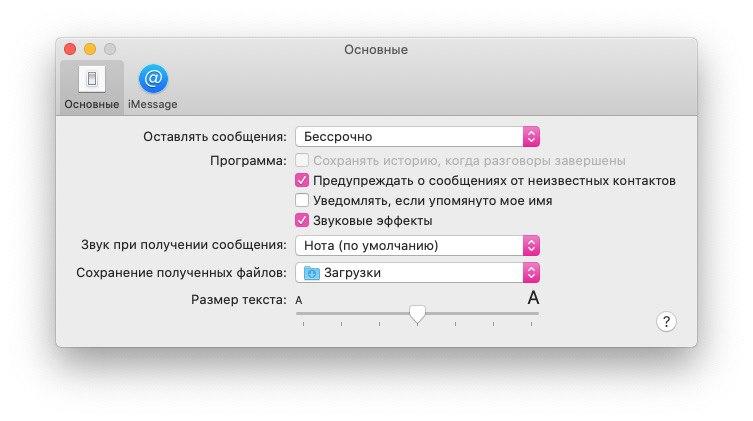

Na traci izbornika odaberiteporuke>postavke, a zatim odaberiteglavni,
- Ostavite poruke: Odaberite koliko dugo se poruke čuvaju na Macu: 30 dana, 1 godina ili neograničeno.
- Program: Podesite mogućnosti samog programa po vašem ukusu.
- Zvuk prilikom primanja poruke: Ovdje možete odabrati zvuk obavijesti.
- Spremanje primljenih datoteka: Odaberite mjesto za spremanje datoteka primljenih u porukama.
- Veličina teksta: Koristite klizač za podešavanje veličine fonta poruke.
Kako slati poruke
Da biste poslali poruku, kliknite gumbNova porukau gornjem lijevom kutu programa. Unesite ime primatelja i odaberite iz predloženih kontakata. Također možete kliknuti znak plus s desne strane i tamo odabrati kontakt.


Sada unesite tekst svoje poruke i pritisnite tipkupovratak/ući,
Brzi odgovori
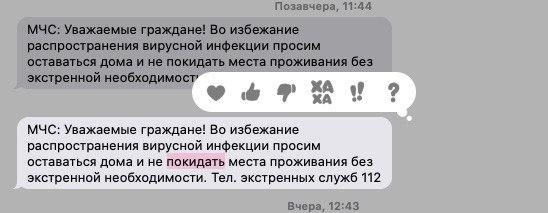
Poruke imaju praktičnu Tapback značajku. Omogućuje vam da brzo odgovarate na poruke prstom s palcem prema gore, palcem prema dolje ili znakom pitanja.
1)Držite pritisnutu tipkukontrolai kliknite naokvir za poruke,
2)IzaberiOdgovor Tapback,
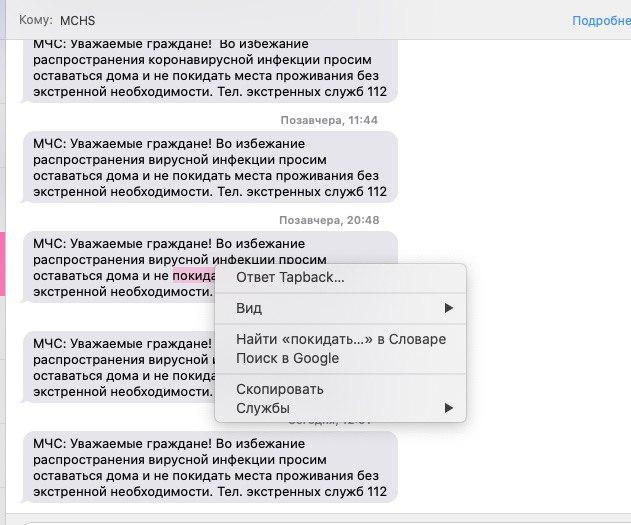

3)Sada odaberite odgovarajuću ikonu za svoj odgovor.

Radnje s kontaktima
U gornjem desnom kutu programa vidjet ćete gumbPročitajte više... Ovdje možete pronaći informacije o kontaktu s kojim imate otvoren dijalog.


Možete dijeliti sliku svog zaslona s kontaktom, započeti FaceTime poziv itd. Ovdje se prikazuju i prilozi iz vašeg razgovora.
Također možete uključiti Ne uznemiravaj i čitati potvrde.
Ako je kontakt podijelio lokaciju s vama, možete vidjeti njihovu trenutnu lokaciju na karti.
oglas
oglas
Kako izbrisati poruke
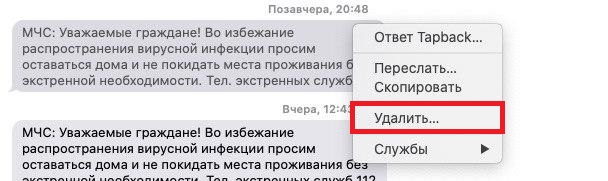
Možete izbrisati određene poruke i cijele razgovore odjednom. Nakon toga se ne mogu vratiti.
Držite pritisnutu tipkukontrolaIkliknite na prazan prostoru poruci koju želite izbrisati. Odaberite opcijuizbrisatina jelovniku.

oglas
oglas
Za brisanje cijelog razgovora odaberite razgovor s izbornika s lijeve strane i kliknite ikonuX. Također možete odabrati iz trake izbornikadatoteka>izbrisati,
Odjavite se iz Poruka
Ako želite prestati primati poruke na svom Macu, možete se odjaviti sa svog računa.
Otvorite programporuke, na traci izbornika odaberiteporuke>postavke, a zatim odaberiteiMessage. Kliknite pokraj svog Apple ID-aOdjavite se,


Korištenje Poruka na Macu vrlo je prikladno. Sada znate kako to učiniti, a možete se i sami uvjeriti.