Ako koristite Slack, već znate da je to izvrstan alat za komunikaciju s korisnim ljudima.
oglas
oglas
Kako otvoriti Slack postavke
Postoje dva načina za pristup postavkama Slack.
1)Kliknemaranna jelovniku.
2)IzaberiPostavke,
oglas
oglas
ILI
1)Kliknite na svojuKorisničko imeu gornjem lijevom kutu Slack prozora.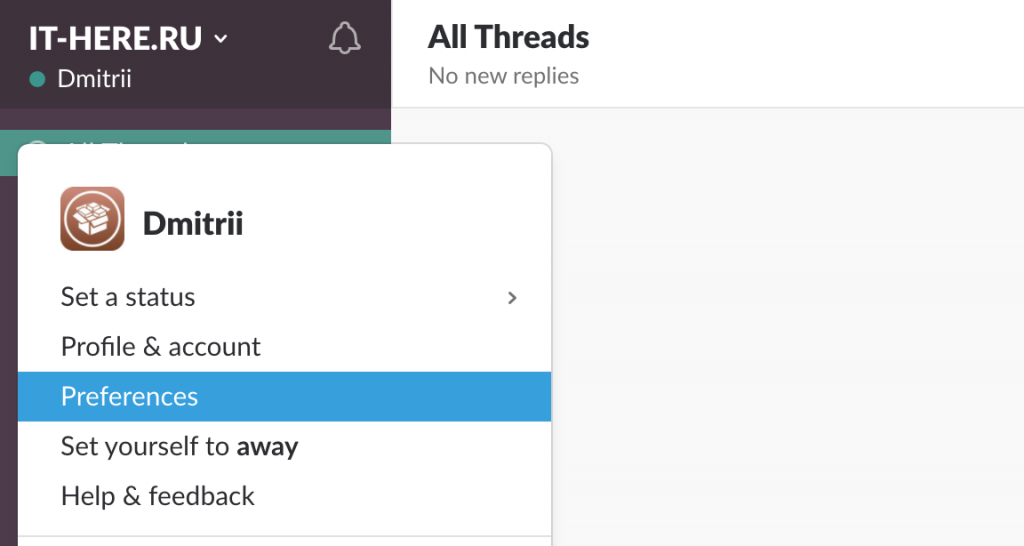

2)IzaberiPostavke,
Obje metode će otvoriti isti prozor s podešenim podešavanjima.
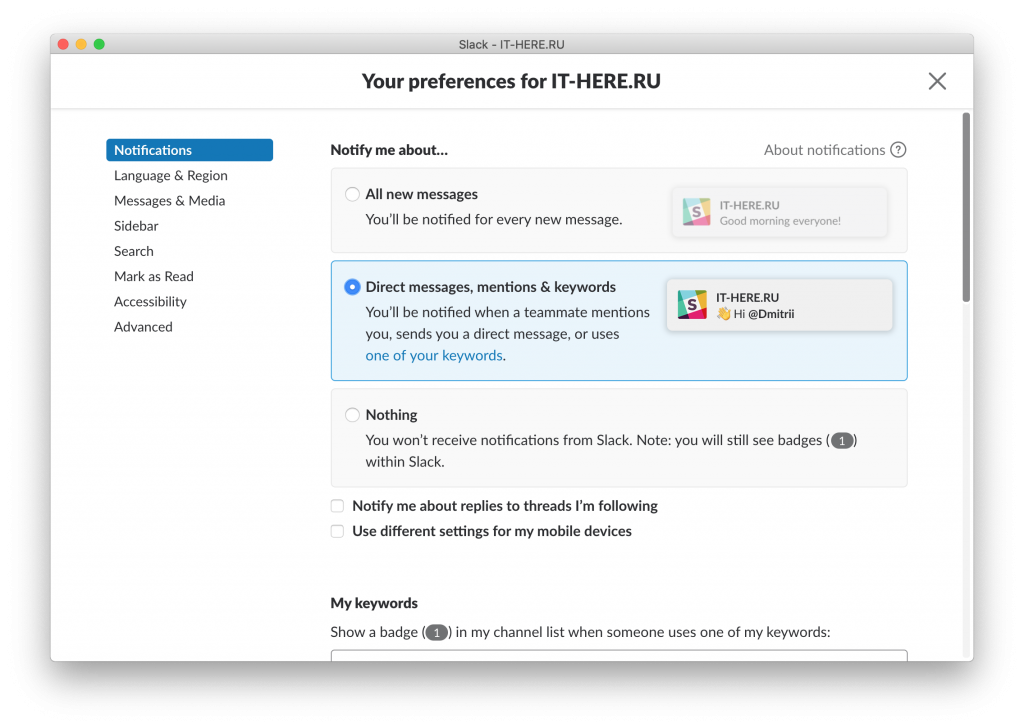
obavijest
- obavijest: Ovdje možete postaviti upozorenja za sve nove poruke (svi novi poruke), privatne poruke (Direktno poruke), spomene i ključne riječi (spominje&ključne riječi) ili onemogući sve (Ništa) Također možete primati obavijesti od postova koje pratite i mijenjati postavke za mobilne uređaje.

oglas
oglas
- ključne riječi: Ako odabereteDirektno poruke,spominje&ključne riječiu prvom odjeljku možete unijeti ključne riječi po svom izboru. Kada netko upotrijebi jednu od ovih ključnih riječi, dobit ćete obavijest o tome.
- Nemojte uznemiravati: Ova opcija djeluje na isti način kao i "NeUznemirivanje "na iPhoneu i iPadu. Možete postaviti vrijeme u kojem obavijesti iz Slack-a uopće neće stizati. Ostali korisnici mogu zaobići ovo ograničenje ako je potrebno.


- zvukovi i sučelje: Ovdje je dostupno pet opcija koje se odnose na preglede poruka, zvukove i ikone. Možete odabrati druge zvukove klikom na Promijeni (Promijeniti) i konfigurirati različite za svaki prozor.
- Nema aktivnosti na računalu: Ako Slack koristite i na svom mobilnom uređaju, a ne samo na Mac računalu, možete primati obavijesti o tome kada računalni program nije aktivan.
- Obavijesti o kanalu: Ovdje možete promijeniti postavke za određene Slack kanale u mobilnim i u punim verzijama.


Poruke i mediji
- Tema: Možete odabrati temuČists korisničkom ikonom, vremenom i porukama. Ili odaberite temuKompaktninema ikone za uštedu prostora.
- Imena: Ovdje možete odabrati oblik prikaza korisničkog imena.
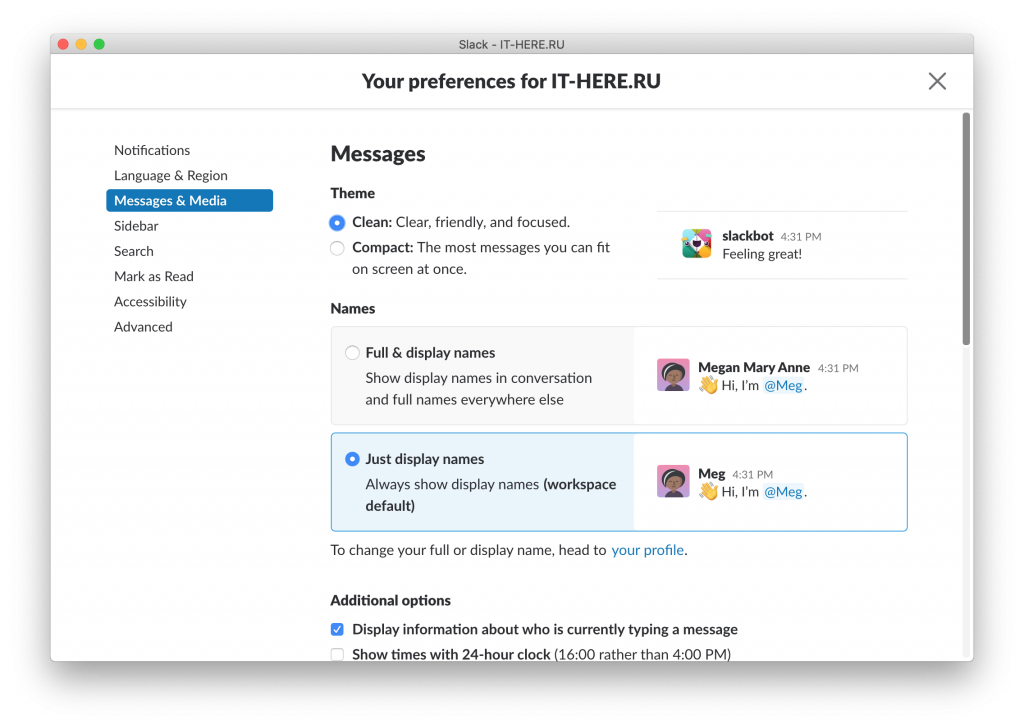

- Dodatne opcije: Ovdje možete odabrati želite li znati da netko unosi poruku, koristiti 24-satni format i prilagodite prikaz boja.
- Emoji stil: Ako ne volite vidjeti emojie, možete omogućiti njihov prikaz u obliku teksta. Također možete povećati veličinu emojisa ili omogućiti automatsku pretvorbu teksta u emojis.
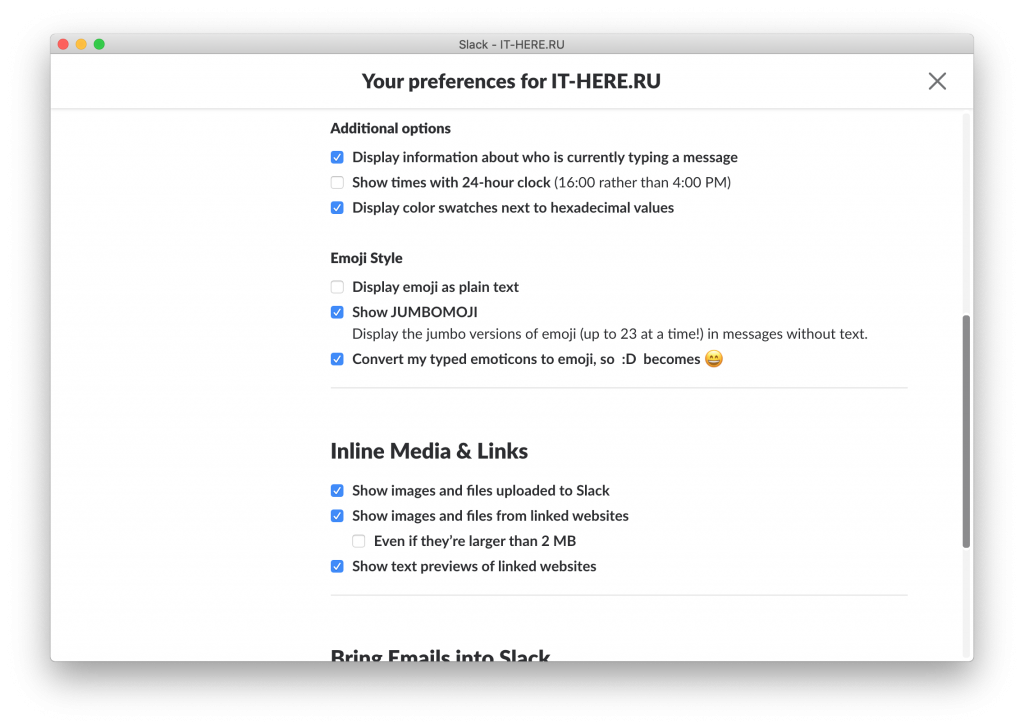

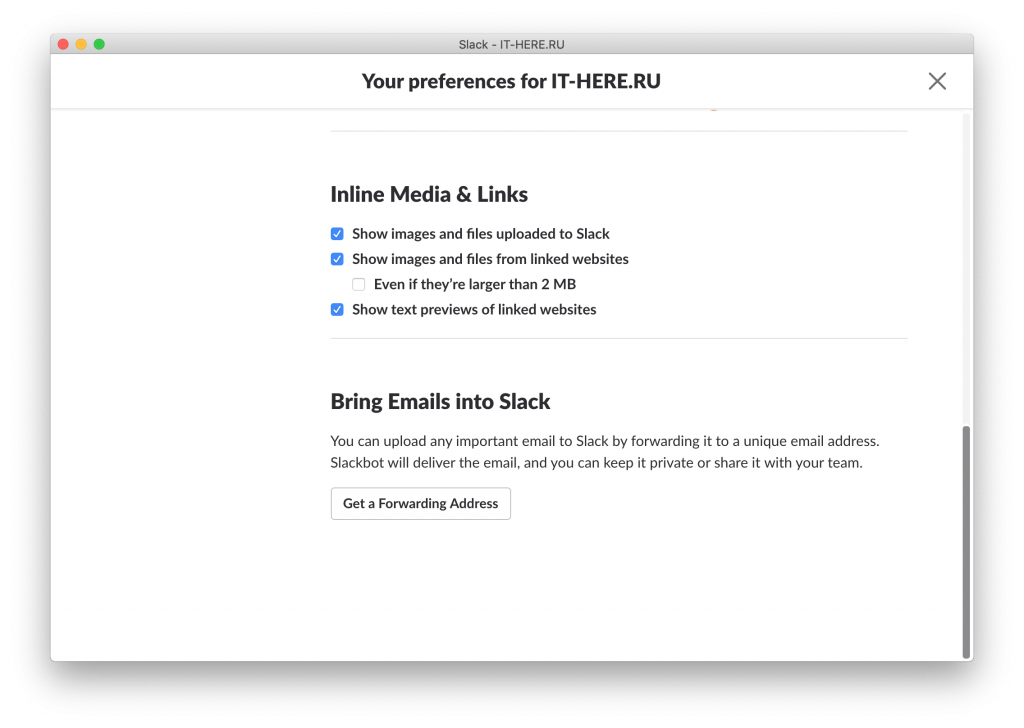
- Mediji i poveznice: Ovdje možete odabrati u kojem formatu želite vidjeti medije i veze koje su vam poslane.
- E-mail: Svoju e-poštu možete uvesti u Slack klikom na gumb.

Bočni izbornik
Možete prilagoditi izgled bočnog izbornika, što je posebno zgodno ako koristite nekoliko prozračnih prozora - oni se mogu razlikovati.
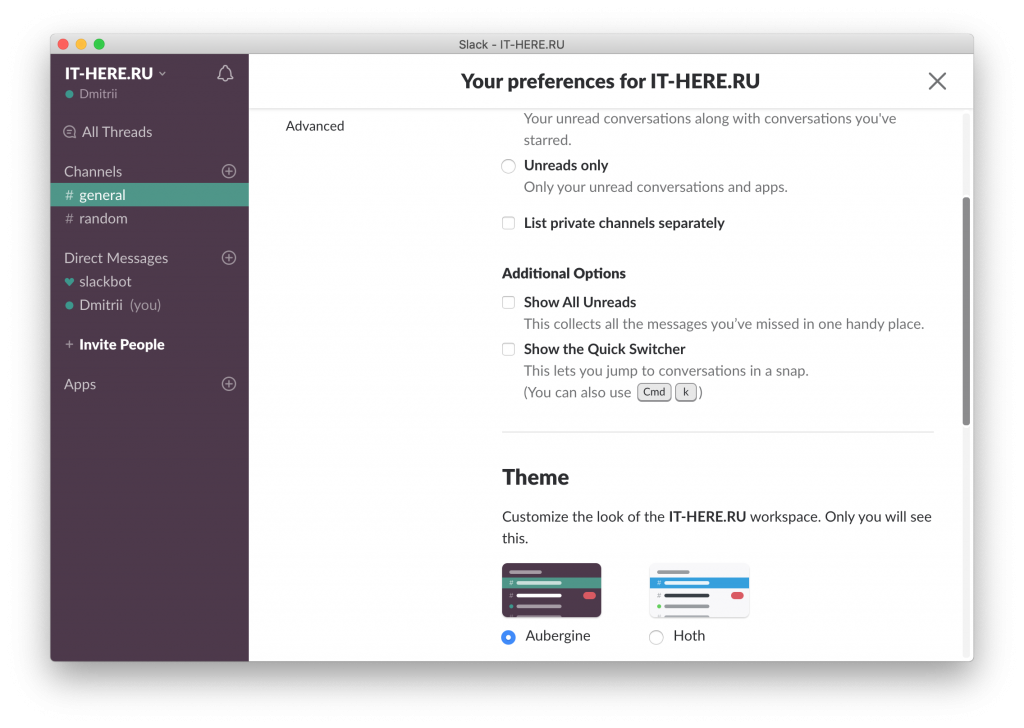
- izgled: Odaberite ono što želite vidjeti u svom bočnom izborniku: Sve (Sve), Nepročitane i omiljene poruke (Nepročitano i zvijezda razgovora) ili samo nepročitano (Nepročitano samo). Na ovaj način možete izbjeći preopterećenje izbornika.
- Dodatni mogućnosti: Ako uključitePrikaži sve nepročitane, iznad kanala će se pojaviti kategorija sa svim nepročitanim porukama.Pokazati the Brz Prekidačće dodati mogućnost brzog prebacivanja između kanala.
- Tema: Možete birati između šest dostupnih tema. Tako ćete odmah shvatiti koji je prozor otvoren. Osim toga, i same teme su prilagodljive.

Označi kao pročitano
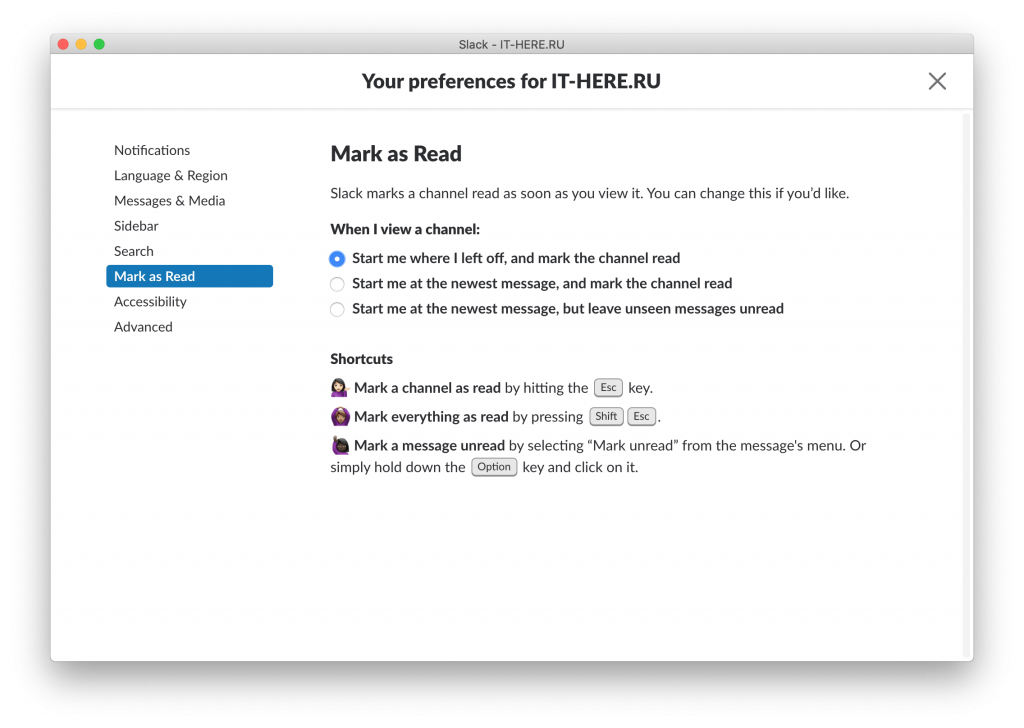
Kada otvorite poruke u Slacku, automatski se označavaju kao pročitane. Međutim, to se može promijeniti u posebnom odjeljku.

oglas
oglas
Također možete dodati prikladne načine da poruke označite kao pročitane.
Ostale postavke
Možete odabrati postotak zumiranja i omogućiti ili onemogućiti animacije u odjeljkuPristupačnost,
Jezik i vremenska zona odabiru se u odjeljkuJezik&Regija... Nažalost, nema ruskog jezika.
Promijenite opcije pretraživanja u odjeljkutraženje,
U odeljkuNaprednaMožete omogućiti provjeru pravopisa, automatske postavke statusa i više.
Ako redovito koristite Slack, najbolje je prilagoditi ga prema vlastitim željama što je više moguće. Postavljanje opcija učinit će program još praktičnijim i korisnijim.