Ako vaša obitelj dijeli računalo, trebate postaviti roditeljski nadzor za djecu. Ovaj
Kreirajte korisnički račun
1. korak:Pritisnite Apple logo u izborniku i odaberite System Preferences.
oglas
oglas
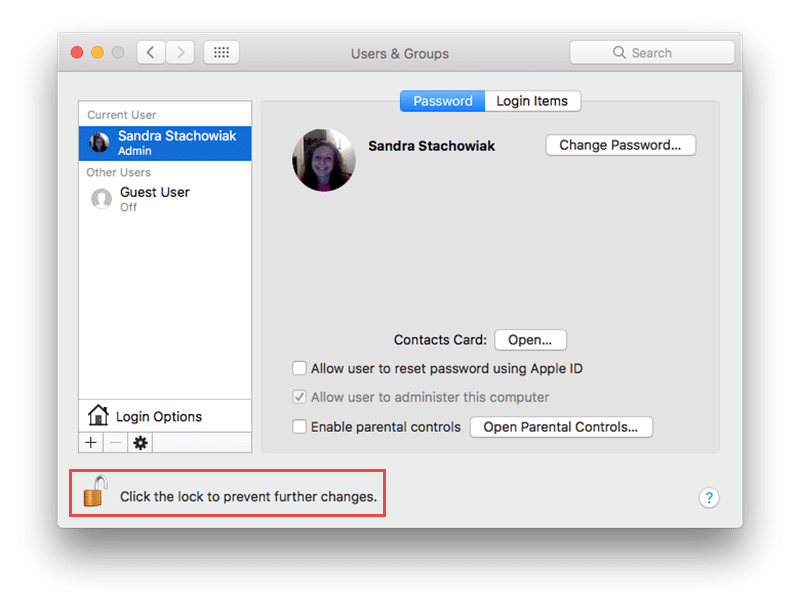
Korak 2:Odaberite Korisnici i grupe.
Korak 3:Pritisnite ikonu lokota da dopustite promjene i unesite svoju lozinku kada se to od vas zatraži.

oglas
oglas
Korak 4:Pritisnite gumb "+" za dodavanje novog korisnika.
Korak 5:S padajućeg popisa New Account odaberite Managed by Parental Controls.


Korak 6:Ispunite preostale podatke za račun vašeg djeteta i kliknite Stvori korisnika.
oglas
oglas
Otvaranje roditeljske kontrole
Opcija 1:Ako ste upravo izradili korisnički račun, kliknite gumb "Roditeljski nadzor" na korisničkom zaslonu.
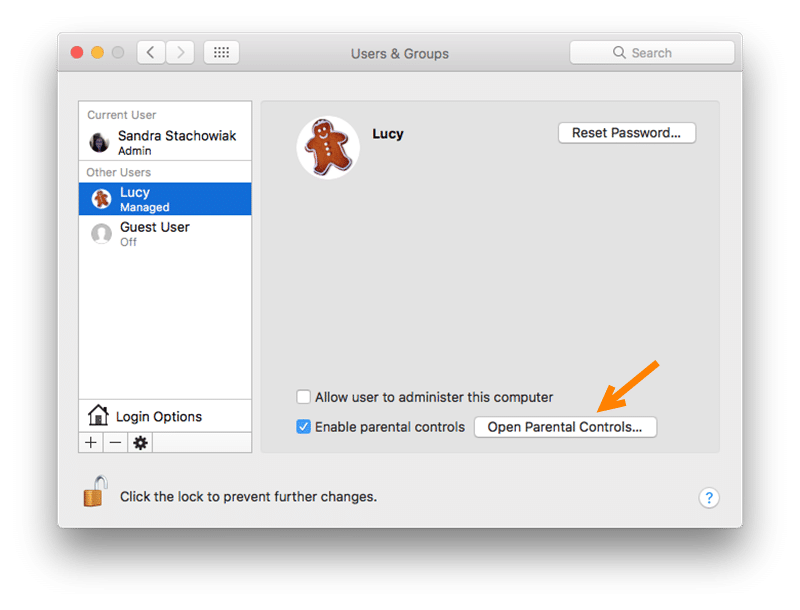

2. opcija:Ako korisnički račun već postoji,Pritisnite Apple logo u izborniku. Zatim odaberite Postavke sustava > "Roditeljska kontrola". Pritisnite ikonu lokota da dopustite promjene i unesite svoju lozinku.
U svakom slučaju, provjerite jeste li odabrali ispravnog korisnika s lijeve strane prije bilo kakvih promjena.
Prilagodba kontrola
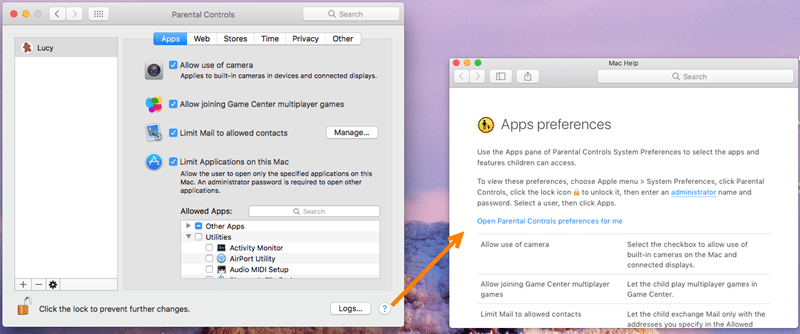
Programi - Odabir Pristup programu
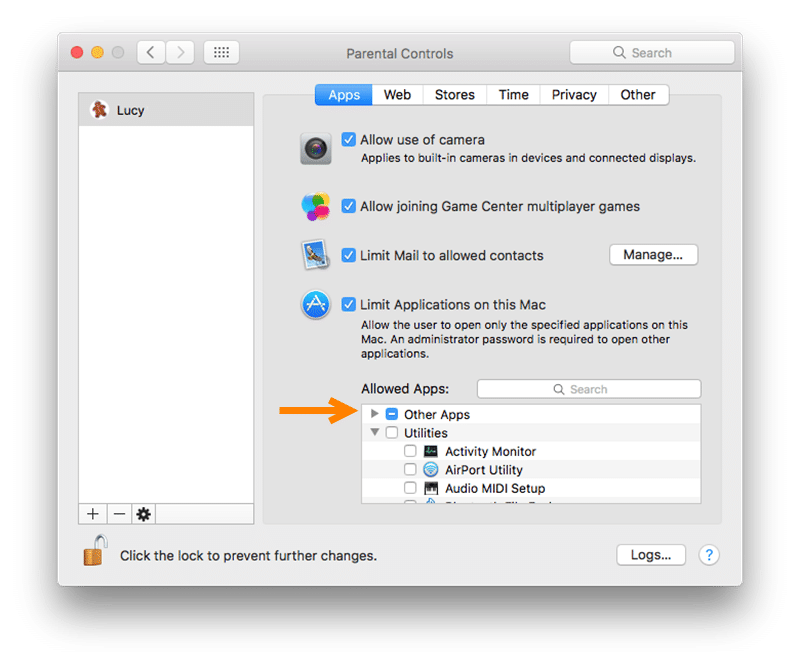
Prvi dio kontrola omogućuje vam da odlučite kojim programima vaše dijete treba imati pristup na Macu. Samo označite ili poništite okvire koje želite.
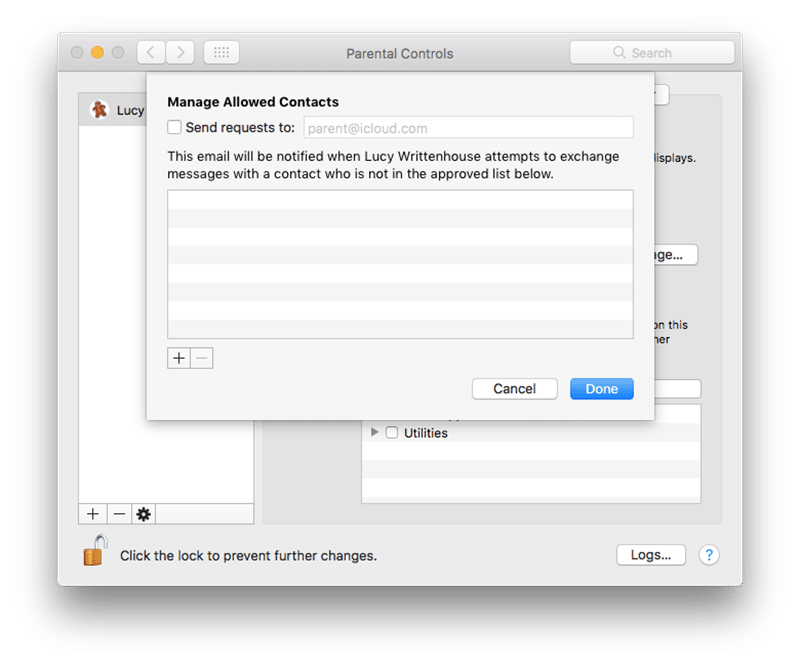
Ako odlučite ograničiti Mail, morate kliknuti"Upravljaj" za određivanje popisa dopuštenih kontakata. Također možete unijeti e-mail adresu koja će biti obaviještena ako korisnik pokuša razmijeniti poruke s nekim tko nije na popisu dopuštenih kontakata.

Ako odlučite ograničiti programe koje koristina Macu, možete odabrati one koje želite dopustiti u prozoru Dopušteni programi. Samo kliknite strelicu pored Drugi programi i uslužni programi da biste otvorili popis programa koje odaberete.

Web - Postavljanje ograničenja preglednika
Od tri opcije koje se prikazuju odaberite onu koju želiteneograničen, prilagođen ili specifičan pristup web stranicama. Budući da se to radi za vaše dijete, najvjerojatnije ćete odabrati treću opciju – pristup određenim stranicama.
oglas
oglas
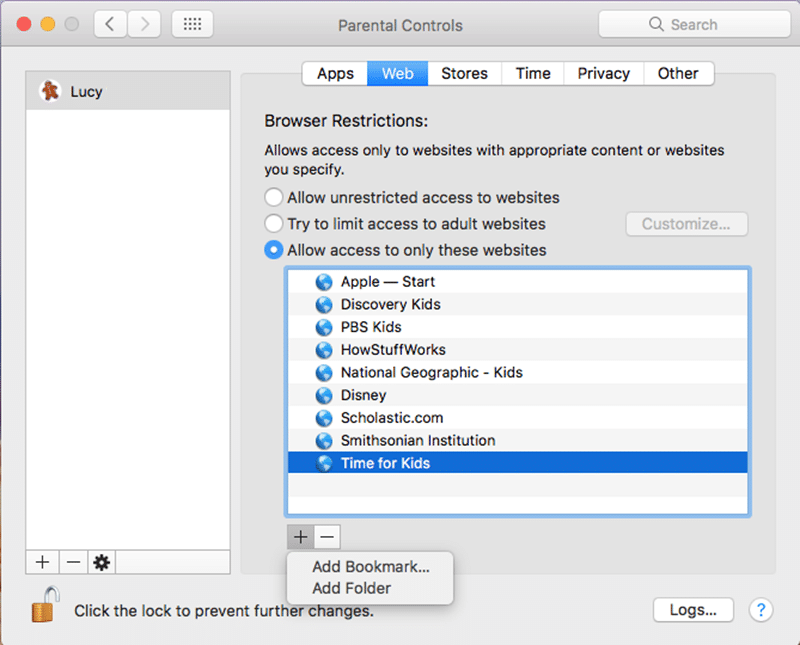

Kliknite gumb + i odaberite Dodaj oznaku za unos veze ili Dodaj mapu za stvaranje nove mape.
Da biste uklonili vezu ili mapu s popisa, odaberite je i kliknite gumb "-".
Trgovine - Onemogućite ili ograničite trgovine
U sljedećem odjeljku možete isključiti pristup iTunes Storeu, iTunes U i iBooks Storeu. Samo označite ili poništite ove okvire prema potrebi.
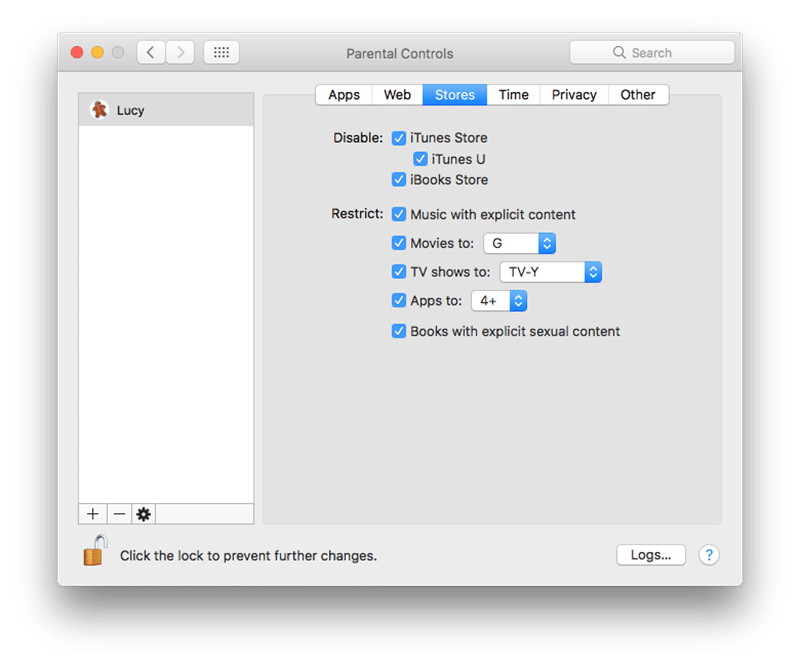

Zatim možete ograničiti medije kao što sufilmove, glazbu i knjige. Opet, potvrdite ili poništite okvire prema potrebi. Imajte na umu da filmovi, TV emisije i programi nude opcije ocjenjivanja i dobi.
Vrijeme - Ograničenje rada na računalu
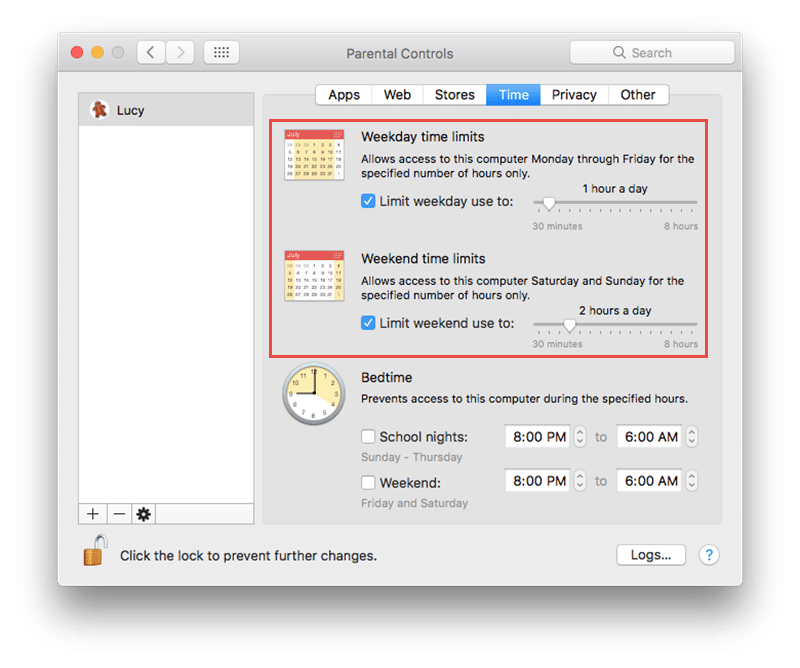
Da vaše dijete koristi samo računalou navedeno vrijeme možete postaviti individualni raspored. Ovo je kako biste bili sigurni da ćete domaću zadaću obaviti na vrijeme, ostati spavati i smanjiti prekomjerno korištenje računala.
Ograničenja radnim danom i vikendom
Pogledajte jedno ili oba polja, a zatimprilagoditi količinu dopuštenog vremena za računalom dnevno. Možete odabrati od 30 minuta do osam sati za svaku opciju u koracima od 30 minuta.

Postavke noćnog vremena
Uz ograničavanje broja sati, tijekomkoje vaše dijete može koristiti računalom svaki dan, možete ograničiti njegovu upotrebu. Za vrijeme prije škole i praznika pregledajte jedno ili oba polja, a zatim prilagodite postavke za svako razdoblje.


Privatnost - Upravljajte postavkama privatnosti
Prvo, možete upravljati programima kojizahtjev za pristup stavkama kao što su lokacija, fotografije i kontakti. Kliknite na gumb "Promijeni postavke privatnosti" kako biste izvršili prilagodbe.
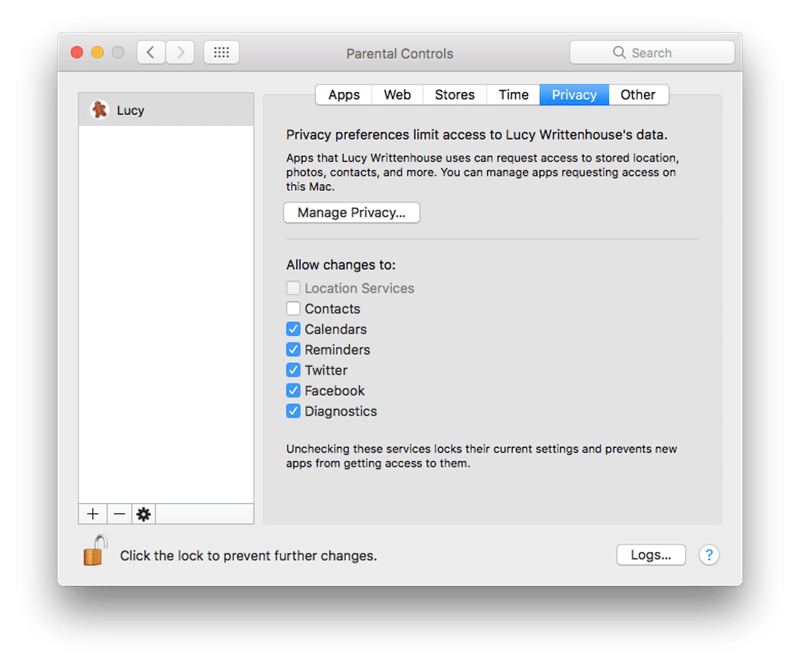

Drugo, možete istaknuti nekeprograme za zaključavanje njihovih trenutnih postavki. To znači da im novi programi neće imati pristup i uključuje programe kao što su kalendar, podsjetnici, dijagnostika i društvene mreže.
Ostalo - Ostale postavke
U posljednjem odjeljku Roditeljske kontrole možete omogućiti ili onemogućiti neke značajke. To uključuje pristup Siri, postavke pisača, snimanje CD-a i DVD-a i još mnogo toga.
Dodatni savjeti
Ako imate pitanje ili želite više informacija o određenoj kontroli, kliknite na upitnik u donjem desnom kutu.
Za pregled aktivnosti vašeg djeteta kliknite na "Zapisnici" u donjem desnom kutu. Odaberite vremensko razdoblje pri vrhu, a zatim kliknite Programi ili Web.
Kada dovršite sve postavke, svakako ponovno kliknite na ikonu zaključavanja kako biste zaključali promjene.

Sada kada ste postavili roditeljski nadzor,možete se osjećati opušteno kada vaše dijete koristi zajednički Mac. I zapamtite, možete prilagoditi ove kontrole u bilo kojem trenutku. Smatrate li da je roditeljska kontrola korisna za vaše dijete?