Apple tipkovnica na iOS-u 11 podržava poseban način rada koji vam pomaže u tipkanju poruka
To znatno olakšava tipkanje poruka jednom rukom, jer komprimirana tipkovnica odgovara veličini iPhonea od 4 inča.
oglas
oglas
Ovaj način rada olakšava pristup svim slovima na velikim iPhone uređajima i idealan je za rješavanje problema s pristupom. Pored toga, način je dizajniran i za desničarke i za ljevoruke.
Evo načina za omogućavanje i korištenje načina rada s jednom rukom na iPhoneu s iOS 11.
Kako omogućiti način rada jedne ruke u Postavkama
Način rada s jednom rukom može se omogućiti i konfigurirati putem aplikacije Postavke.
oglas
oglas
1)Otvorenpostavkena vašem iPhoneu.
2)IćiOpćenito → Tipkovnica → Jednoručni način rada,
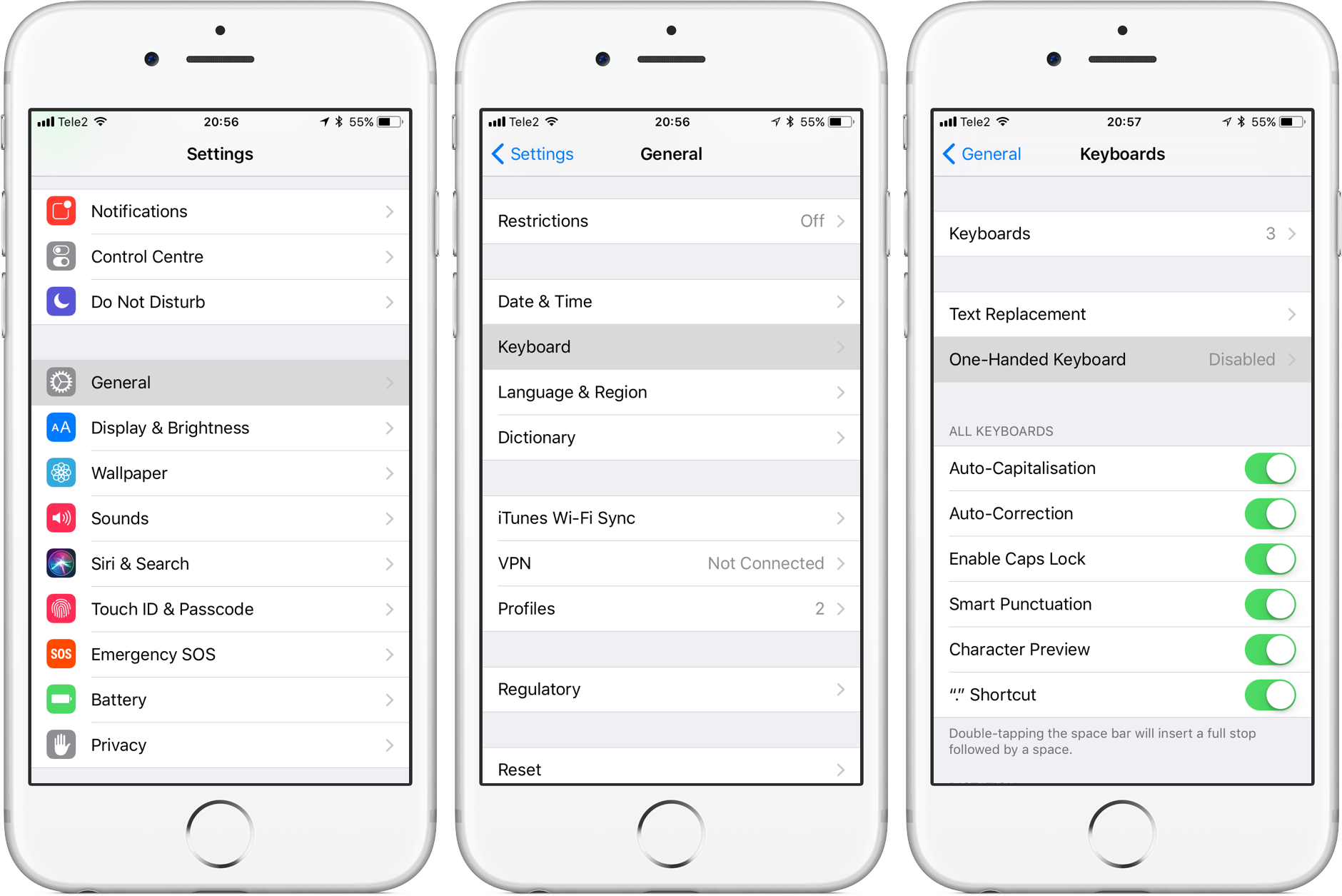

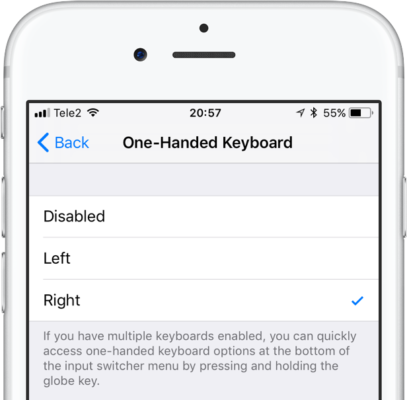
3)Odaberite odgovarajuću među sljedećim opcijama:
- Onemogući- Onemogućuje operaciju s jednom rukom.
- Za lijevu ruku- Smanjuje tipkovnicu u lijevom kutu.
- Za desnu ruku- Smanjuje tipkovnicu u desnom kutu.

oglas
oglas
Uvijek možete omogućiti ili onemogućiti način rada, odabrati između desne i lijeve ruke, a također ići na postavke načina rada putem iOS preklopnog izbornika.
kako brzo upaliti režima kontrole s jednom rukom
Preklopni iOS iOS ima prečac do postavki načina rada.
1) Otvorite tipkovnicu na svom iPhoneu.
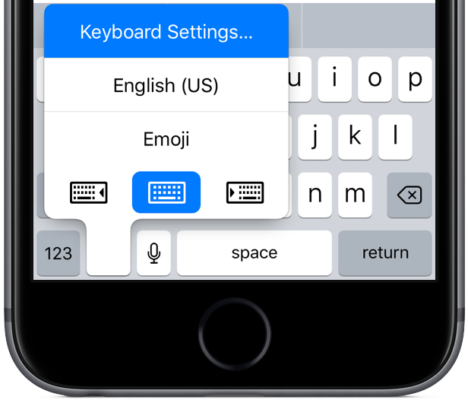
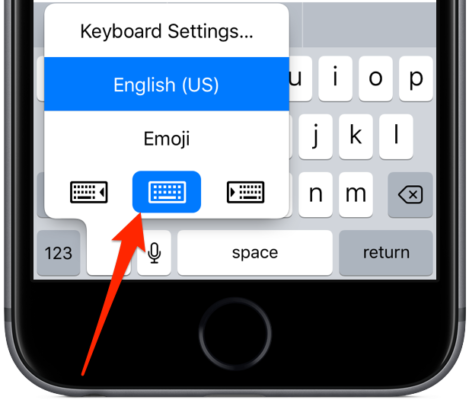
2)Ako imate instaliranu samo jednu tipkovnicu, dugo pritisnite ikonu emotikona u donjem lijevom kutu da biste otvorili izbornik za prebacivanje. Ako imate instalirano više tipkovnica, držite ikonu globusa.
3)Otvorit će se izbornik prekidača na čijem dnu će biti postavke načina rada.


Kliknite jednu od ikona orijentacije za sljedeće:
- Smanjite tipkovnicu u lijevom kutu- kliknite na ikonu s lijeve strane.
- Stisnite tipkovnicu u desnom kutu- kliknite na ikonu s desne strane.
- Omogući običnu tipkovnicu- kliknite na srednju ikonu.
SAVJET:Postavke tipkovnice na vrhu izbornika zgodan su prečac koji oduzima nekoliko dodira. Odmah otvara odjeljak postavki tipkovnice u kojem možete promijeniti neke opcije.

Ako koristite treću tipkovnicu, morat ćete odabrati zadanu iz preklopnog izbornika da biste aktivirali način rada.
Kako koristiti način rada jednom rukom naiPhone
Jednoručni način upravljanja bit će prikladan ako u drugoj držite kavu ili imate samo malene ruke.
1)Pomoću gornjih uputa uključite i odaberite način rada s lijevom ili desnom rukom.
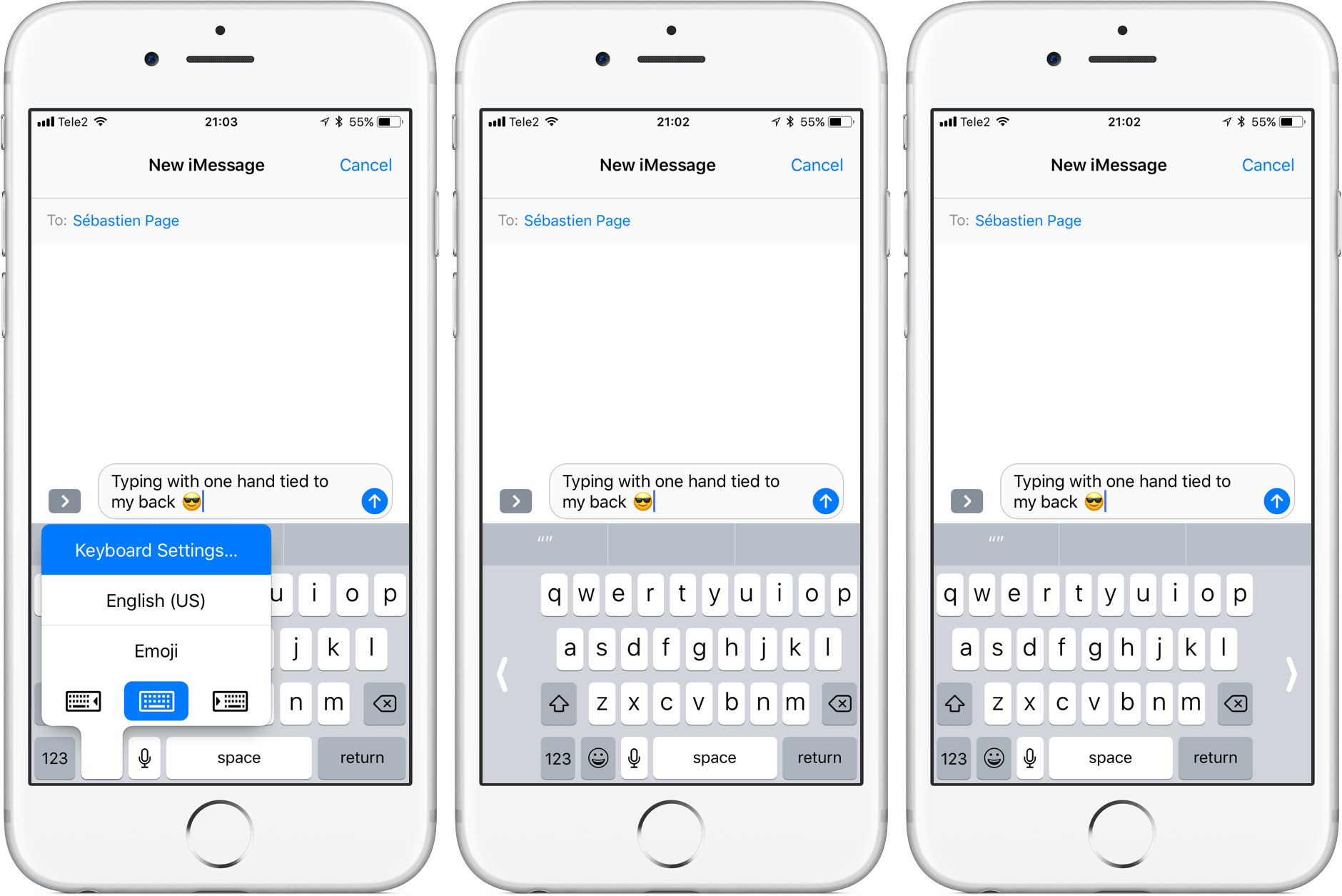

2) To je to, tipkajte kao profesionalac jednim palcem.
SAVJET: Ako ste previše lijeni za uključivanje standardne tipkovnice kroz izbornik, kliknite na strelicu s obje strane tipkovnice da biste uključili standardnu veličinu.

To je sve, nadamo se da će tipkanje palcem na velikim uređajima sada biti puno lakše. Tako će biti mnogo teže spustiti telefon s ruke, pogotovo tijekom šetnje.