Ako želite da se pozadinsko osvjetljenje tipkovnice vašeg MacBook Pro ili Air uređaja isključi nakon određenog vremena bez
oglas
Ova opcija utječe samo na pozadinsko osvjetljenje tipkovnice, a ne i na Mac zaslon, pa se razlikuje od jednostavnog zatamnjivanja zaslona bez aktivnosti.
Kako automatski isključiti pozadinsko osvjetljenje tipkovnice
- U izborniku Apple odaberitePostavke sustava,
- Izaberitastatura,
- Na kartici Tipkovnica potvrdite okvir pored Isključivanje pozadinskog osvjetljenja tipkovnice nakon 5 sekundi. neaktivnost ".
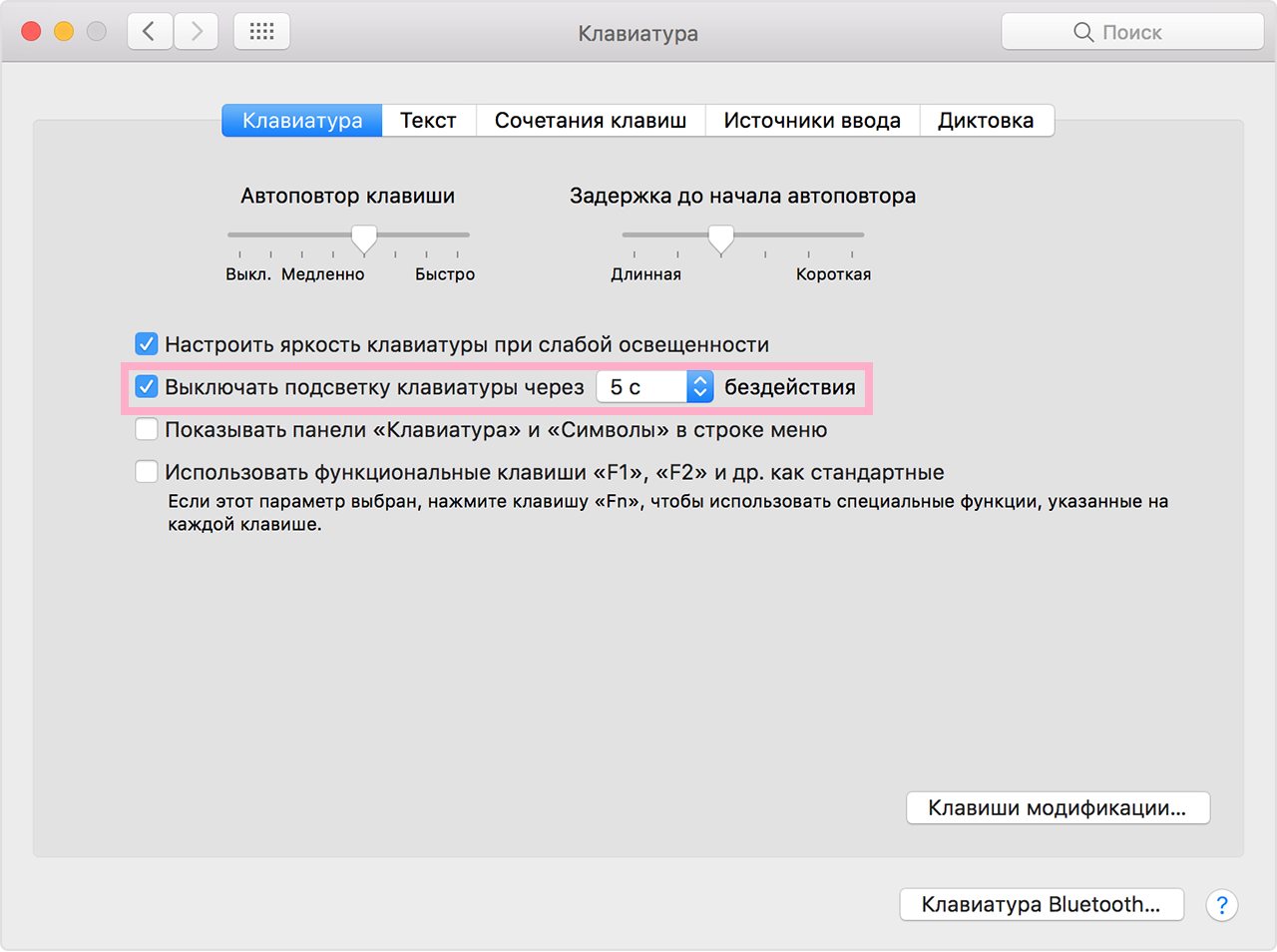

- Također možete postaviti vrijeme nakon kojeg se pozadinsko osvjetljenje isključuje: 5 sekundi, 10 sekundi, 30 sekundi, 1 minutu ili 5 minuta.
- Možete zatvoriti Postavke sustava.
Podsjetimo da se ova funkcija ne odnosi na funkcije uštede energije, poput isključivanja zaslona bez aktivnosti. To se odnosi samo na pozadinsko osvjetljenje tipkovnice.
oglas
oglas
Pozadinsko osvjetljenje tipkovnice možete prilagoditi pritiskom na poseban tipkovni prečac na Mac prijenosnim računalima (obično f5 i f6).
Nije poznato utječe li ova funkcija na brzinu protokabaterija, jer je pozadinsko osvjetljenje tipkovnice već vrlo ekonomično. Ipak, još uvijek troši malo energije, tako da možete primijetiti minimalnu razliku.
Ova metoda djeluje u modernim verzijama MacOS-a. Stariji imaju prekidač koji u osnovi radi na isti način.
Tipkovnica s pozadinskim osvjetljenjem na MacBook Pro, MacBook Air i MacBook jedna je od njihovih najboljih karakteristika, posebno kada rade noću ili pri slabom osvjetljenju.