Automatska reprodukcija videozapisa uobičajena je tijekom pregledavanja weba, a mnogi od njih počnu se rušiti
Važna nota: u novijim verzijama Safarija (osim High Sierra), nakon onemogućavanja automatskog igranja, morate kliknuti na svaki videozapis da biste ga uključili. U većini slučajeva morat ćete kliknuti na video, a zatim ponovo na gumb za reprodukciju. Svi će se videozapisi samostalno prestati reproducirati, ali izgubit ćete mogućnost samo klika na "reproduciraj" da biste ih pogledali. Umjesto toga, videozapisi će trebati dva koraka za pokretanje. Možete pokušati onemogućiti ovu značajku i vidjeti je li vam prikladna, a ako ne, jednostavno je uključiti je vraćanjem na postavke i omogućavanjem automatske reprodukcije.
oglas
oglas
Kako onemogućiti automatsku reprodukciju videa usafarinaortak
Promjenom ove postavke prestat ćete automatsko reproduciranje svih videozapisa u Safariju i za njihovo uključivanje morat ćete ih dvaput kliknuti.
- Zatvorite Safari na Macu.
- Otvorite program Terminal na MacOS-u koji se može naći u / Applications / Utilities /.
- Unesite sljedeću naredbu, omogućit će izbornik za uklanjanje pogrešaka u Safariju:
zadani podaci pišu com.apple.Safari IncludeInternalDebugMenu 1
- Pritisnite Enter za pokretanje naredbe.
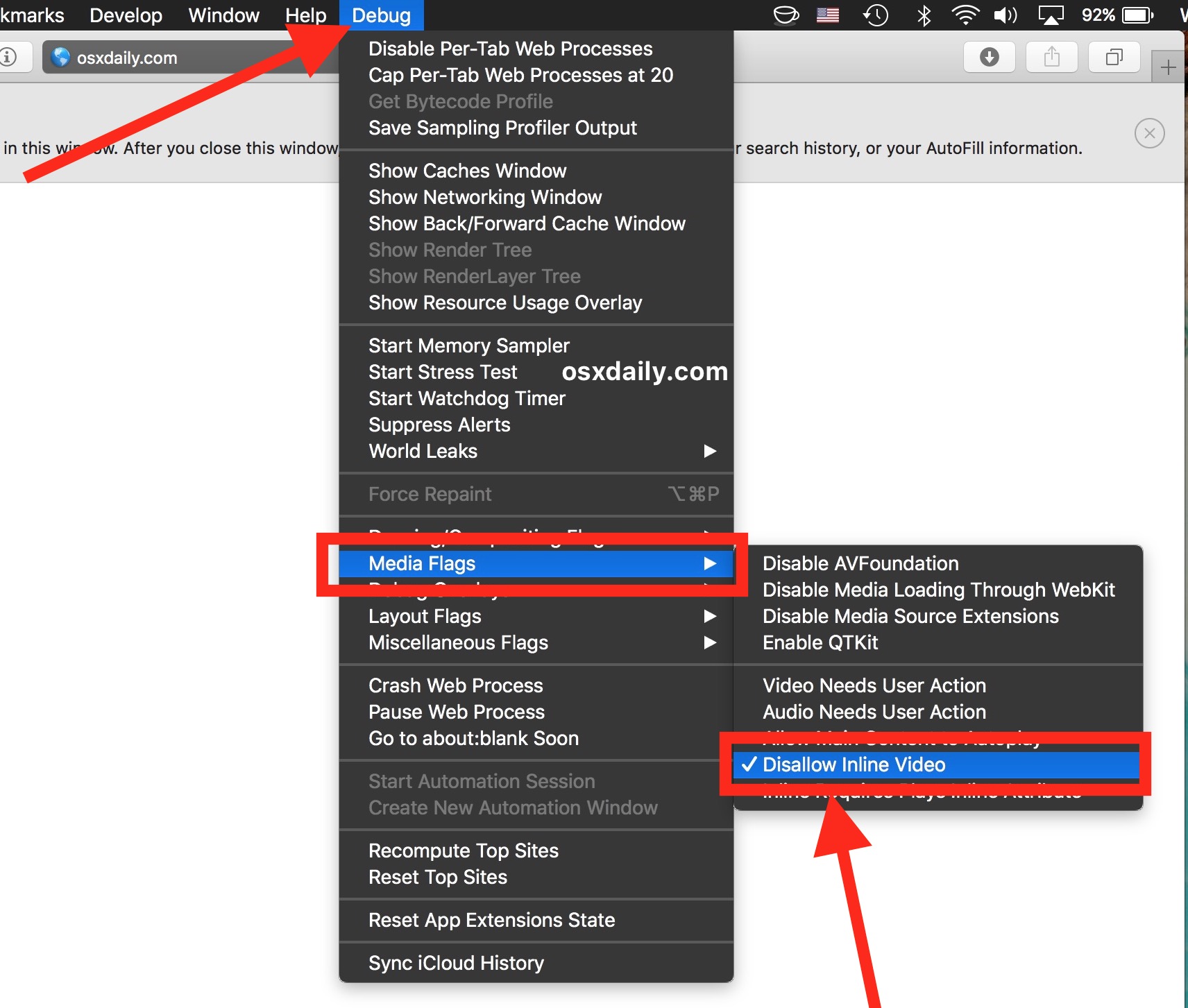
- Otvorite Safari na Macu i idite na novo aktivirani izbornik za uklanjanje pogrešaka. Odaberite karticu "Media Flags", a zatim "Onemogući umetnuti video".

oglas
oglas
- Osvježite stranice kako biste aktivirali postavku na njima.
Možete i sami isprobati - otvorite bilo koju stranicus automatskim reprodukcijom videa i više se neće pokrenuti. Na primjer, bilo koji slučajni videozapis na YouTubeu ili ovu stranicu na Bloomberg.com. Videozapisi se obično reproduciraju sami odmah nakon preuzimanja, ali s tim će se postavkama zaustaviti. Sada morate dopustiti učitavanje videozapisa, a zatim ga uključiti.
oglas
oglas
Ne zaboravite da je isključivanje "inline video" (u ovome)slučaj automatske reprodukcije) onemogućujete u Safariju mogućnost reprodukcije bilo kojeg video zapisa bez dozvole korisnika. Čak se i videozapisi na YouTubeu i Vimeu automatski prestaju učitavati dok ne kliknete "reproduciraj". Neki se korisnici smatraju previše neugodnim i odmah pokušavaju ponovo omogućiti automatsko reproduciranje videozapisa.
Kako omogućiti automatsku reprodukciju videa usafarinaortak
Ako vam se nije svidjela prethodna postavka i previše je teško svaki video reproducirati ručno, samo ponovno aktivirajte automatsku reprodukciju:
- U Safariju otvorite izbornik "Debug", a zatim odaberite karticu "Media Flags" i ponovno kliknite "Disallow inline video" da biste poništili izbor.


oglas
oglas
- Osvježite otvorene stranice i sve će se vratiti.
Sada će se svi videozapisi reproducirati kao i obično bez dodatne intervencije korisnika. No automatski se reproducira i videozapis na web lokacijama.
* Safari na MacOS High Sierra 10,13 i novijim omogućuje onemogućavanje automatskog reproduciranja videozapisa još jednostavnijim. Tako se ova uputa odnosi na starije verzije MacOS-a i Safarija.
Skriveni izbornik za uklanjanje pogrešaka u Safariju također sadržimnoge korisne postavke, posebno za web programere. Ako ste programer u području dizajna, web stranica ili samo programa, bit će vam korisno i zanimljivo istražiti mogućnosti ovog izbornika. Većina postavki izbornika Debug vrlo je napredna i definitivno nisu namijenjena za opću upotrebu. I zapamtite da ako se puno igrate s postavkama izbornika, Safari će možda prestati raditi ispravno. Stoga promijenite samo one postavke koje ste razumjeli i koje trebate promijeniti, za zabavu ne klikajte na slučajne stavke izbornika (ili barem zapamtite gdje pritisnete, a zatim sve vratite natrag).