Ne želite da vaš iPhone ili iPad ažurira ili prenosi podatke u pozadini dok ga ne koristite
oglas
oglas
Jednostavno isključite pozadinsko ažuriranje.aplikacije tako da ne nastavljaju raditi dok ne upotrebljavate uređaj. Kao bonus, primijetit ćete da punjenje nakon ovoga traje dulje.
Prema Appleu, pozadinsko ažuriranje aplikacija"Omogućuje im ažuriranje sadržaja kad su povezani u Wi-Fi ili mobilni Internet u pozadini." Odnosno, čak i kada ne koristite aplikaciju, ona nastavlja s preuzimanjem i prijenosom sadržaja. Onemogućavanjem funkcije vjerojatno nećete primijetiti nikakve promjene.
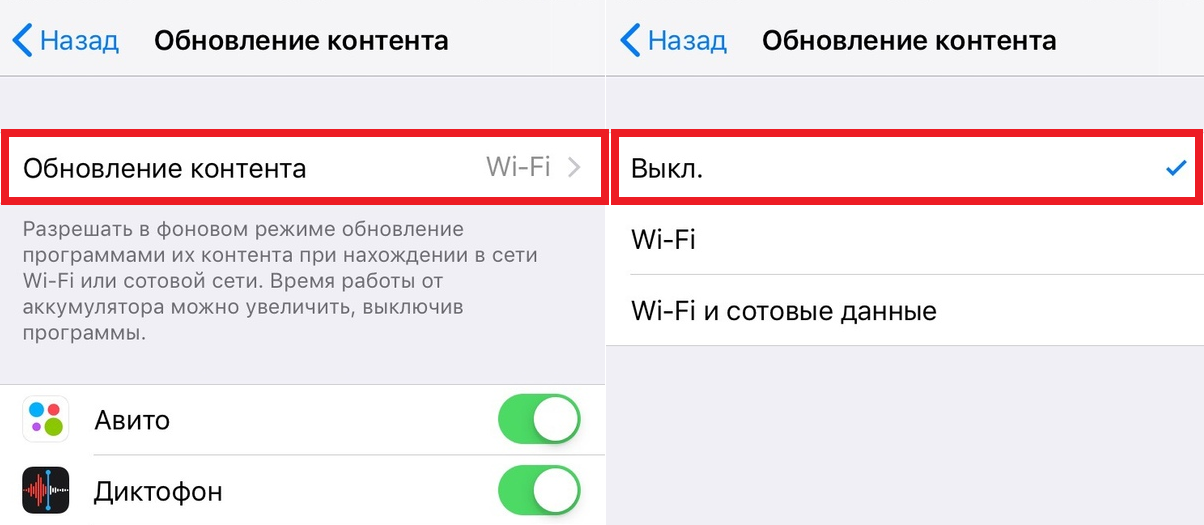
Kako onemogućiti pozadinsko ažuriranje aplikacija na iPhoneu i iPadu
- Otvorite aplikacijupostavkena vašem uređaju
- Izaberiglavni,
- Otvoreni odjeljakAžuriranje sadržaja,
- IzaberiAžuriranje sadržajai potvrdite okvir poredod,

oglas
oglas
Većina korisnika neće primijetiti nijednumijenja se nakon onemogućavanja funkcije. Kada otvorite aplikacije, one će se odmah ažurirati, što je vrlo zgodno. Štoviše, punjenje će se potrošiti sporije. Više puta smo preporučili onemogućiti pozadinsko ažuriranje radi uštede energije.
Ako ste zabrinuti zbog nekihaplikacija dijeli osobne podatke, poput vaše lokacije, tada možete isključiti usluge Geolocation. Mnoge aplikacije traže dopuštenja koja im nisu potrebna, pa im morate osigurati pristup geolokaciji samo kad je to potrebno. Na primjer, aplikacija Maps neće raditi bez ovoga.
Način uštede energije također privremeno onemogućuje ažuriranje aplikacija u pozadini.
Kako omogućiti pozadinsko ažuriranje u iOS-u
- Otvorite aplikacijupostavke,
- Izaberiglavni,
- IzaberiAžuriranje sadržaja,
- KlikAžuriranje sadržajai odaberiteWi–FiiliWi–Fi i stanični podaci,
Hoćete li ili ne koristiti pozadinsku nadogradnju vaša je osobna odluka. Ako brzo napunite, bolje je onemogućiti funkciju. Ako vam sve odgovara, ne možete ništa dirati.