Appleova Smart Keyboard i Smart Keyboard Folio imaju tipku globusa za pristup imeniku emotikona. Međutim, na
oglas
oglas
Gdje je nestao ključ globusa?
Jedina mana 2018 iPad Pro sa Smart Keyboard Folio je nedostatak pozadinskog osvjetljenja, što čini tipkovnicu nemogućom za korištenje u mraku.


Smart Keyboard Folio ima namjensku tipku za emoji koji brzo otvara katalog emojija. Međutim, nova čarobna tipkovnica i većina nezavisnih tipkovnica nemaju takav gumb.
oglas
oglas
U nastavku ćemo vam pokazati kako otvoriti katalog emojija na iPadu s fizičkom tipkovnicom.
Kako otvoriti katalog emojija na iPadu s vanjskom tipkovnicom
Ovo će biti najkraća uputa na svijetu.
Da biste dodali emoji sličice pomoću vanjske tipkovnice na iPadu, postavite kursor tamo gdje želite i pritisnite sljedeći tipkovni prečac:
kontrola(^) + Razmak
Sada pomoću strelica gore i dolje odaberite tipkovnicu emoji s popisa.
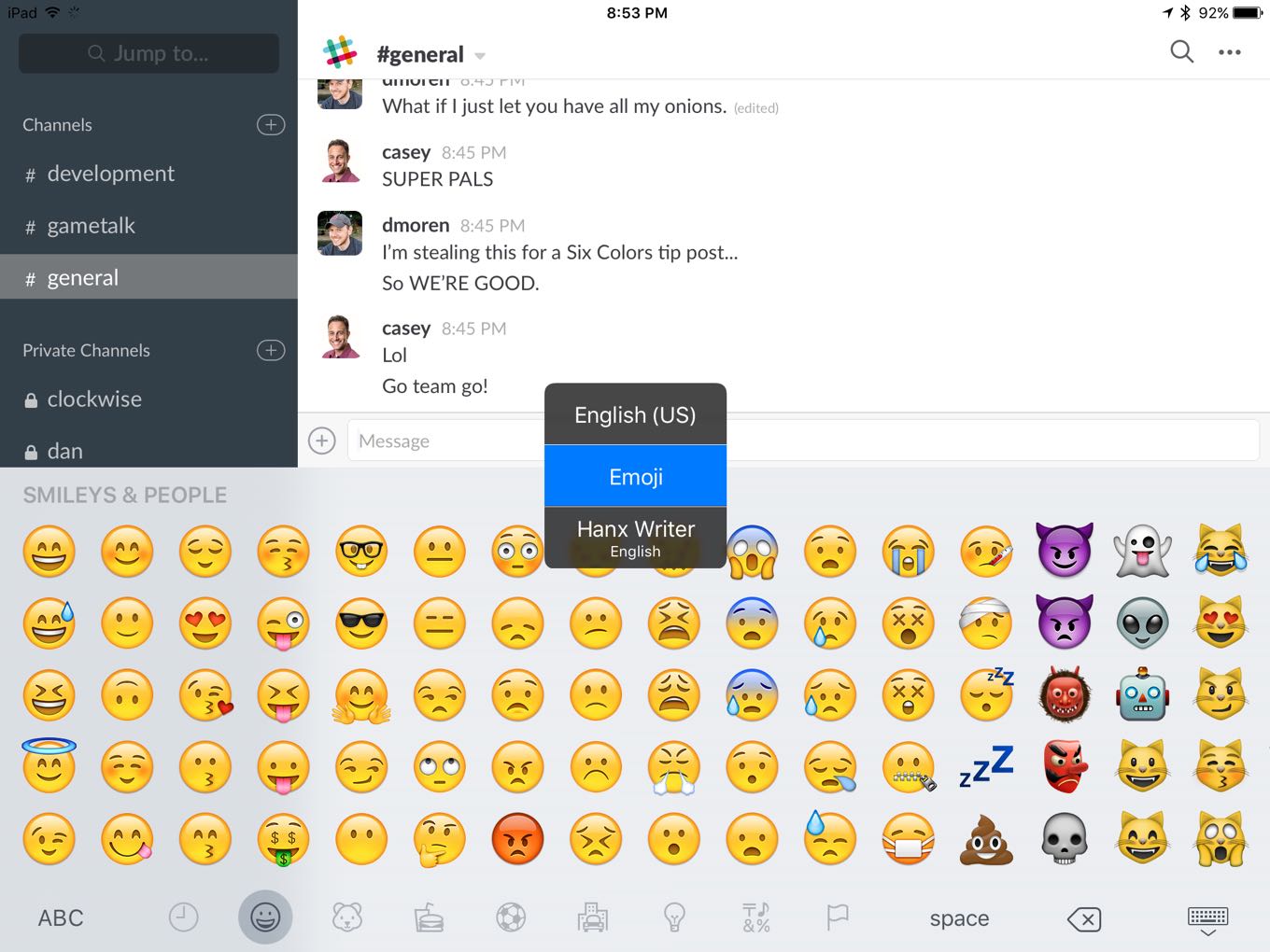
 Za razliku od macOS-a, iOS nema pretraživanje emojija ili istaknutih pretraživanja emojija.
Mišem, trackpadom i iPadOS-om 13.4 možete otvoriti katalog emojija ne dodirujući zaslon. Štoviše, s vanjskom tipkovnicom možete u potpunosti kontrolirati svoj iPad.
Ako ne upotrebljavate emojije, uopće vam ne treba tipka globusa. Ako je na vašoj tipkovnici, možete promijeniti njegovu funkciju.
Kako otvoriti katalog emojija na macOS-u
Mac ima tipkovnu prečac koja vam omogućuje otvaranje kataloga emojija u bilo kojem trenutku. Evo ga:
kontrola(^) +naredba(⌘) + Razmak
Držanjem ovih tipki otvorit ćete katalog emojija.
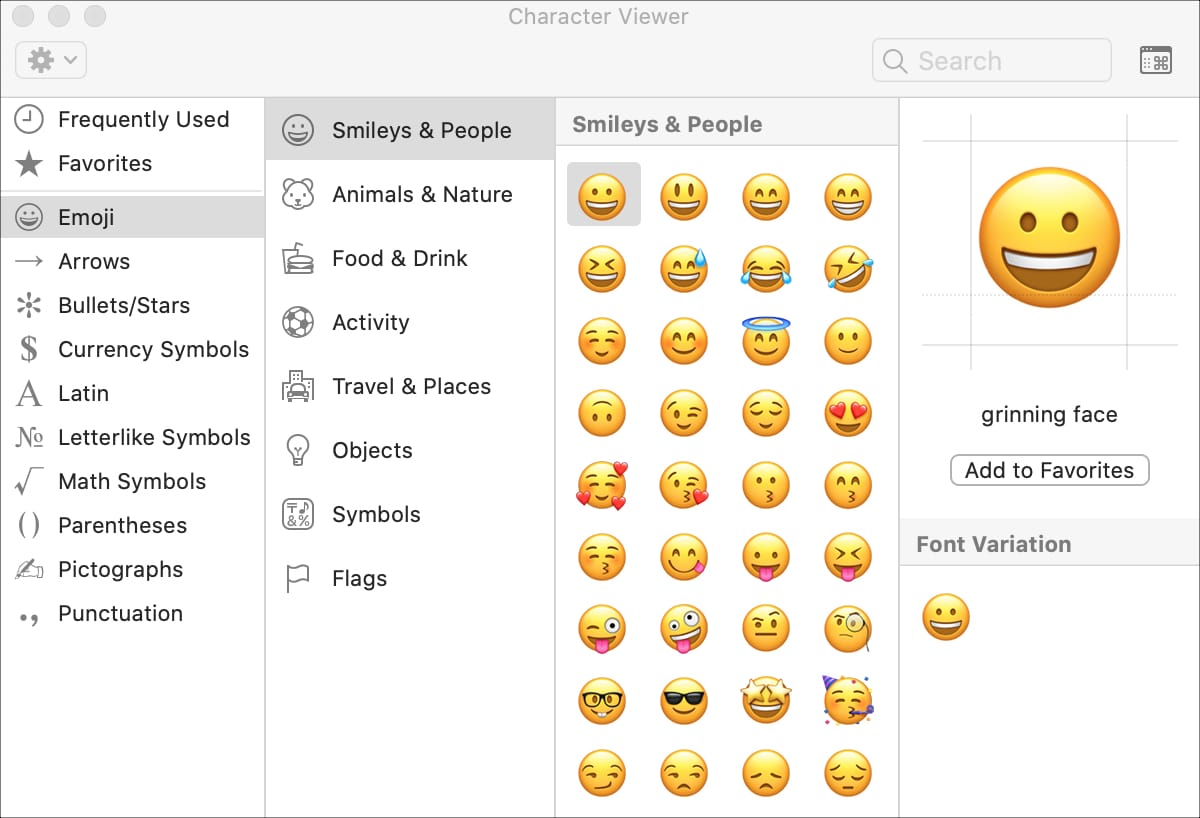
 Katalog emojija u macOS-u ima praktično pretraživanje.
U katalogu emojija možete pogledati sve dostupne, svoje nedavne i omiljene emojije. Tu je i prikladno pretraživanje.
Bilo bi sjajno kada bi se pretraživanje emojija moglo dodati i na iOS.