Safari za Mac olakšava otvaranje slučajno zatvorenih prozora ili kartica iz vaše posljednje sesije, ali jeste li znali?
Više web mjesta u jednom Safari prozoru može se istovremeno pregledavati otvaranjem više kartica.
oglas
oglas
Svaka kartica je zaseban postupak za kojigubljenje performansi procesora, RAM-a i drugih resursa sustava. Stoga morate zatvoriti jezičke kako biste smanjili opterećenje sustava.
Safari na Macu omogućuje vam otvaranje nedavno zatvorenih kartica na tri različita načina.
Metoda 1: tipkovni prečac
Možete koristiti standardni tipkovnički prečac za naredbu "poništi".naredba(⌘) –Zili izabratiOtkaži Zatvori karticuna jelovnikukorekcija... Ako trebate vratiti nekoliko zatvorenih kartica trenutne sesije, upotrijebite tipkovnički prečac nekoliko puta da biste otvorili svaku pojedinačno.
oglas
oglas
Međutim, kombinacija neće raditi ako ste učinili nešto drugo nakon zatvaranja kartica. U ovom slučaju odaberiteOtvorite zadnju zatvorenu karticuu izborniku preglednikaPričaili držite tipkesmjena(⇧) –naredba(⌘) –T,
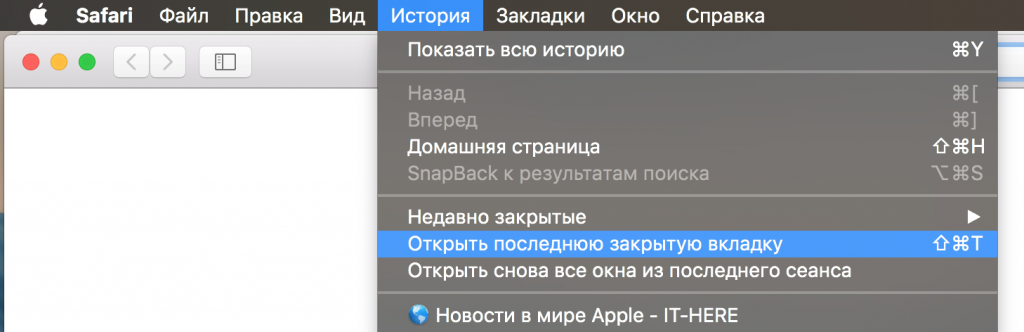

Kao i kod radnje "poništi", ova kombinacija može bitipritisnite nekoliko puta zaredom da otvorite sve zatvorene kartice, što je vrlo zgodno. Ako ste slučajno zatvorili ne karticu, već prozor, bit će pozvana opcija u izbornikuOtvorite zadnji zatvoreni prozor,
2. način: ikona nove kartice
Safarijeva ikona "nova kartica" ima malu tajnu - omogućuje vam ne samo stvaranje nove kartice, već i vraćanje nedavno zatvorenih. Da biste otvorili popis nedavno zatvorenih kartica, dugo pritisnite+na desnom rubu jezičaka.
Otvorit će se izbornik sa svim karticama koje su zatvorene tijekom trenutne sesije.
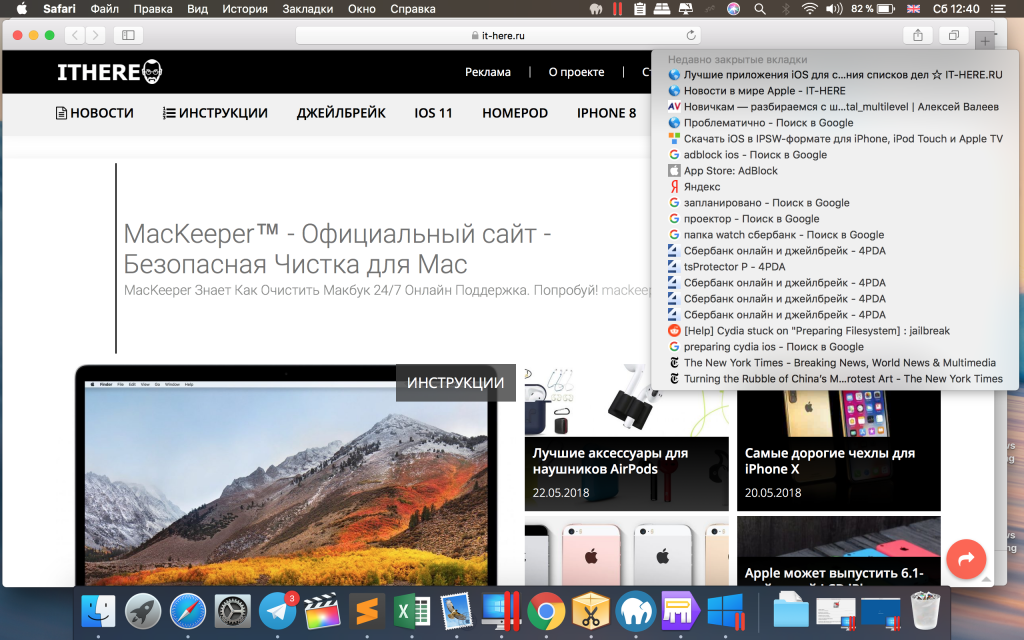

Odaberite željenu karticu i kliknite je da biste je otvorili.
Ovo je najprikladniji način jer će se kartica otvoriti na istom mjestu gdje je bila i prije nego što je bila zatvorena. Međutim, popis će se očistiti kada zatvorite Safari.
Metoda # 3: povijest Safarija
Također možete pronaći nedavno zatvorene stranice odabirom opcijenedavno zatvorenona jelovnikupriča. Nakon toga odaberite željeno mjesto i otvorite ga. Također možete koristiti opcijuPonovo otvorite sve prozore iz posljednje sesijeza otvaranje slučajno zatvorenog prozora sa svim njegovim karticama.
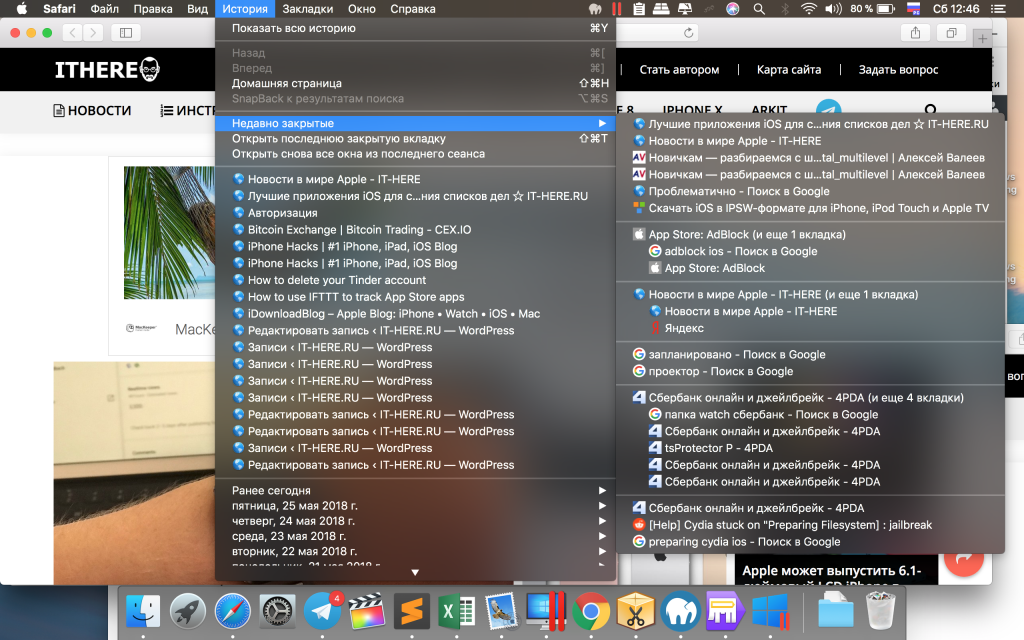

Popis u povijesti ne briše se ni nakon zatvaranja preglednika, što se ne može reći o metodi nove kartice. S tim u vezi, ova je metoda najpouzdanija.
Ne zaboravite da sve Safari prozore možete brzo pretvoriti u kartice odabiromSpoji sve prozorena jelovnikuProzor,