Bez obzira koristite li jedan ili više vanjskih tvrdih diskova sa svojim Mac računalom za pohranu videozapisa, sigurnosnih kopija,
oglas
oglas
Aplikacija ugrađena u macOS zove seUslužni program Disk omogućuje vam čišćenje i ponovno formatiranje vanjskih i unutarnjih pogona u nekoliko klikova. Također možete odabrati datotečni sustav za različite particije ako želite podijeliti disk s prijateljima pomoću sustava Windows ili ga koristiti sami.
U ovom vodiču korak po korak pokazat ćemo vam kakoBrzo očistite i formatirajte vanjske tvrde diskove povezane na vaš Mac pomoću macOS Disk Utility. Pokrit ćemo tablice particija koje podržava macOS i druge važne tehničke pojedinosti koje su vam dostupne putem Disk Utility-a.
Kako očistiti i formatirati vanjske pogone na Macu
1)Pokrenite Disk Utility na željeni način. (na primjer putem pretraživanja)
oglas
oglas
2)Na bočnoj traci odaberite pogon ili particiju koju želite očistiti.
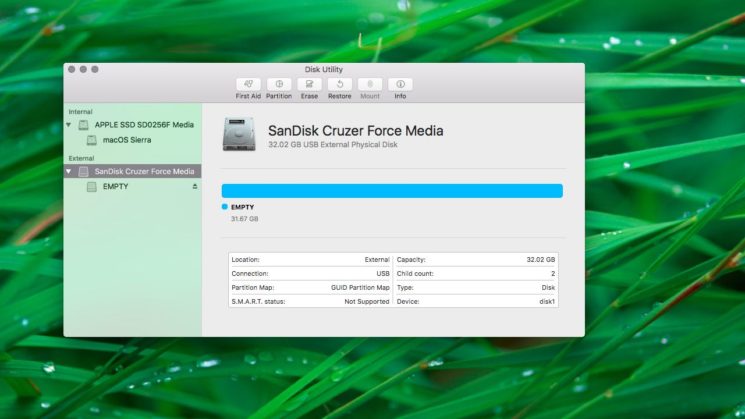

Disk Utility omogućuje vam čišćenje particija ili diskova.
Ako želite nulirati cijeli disk zajedno sa svim particijama na njemu, odaberite ga na bočnoj traci, a ne jednu od particija.
Postoji li značajna razlika između čišćenja diskai odjeljak? Da, postoji: Čišćenje diska briše sve particije i datoteke koje se nalaze na njima; brisanjem particije brišu se sve datoteke na njoj, ali to ne utječe na ostale particije.
3)Pritisnite gumb"Izbriši"u gornjoj traci Disk Utility.
Napominjemo da ne možete očistitiuređaj na kojem se nalazi particija za pokretanje. Da biste to učinili, morate Mac pokrenuti s drugog pogona ili omogućiti način oporavka. Ovaj poseban način omogućuje vam ne samo brisanje particije za pokretanje, već i izvršavanje naredbi u terminalu, ponovnu instalaciju macOS-a i druge potrebne zadatke.
4)Otvorite padajući popis"Format"i odaberite jednu od dostupnih opcija:
oglas
oglas
- Prošireni Mac OS (u časopisu)Koristi Mac format, štiti integritet datotečnog sustava.
- Prošireni Mac OS (u časopisu, šifrirano)Koristi Mac format, zahtijeva lozinku i šifrira podatke na disku.
- Prošireni Mac OS (velika i mala slova, u časopisu).Koristi Mac format i razlikuje velika i mala slova. Na primjer, mape pod nazivom "Domaća zadaća" i "DOMAĆA ZADAĆA" smatrat će se dvije različite mape.
- Prošireni Mac OS (velika i mala slova, zabilježeno, šifrirano).Koristi Mac format, razlikuje velika i mala slova i šifrira podatke na disku.
- MS-DOS (FAT).Koristi PC format na particijama veličine do 32 GB.
- ExFAT.Koristi PC format na particijama većim od 32 GB.
Dostupne opcije ovise o vrsti diska.
oglas
oglas


Ako planirate koristiti samo pohranuiz macOS-a, odaberite zapisanu ili naprednu opciju. Ovo će zaštititi integritet zadanog HFS + hijerarhijskog sustava datoteka koji koristi macOS.
Formatiranje diska u jedan od PC formata potrebno je za kompatibilnost sa sustavom Windows.
Napomena: Za MS-DOS i ExFAT particije naziv ne smije biti duži od jedanaest znakova zbog ograničenja sustava datoteka Microsoft.
Za omogućavanje šifriranja bit će potrebna lozinka.


Obavezno zapišite lozinku i spremite je usigurno mjesto: morat ćete ga unijeti svaki put kad pogon povežete s računalom. Ako zaboravite lozinku, nećete moći dešifrirati i pristupiti podacima na disku.
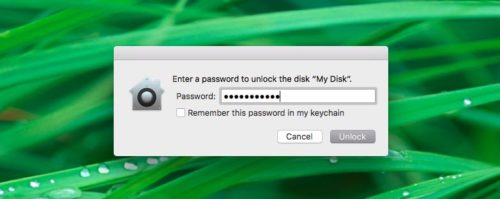

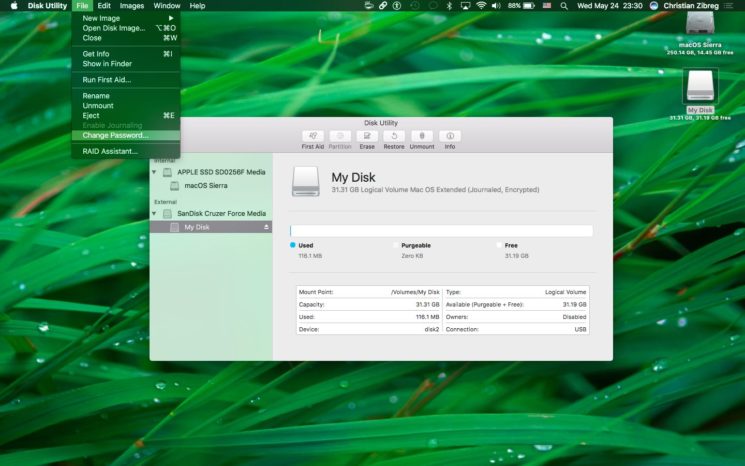
Za promjenu lozinke za šifriranje diska odaberite je na bočnoj traci i kliknite Promjena lozinke na izborniku Datoteka. Da biste je onemogućili, pritisnite tipku Option dok odabirete odjeljak koji želite i upotrijebite opciju"Dešifriraj [naziv odjeljka]",

Ako želite šifrirati disk bez brisanja podataka na njemu, uključite enkripciju Apple FileVault u sigurnosnim postavkama ili pritisnite Control dok odabirete pogon u Finderu i odaberite"Šifriraj [naziv odjeljka]"u skočnom izborniku.


5)Unesite novi naziv odjeljka u odgovarajuće polje.
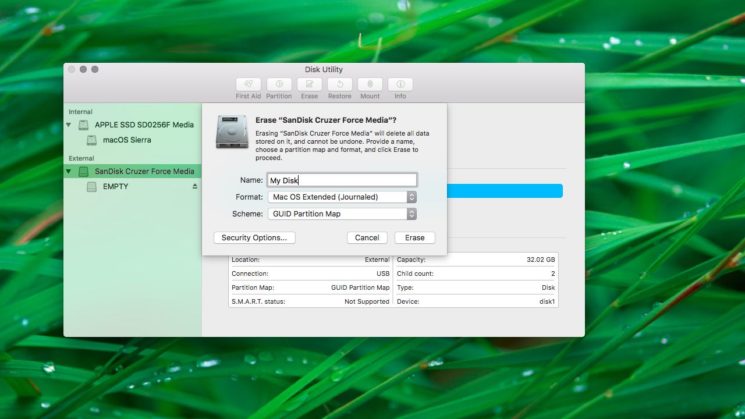

6)Ako brišete cijeli disk, a ne samo jednu particiju, odaberite željenu shemu tablice particija s padajućeg popisa.
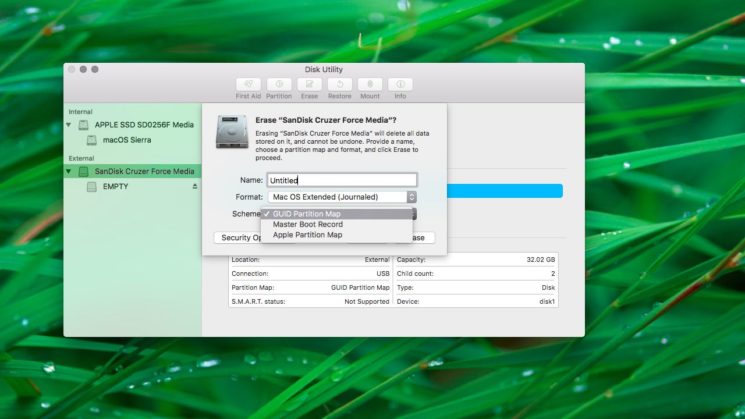

macOS podržava sljedeće particijske tablice:
- GUID karta particijaTreba odabrati samo ako pogon planirate koristiti isključivo s Mac-om koji se temelji na Intelu.
- Apple particijska kartapostoji radi kompatibilnosti sa starijim Macovima temeljenim na PowerPC-u (OS X 10.4 i stariji).
- Master Boot Record(ili “fdisk”) potreban je za kompatibilnost sa sustavom Windows instaliranim putem Boot Campa ili na drugom računalu na koje trebate spojiti vanjski pogon.
7)Kako biste spriječili oporavak očišćenih datoteka, možete ih otvoriti u Disk UtilitySigurnosne mogućnostii upotrijebite klizač za označavanje koliko će puta informacija biti prebrisana.
Opcije prepisivanja nisu dostupne za flash medije jer Apple preporučuje upotrebu FileVaulta kada koristite vanjske SSD-ove.
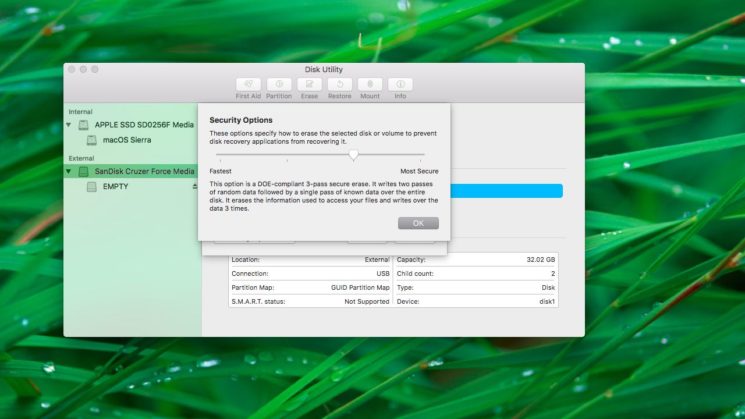

"Najbrže"prepisivanje zapravo ne pružaodgovarajuću razinu sigurnosti, tako da se podaci mogu vratiti pomoću posebnih programa. Sljedeća opcija će napisati nasumični skup podataka na disk praćen nulama, brišući tako sve informacije o vašim datotekama.
Posljednje dvije razine prepisuju podatke tri puta (u skladu sa standardima Ministarstva energetike SAD-a), odnosno sedam puta (u skladu sa standardom 5220-22-M Ministarstva obrane SAD-a).
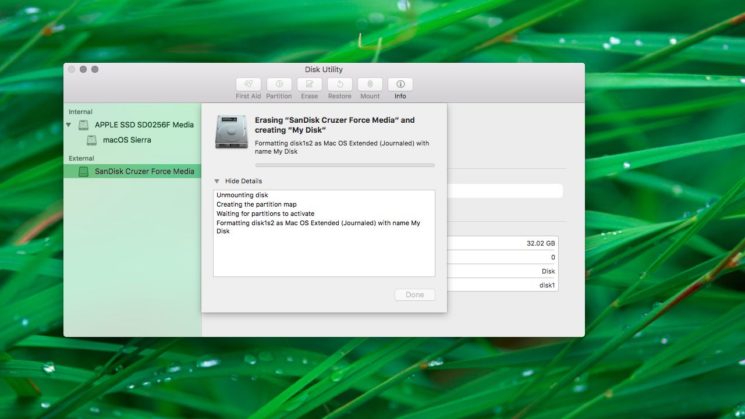
8)Pritisnite gumb"Izbriši"za početak formatiranja diska.

oglas
oglas
Vidjet ćete kako ikona diska nestaje sa radne površine. Ne brinite, vratit će se čim Disk Utility završi postupak formatiranja.
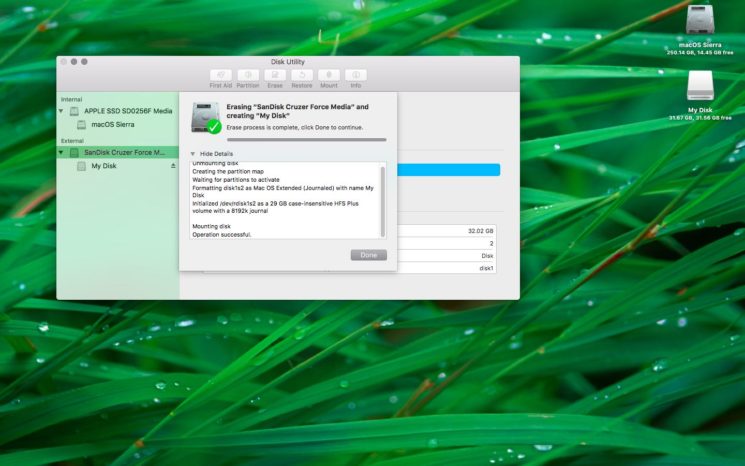

Kao što je već spomenuto, ova operacija uništava sve podatke s vašeg diska. Iskreno preporučujemo da prije početka spremite sve potrebne datoteke na drugi pogon.
9)Nakon završetka čišćenja i formatiranja diska, zatvorite Disk Utility.
Čestitamo, vaš je disk uspješno očišćen, formatiran i spreman za upotrebu. Ne zaboravite demontirati vanjske uređaje za pohranu nakon što ih završite s upotrebom.
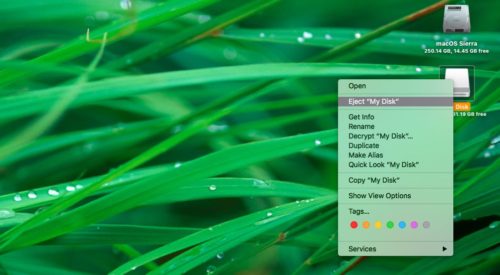

Da biste to učinili, desnom tipkom miša ili tipkom Option kliknite ikonu vanjskog pogona na radnoj površini i odaberiteProvjeri... Možete ga i povući u otpad.
Neizvršavanje ovih radnji prije odspajanja pogona može rezultirati gubitkom podataka.
Ako imate pitanja u vezi s ovom uputom, postavite ih u komentarima. Također, ne zaboravite podijeliti snimku koja vam se sviđa s prijateljima!