Quick Look korisna je značajka Mac OS-a koja vam omogućuje odabir datoteke u datotečnom sustavu i njezino dohvaćanje
Također se preporučuje brisanje predmemorije za brzo pregledavanje iz sigurnosnih razloga, ali bez valjanog razloga, bolje je da to uopće ne činite.
oglas
oglas
kako čisto predmemorijaBrzi pogled
- Otvorite program Terminal iz mape uslužnih programa.
- Unesite sljedeću naredbu:
qlmanage -r predmemorija - Pritisnite Return (Enter) za brisanje predmemorije Quick Look.
Ako ste sve napravili ispravno, vidjet ćete sljedeći rezultat:
$ qlmanage -r predmemorija
qlmanage: resetiranje poziva u predmemoriju
Veličina predmemorije Quick Look ovisi o tomevaš Mac model, koje su datoteke pohranjene na uređaju, koliko često koristite Brzi pregled itd. Možete onemogućiti predmemoriju brzog pregleda pomoću naredbe "qlmanage -r invalidcache", ali to snažno obeshrabrujemo.
oglas
oglas
Gdje uortak OS postoji predmemorija za brzi pregled (Brz Izgled)
Keši za brzi pregled nalaze se na sljedećoj adresi:
$ TMPDIR /../ C / com.apple.QuickLook.thumbnailcache /
Mapu u programu Finder možete otvoriti pomoću ovog programa:
otvori $ TMPDIR /../ C / com.apple.QuickLook.thumbnailcache /
Ovo će otvoriti mapu "com.apple.QuickLook.thumbnailcache" u novom prozoru Tražilice:
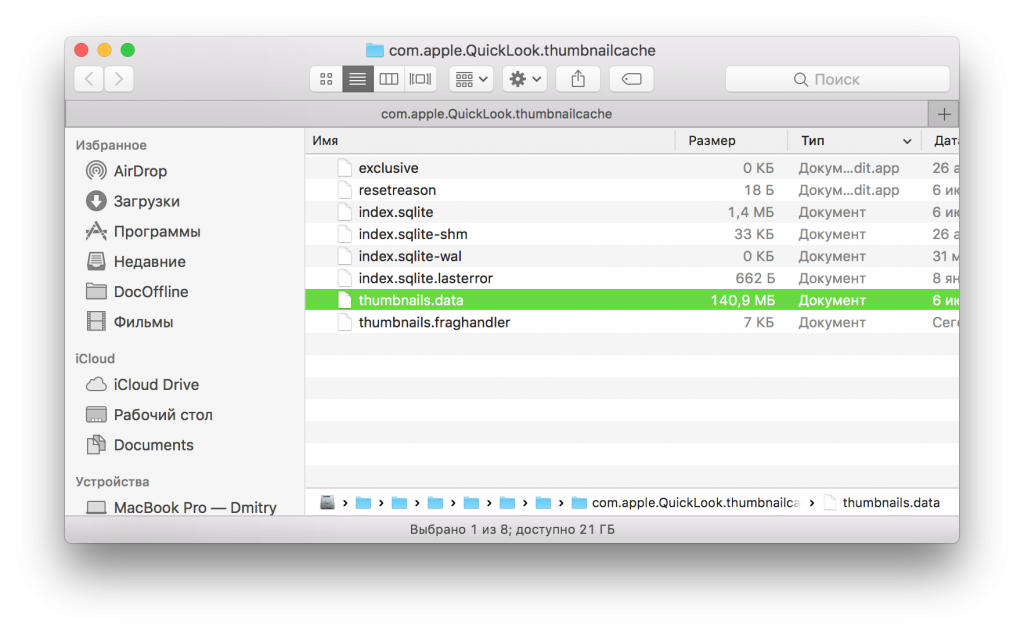

Štoviše, $ TMPDIR je glavna temp mapa na Macu. Ako želite pronaći sve mape s privremenim datotekama, pročitajte ovaj članak.
Ne zaboravite urediti ili izbrisati datoteke u sustavuove mape se ne preporučuju jer mogu dovesti do problema sa sustavom. Ako želite očistiti privremene datoteke, samo ponovno pokrenite računalo.