Upravo ste počeli koristiti potpuno novi iPhone i morate na njega prenijeti postojeće.
Kako prenijeti kontakte s Android uređaja
Sinkronizacija s Googleovim uslugama
Android OS automatski stvara kopije i sinkronizira vaše kontakte s vašim Google računom povezanim s uređajem.
oglas
oglas
To znači da će se vaši kontakti sinkroniziratis iPhoneom pitanje je sekundi. Prije svega, postavimo točan postupak sinkronizacije za vaše kontakte na vašem Android uređaju.
Na svom Android uređaju otvorite„Postavke”i odaberite izbornik"Računi",
Odaberite svoj Gmail račun i provjerite je li opcija označena"Sinkronizacija kontakata"... To znači da su svi vaši kontakti sinkronizirani s vašim Gmail računom.
oglas
oglas
Sada na iPhoneu otvorite aplikaciju Postavke.
Odaberite"Kontakti"i tim"Dodaj račun". Ako ste već prijavljeni na svoj Google račun za aplikaciju za e-poštu, taj će račun već biti prisutan u ovom izborniku. Ako nije, odaberite naredbu"Dodaj račun",
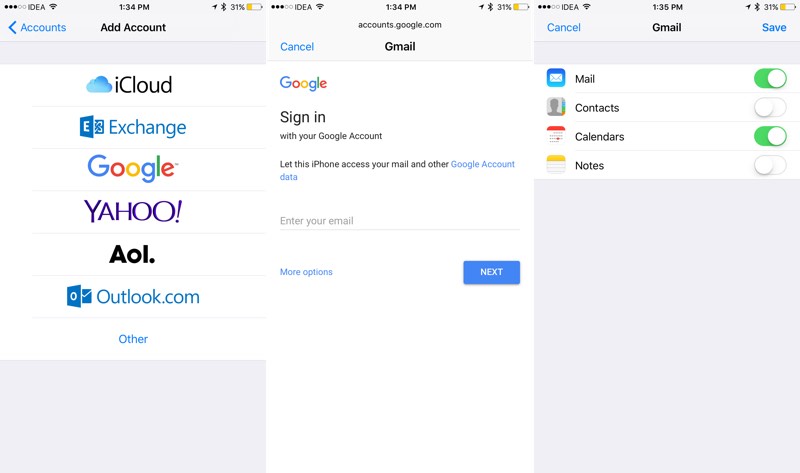

Zatim odaberite usluge "Google" i unesite svoj račun s podacima o ID-u.
Na sljedećem zaslonu uključite prekidač pokraj opcije"Kontakti"za aktiviranje procesa sinkronizacije. Zatim kliknite na gumb"Uštedjeti". Nakon toga će započeti proces sinkronizacije vaših kontakata u Google servisu s vašim iPhoneom. Za nekoliko sekundi pronaći ćete sve svoje kontakte u aplikaciji"Kontakti",
Prijenos podataka o kontaktima s usluge "Gmail" na uslugu "iCloud"
Ako postane neophodno potpuno se promijenitimjesto spremanja kontakata, tada ćete trebati prenijeti sve svoje kontakte s usluge "Gmail" na uslugu "iCloud". Ako je to vaš slučaj, slijedite upute u nastavku.
Sve navedene korake morate izvršiti odPogledajte prethodni odjeljak za sinkronizaciju podataka za kontakt vašeg Android uređaja s Googleom. Nakon toga prijeđite na korištenje računala ili Maca.
Na računalu otvorite vezu Gmail.com. U gornjem lijevom dijelu sučelja kliknite opciju"Gmail"i odaberite izbornik"Kontakti",


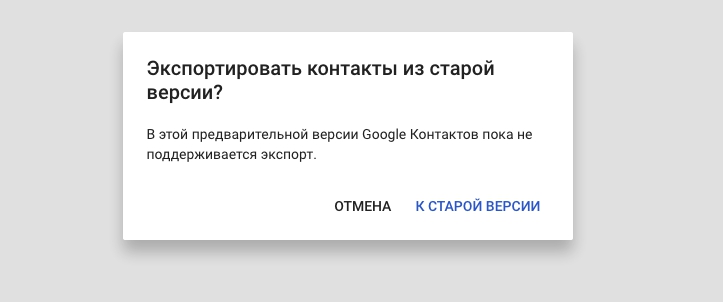
 Popis kontakata pohranjenih u Google servisu otvorit će se u novoj knjižnoj oznaci. Na bočnoj traci odaberite"Više"a zatim zapovijed"Izvoz". Skočni izbornik koji se pojavi reći će da je ova funkcija dostupna samo u staroj verziji usluge. Slažemo se i kliknemo na gumb"Na staru verziju",

U izborniku koji se pojavi potvrdite okvir na prvom potvrdnom okviru za odabir svih kontakata ili ručno odaberite kontakte za sinkronizaciju i prijenos.
Nakon odabira potrebnih kontakata kliknite na gumb"Više"I"Izvoz",

Za format podataka morate odabrati format"VCard kontakti",


Nakon toga, datoteka će se početi preuzimati, sa svim podacima vaših kontakata.
oglas
oglas
Zatim idite na uslugu "iCloud.com" i prijavite se na svoj račun. Odaberite oznaku"Kontakti"... Ovdje ćete pronaći nedostatak kontakata. Uvezimo kontakte iz Gmail datoteke koju smo upravo preuzeli.
oglas
oglas
Na dnu kliknite ikonu"Postavke"i odaberite tim"Uvezi vCard"... U izborniku koji se pojavi odaberite datoteku koju ste upravo preuzeli.


Za sekundu ili dvije svi će se vaši kontakti pojaviti na odgovarajućoj kartici.
Sada prijeđimo na vaš iPhone uređaj.
Sada morate sinkronizirati svoje kontakte pohranjene na vašem računu usluge u oblaku"iCloud"s vašim uređajem tako da se pojave u aplikaciji"Kontakti",
Otvor„Postavke”i idite na postavkeICloud. Provjerite je li omogućena opcija sinkronizacije kontakata. Nakon čega, ako pokrenete aplikaciju"Kontakti"tada ćete tamo pronaći sve svoje sinkronizirane kontakte.
Koristimo aplikaciju "Premjesti na iOS"
Apple je objavio vlastitu aplikaciju tzv"Premjesti na iOS"koja vam omogućuje prijenos podatakavaš Google račun, trenutne poruke i aplikacije na vašem iPhoneu. Ova se operacija izvodi samo tijekom početnog postavljanja vašeg iPhonea, kada odaberete opciju "Premjesti podatke s Androida" [Prijenos podataka s uređaja Andriod].
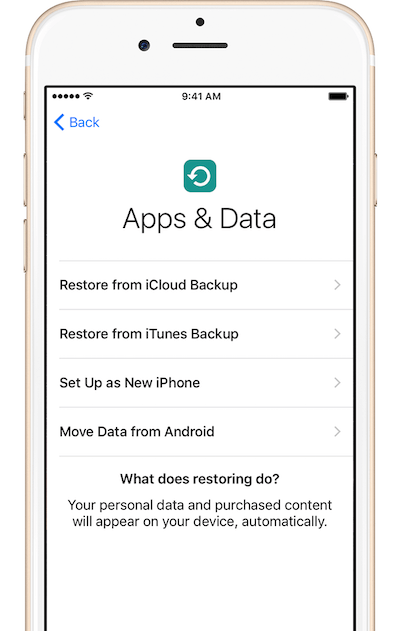

Obavezno na Android uređajupodaci za kontakt su sinkronizirani. Zatim provjerite jesu li oba uređaja spojena na istu Wi-Fi mrežu i nakon toga provedite postupak uparivanja oba uređaja. Zatim u izborniku označite redak "Google račun" kao objekt koji želite premjestiti. Pokrenite postupak prijenosa i pričekajte malo.
Iz mog tužnog iskustva mogu reći da aplikacija"Premjesti na iOS"ne radi dobro. Preporučio bih da koristite ovu aplikaciju samo ako prenosite podatke svog računa s usluge"Google"ali ne i glomazne foto i video datoteke.
Kako prenijeti kontakte sa starog iPhonea
Uključujemo sinkronizaciju usluge "iCloud" prilikom postavljanja novog uređaja
Na vašem trenutnom iPhone uređaju morate biti sigurni da su svi vaši podaci o kontaktima sinkronizirani s servisnim uslugamaICloud,
U slučaju uslugeICloud, idi na„Postavke” zatim unutraICloudi uvjerite se da tamo navedeni ID podaci doista pripadaju vama.
Zatim se uvjeravamo da je opcija"Kontakti"uključeno.
oglas
oglas
Sada odaberite knjižnu oznaku"Rezervna kopija" и выбираем команду "Stvori sigurnosnu kopiju". Устройство iPhone начнет синхронизировать свои данные с облачной службой ICloud... To može potrajati.
После этого, во время первоначальной настройки вашего нового телефона, в разделе "Aplikacije i podaci", выбираем команду "Oporavak od iCloud kopije"... Morat ćete unijeti detalje računazapise u usluzi "iCloud" i pričekajte dok traje postupak oporavka podataka. Na kraju postupka oporavka, podaci o kontaktima pojavit će se na uređaju.
Sinkronizacija s Google Sync Services
Ako planirate i dalje koristiti Googleove usluge za sinkronizaciju podataka kontakata, evo kako ih prenijeti na novi iPhone uređaj.
Prije svega, provjerite je li na starom iPhoneu omogućena opcija sinkronizacije podataka s Googleovom uslugom u oblaku.
Переходим в „Postavke”->"Pošta, adrese, kalendari"->"Računi"->"Gmail" и убеждаемся, что опция «Контакты» включена. Убедитесь также, что имеется интернет соединение для того, чтобы синхронизировались данные с сервисом «Google».
Затем, на новом устройстве iPhone, запускаем „Postavke”, выбираем закладку "Pošta, adrese, kalendari"->"Računi", и кликаем на команду "Dodaj račun",
Из списка выбираем сервис "Google" и убеждаемся, что меню "Kontakti" выбраны, прежде, чем кликнуть на "Uštedjeti". Все данные ваших контактов, хранящиеся в вашей учетной записи облачного сервиса "Google" появятся на вашем новом устройстве iPhone.