Možda ćete morati ponovno instalirati macOS Mojave ako bude problema sa sustavom. Danas mi
oglas
oglas
Imajte na umu da ponovna instalacija macOS Mojave nijeisto kao instaliranje od nule. Instaliranje Mojave uklanja sve podatke s računala, uključujući vaše osobne datoteke, dok ponovna instalacija utječe samo na sam operativni sustav.
Svakako napravite sigurnosnu kopiju Mac računala pomoću Time Machine-a u slučaju da nešto pođe po zlu.
Kako ponovno instaliratiMacOS Mojave
- Ponovo pokrenite svoj Mac, a zatim odmah držite tipke COMMAND + R za ulazak u način oporavka.
- U prozoru macOS Utilities odaberite Ponovo instaliraj macOS.


oglas
oglas
- Kliknite "Nastavi", a zatim prihvatite sve uvjete i odredbe.
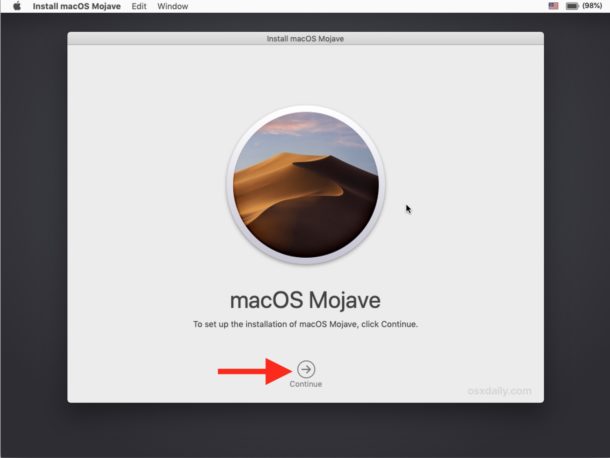

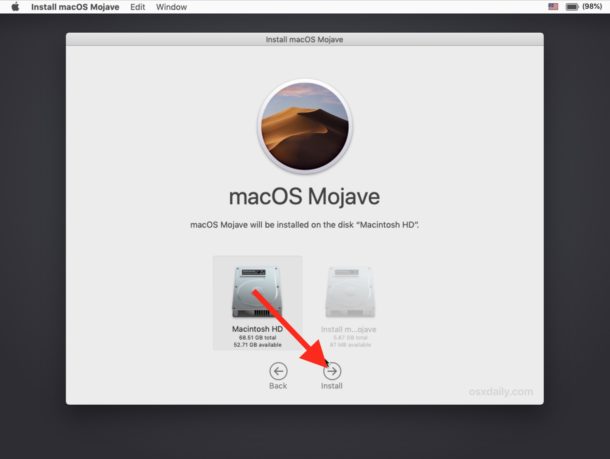
- Na ovom zaslonu odaberite Macintosh HD (ili bilo koji pogon na koji želite ponovno instalirati macOS Mojave), a zatim kliknite Nastavi da biste započeli postupak ponovne instalacije.

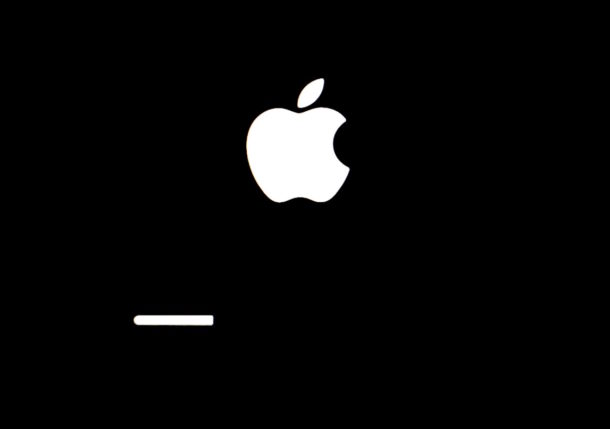
- Zaslon vašeg Maca postat će crn, a Appleov logotip pojavit će se s trakom napretka. Neka uređaj dovrši ponovnu instalaciju.

Kad je ponovna instalacija završena, Macpočet će kao i obično. Možete se prijaviti na svoj račun i nastaviti raditi s računalom kao i obično. Ažuriranja softvera možete odmah instalirati ako su dostupna.
Ako iz nekog razloga ne možete pronaći svojdatoteke, nešto je pošlo po zlu tijekom postupka ponovne instalacije. U tom slučaju morate se oporaviti od kopije Time Machine-a koja je stvorena prije pokretanja postupka. U teoriji se mogu pojaviti neki problemi, ali to se događa izuzetno rijetko.
Sada znate kako ponovno instalirati macOSMojave. To ne trebate činiti dok ne dođe do problema sa sustavom nakon ažuriranja softvera ili slučajnog brisanja sistemskih datoteka i komponenti.