Kada trebate pretvoriti dokument ili web stranicu u PDF format, prva ideja je koristiti
Bilo koja Mac aplikacija s ispisomomogućuje vam korištenje PDF formata za ispis. Neke aplikacije koriste standardni macOS dijaloški okvir za ispis, druge koriste vlastite verzije, ali u svakom slučaju, početak ispisa dokumenata i web stranica u PDF-u ostaje jednostavan zadatak.
oglas
oglas
Kako ispisatiPDFkoristeći standardni dijaloški okvir za ispisMacOS
Aplikacije koje je izradio Apple, poput Pages,Brojevi i Keynote koriste standardni dijaloški okvir macOS za zadatak ispisa. Štoviše, neki programi nezavisnih proizvođača, kao što je Microsoft Word, koriste isti dijaloški okvir.
1. korak:
Da biste ispisali Wordov dokument u PDF formatu, morate ga pokrenuti i na izborniku "File" odabrati "Print".
oglas
oglas
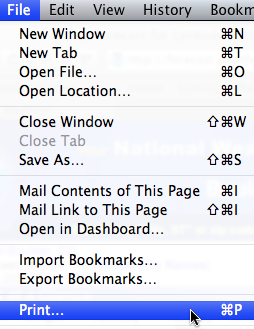

Korak 2:
oglas
oglas
Pojavit će se dijaloški okvir za ispis. Nazovite padajući popis klikom na "PDF" u donjem lijevom kutu. U izborniku koji će se pojaviti odaberite opciju "Spremi kao PDF".


Korak 3:
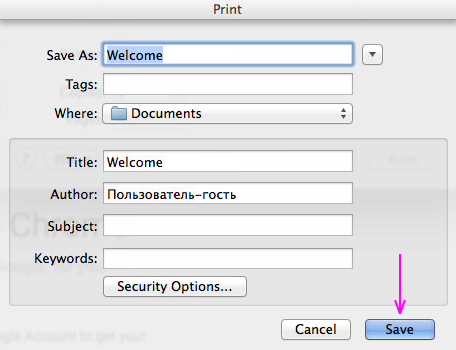
Pojavljuje se prozor preko dijaloškog okvira za ispis.spremite PDF dokument. Padajući popis sadrži zadano mjesto za spremljenu datoteku. Ako je potrebno, promijenite ga klikom na strelicu usmjerenu prema dolje desno od polja za unos opcije "Spremi kao ...", koje prikazuje zadani naziv datoteke.


Korak 4:
Promijenite naziv datoteke po želji s ovom opcijomSpremi kao ... ili upotrijebite zadani naziv. Odaberite direktorij u koji želite spremiti PDF datoteku pomoću ploče smještene u središtu dijaloškog okvira.
Bilješka:Po želji (neobavezno) dodajte potrebne podatke u polja Naslov, Autor, Predmet i Ključne riječi.
Kliknite "Spremi". Sada će se vaš PDF spremiti na odabrano mjesto koje se može premjestiti ili kopirati na bilo koje mjesto. Ako trebate otvoriti pristup dokumentu sa svih uređaja odjednom, možete ga kopirati na svoj račun u oblaku.

Kako ispisatiPDFpomoću dijaloškog okvira za ispis dizajniranog za aplikaciju
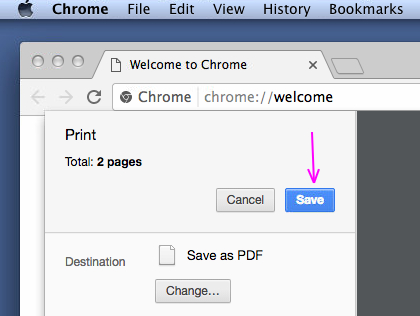
Kao što smo gore napisali, ne rade svi programi.sa standardnim dijaloškim okvirom za ispis, ali podrška za ispis PDF dokumenata i dalje je dostupna u svakom slučaju. U tom slučaju možete započeti ispis iz vlastitog prozora programa i iz standardnog macOS prozora za ispis pozivanjem kroz određenu aplikaciju. Naš vodič koristi aplikaciju Chrome kao primjer s vlastitim dijaloškim okvirom za ispis u PDF-u.
1. korak:
Nakon odabira opcije "Ispis" u izborniku "Ispis"pojavit će se dijaloški okvir. Ovdje je prikazano ime odabranog pisača (prema zadanim postavkama ovo je vaš pisač). Kliknite Promijeni za pristup PDF ispisu.


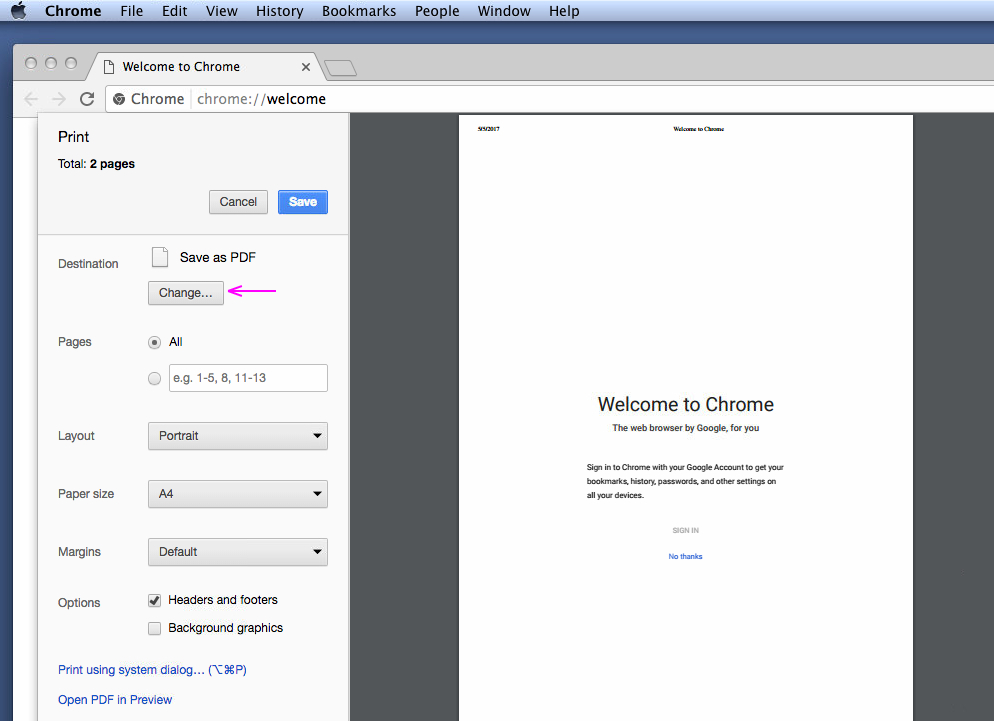

Ako želite koristiti standardni dijaloški okvir macOS za ispis, kao što je gore opisano u ovom članku, kliknite ovu opciju (gumb se nalazi na dnu prozora).


Korak 2:
U pojavljenom prozoru za postavljanje direktorija odaberite "Spremi kao PDF". Sada će se sustav sjetiti vašeg izbora i ponudit će ovu opciju u izborniku "Nedavno".
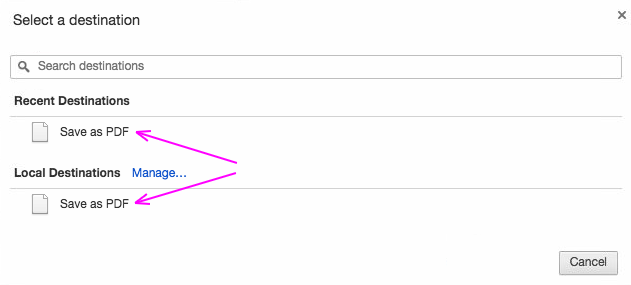

Korak 3:
Nakon odabira odredišta, prozor će se automatski zatvoriti i bit ćete preusmjereni na dijaloški okvir ispisa. Kliknite "Spremi" za ispis u PDF.

Bez obzira na to koristite listandardni dijaloški okvir za ispis macOS-a ili inačica treće strane, stvaranje PDF dokumenata na Macu bit će vam prigodno. Inače, ispis PDF-a s iPhonea ili iPada također je vrlo jednostavan.