Ako imate Mac i koristite preglednik Safari, tada ste već upoznati s upraviteljem preuzimanja. Međutim, ako imate
oglas
oglas
Upravitelj preuzimanja okno je u kojem su navedene sve datoteke preuzete s weba u Safariju. Ovdje također možete pratiti postupak preuzimanja, kao i brzo i prikladno otvarati preuzete datoteke.
U nastavku ćemo vam pokazati kako koristiti upravitelj preuzimanja u Safariju na iPhoneu i iPadu.
Kako mogu pronaći upravitelja preuzimanja u Safariju?
Ikonicu upravitelja preuzimanja vidjet ćete tek nakon preuzimanja datoteke. Ikona će se pojaviti u gornjem desnom kutu zaslona i izgleda poput strelice prema dolje.
oglas
oglas
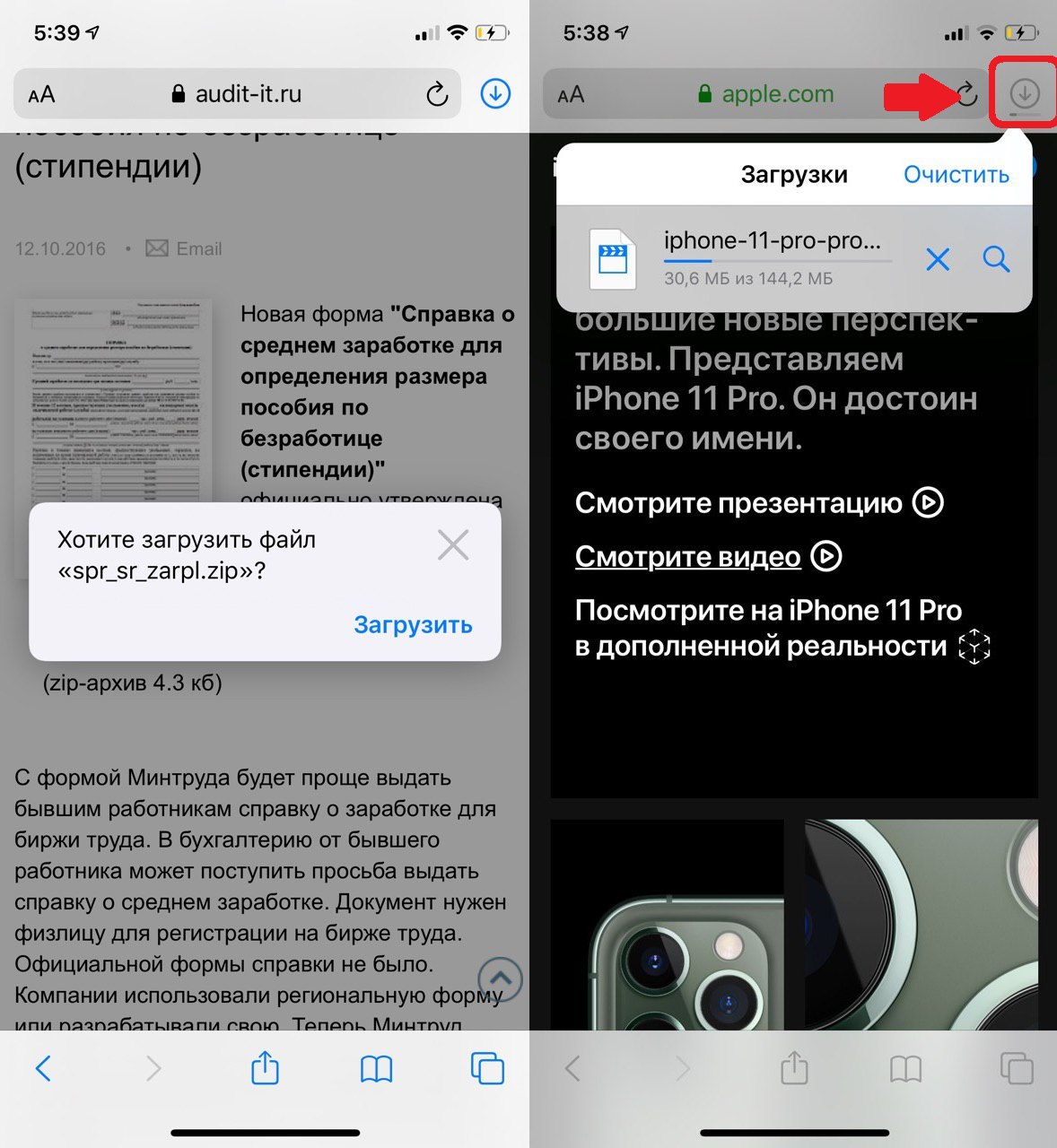

Dodirnite ovu ikonu i vidjet ćete cjelovit popis preuzetih datoteka. Odaberite bilo koji od njih da biste izravno prešli na njega.
Kako upravljam svojim preuzimanjima?
možeteČistopopis preuzimanja klikom na odgovarajući gumb na dnu popisa. Također možete izbrisati samo neka preuzimanja tako da ih povučete ulijevo i dodirneteizbrisati,


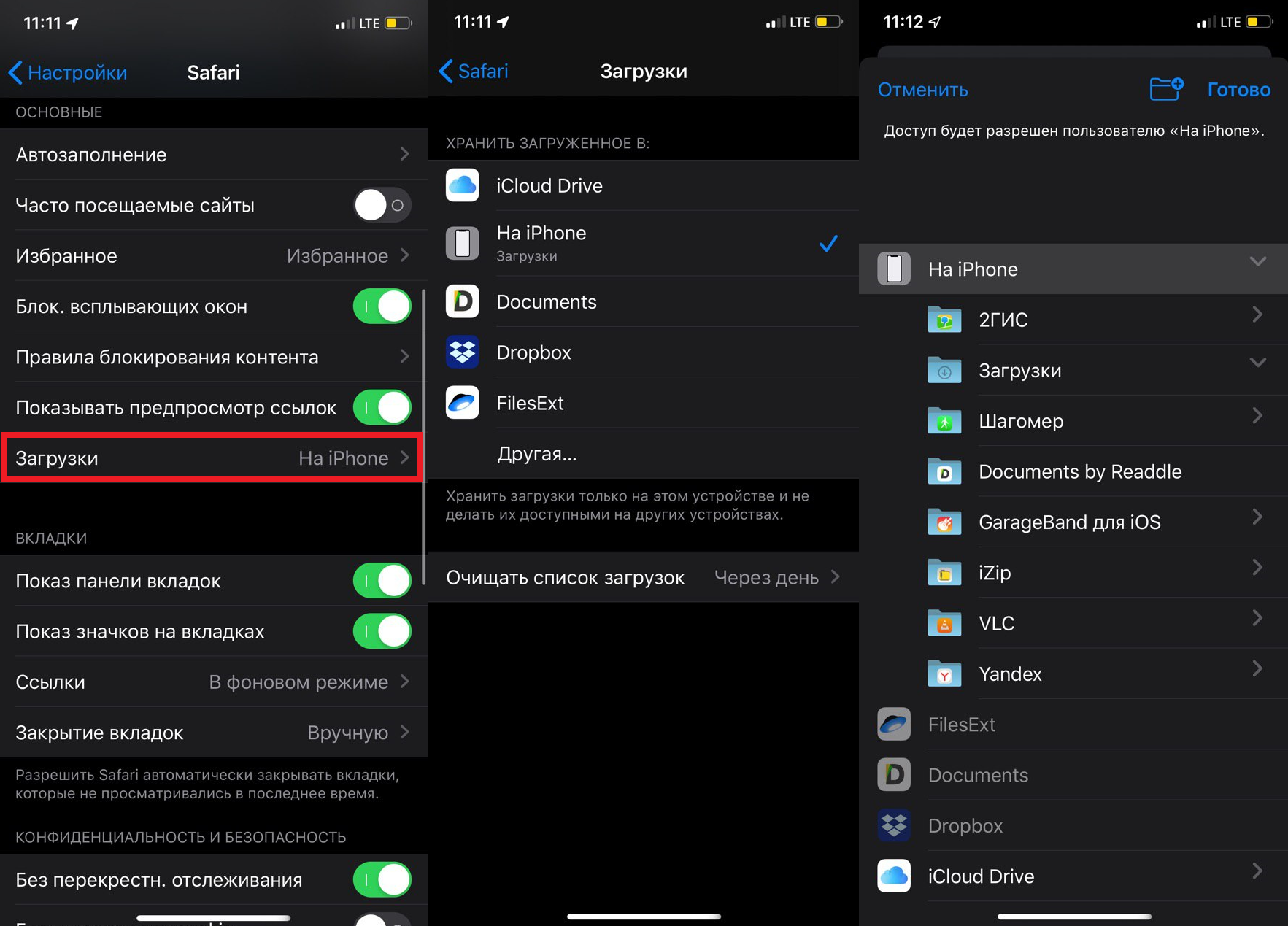
Prema zadanim postavkama, datoteke preuzete sa Safarija pojavljuju se u mapipreuzimanjeuiCloud pogon... Ovdje možete brzo pronaći sve preuzete datoteke. Mapa spremanja može se mijenjati. O tome imamo zasebnu uputu, ali ukratko:
- Postavke > Safari> Preuzimanja

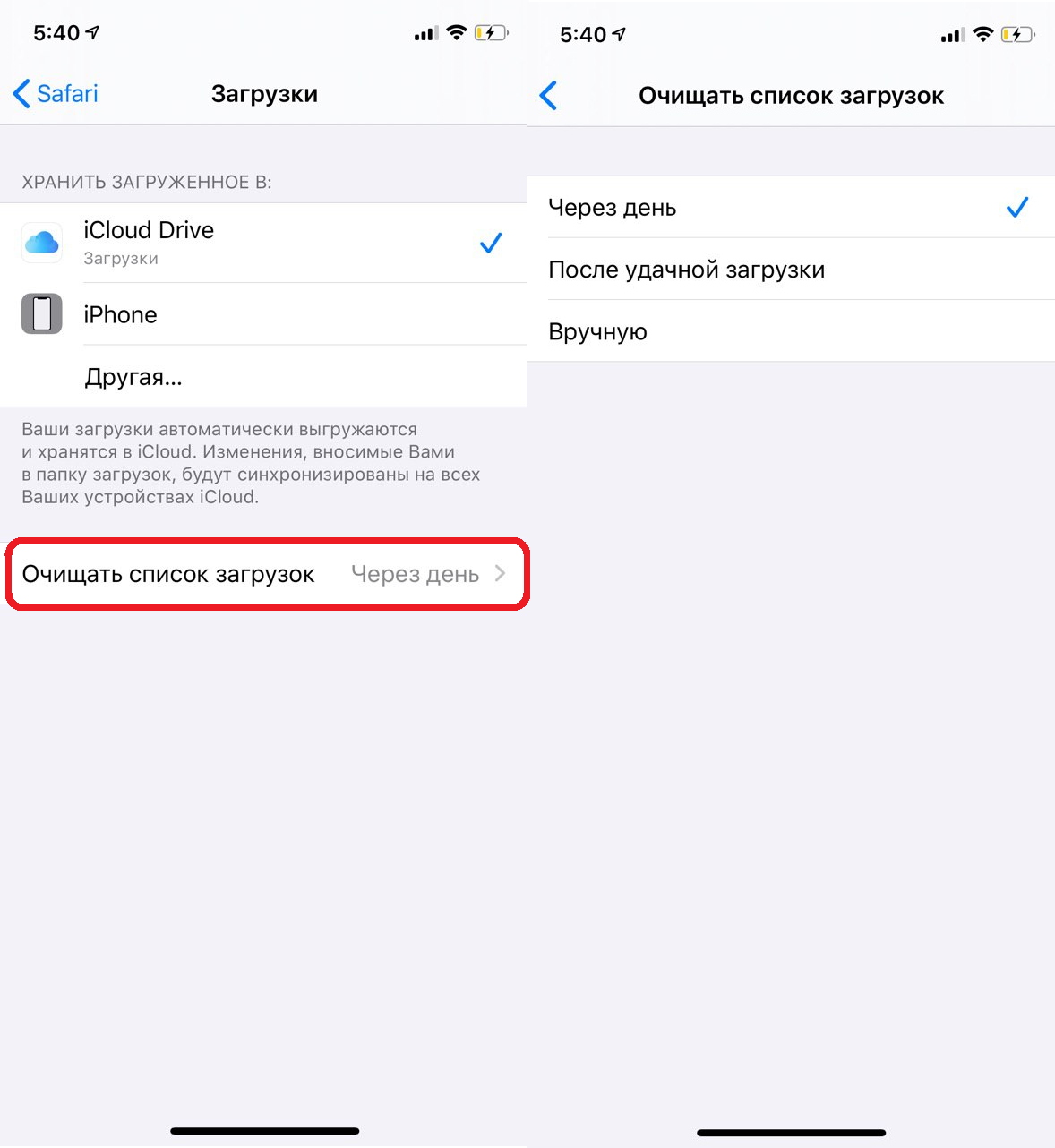
Također možete prilagoditi vrijeme tijekom kojeg je upravitelj preuzimanja dostupan. Prema zadanim postavkama ikona nestaje nakon jednog dana. Da biste promijenili datum, učinite sljedeće:
1)Otvorite aplikacijupostavkei odaberite odjeljaksafari,
2)Odaberite stavku ovdjepreuzimanje,
3)Kliknite ispodOčisti popis za preuzimanje,
4)Ovdje imate izbor između: svaki drugi dan, nakon uspješnog preuzimanja ili ručno.

Što još možete učiniti s upraviteljem preuzimanja?
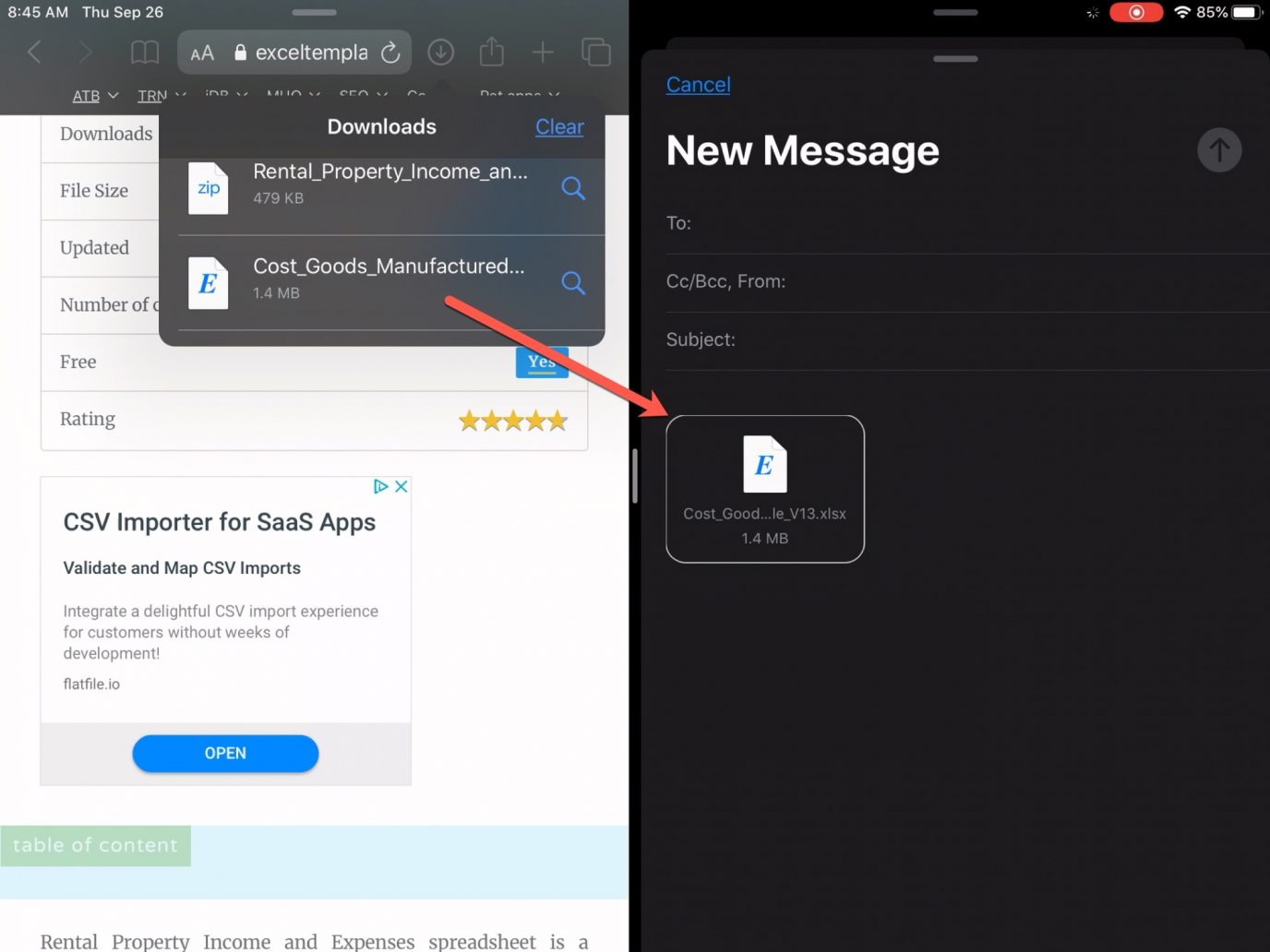
Jednom kada otvorite upravitelj preuzimanja, možete povući bilo koju datoteku iz njega u drugu aplikaciju. To je posebno korisno u načinu Split View ili Slide Over na iPadu.
Na primjer, možete povući datoteku iz upravitelja preuzimanja izravno u Mail da biste je priložili e-pošti.

Upravitelj preuzimanja prikladan je i po tome što u pozadini radi neovisno. Možete započeti preuzimanje velike datoteke i nastaviti raditi druge stvari dok se ona preuzima u pozadini.
To je sve što trebate znati o upravitelju preuzimanja Safari na iPhoneu i iPadu.