Apple je izdao iOS 10.3 za iPhone, iPad i iPod Touch i uključuje mnoga ažuriranja, poput mogućnosti
Ažurirajte na iOS 10.3 možete "bežično" u "Postavke" -> “Osnovno” -> "Provjeri novi softver." Ako ste ažurirali na iOS 10.3 i imate problema s ovom verzijom firmvera, još uvijek se možete vratiti na prethodnu verziju iOS-a 10.2.1.
oglas
oglas
Za korisnike koji žele ostaviti opcijubjekstvo iz zatvora, preporučujemo da ostanete na iOS-u 10.2.1 jer bi mogao sadržavati sigurnosne propuste koji bi se mogli iskoristiti u budućem alatu za bjekstvo iz zatvora. Stoga, ako ste već ažurirali na iOS 10.3 i želite povećati svoje šanse za jailbreaking vašeg uređaja, preporučujemo da se vratite na iOS 10.2.1 dok je to moguće.
U ovom ćemo vam vodiču pokazati kakoPovratak s iOS 10.3 na iOS 10.2.1 pomoću iTunes aplikacije. Treba imati na umu da je ponižavanje unaprijed moguće sve dok tvrtka još uvijek izda digitalni potpis za iOS 10.2.1. U vrijeme pisanja ovog teksta iOS 10.2.1 je i dalje primao svoj digitalni potpis. Status s digitalnim potpisom možete provjeriti ovdje.
Što trebate provjeriti prije postupka smanjenja vrijednosti
- Provjerite koristite li najnoviju verziju aplikacije iTunes.
- Prelazak na stariju verziju moguć je samo do verzije za iOS10.2.1, jer trenutno samo ova verzija prima digitalni potpis za podržane uređaje. Prebacivanje na starije verzije firmvera nije moguće, jer ih je Apple prestao potpisivati.
- Molimo napravite sigurnosnu kopiju svojih podatakas vaših iOS uređaja pomoću usluge iCloud ili aplikacije iTunes. Jer ako nešto pođe krivo, uvijek možete vratiti svoje podatke iz sigurnosnih kopija. Ako trebate pomoć pri izradi sigurnosnih kopija, slijedite naše upute:
- Kako izraditi sigurnosnu kopiju podataka s uređaja iPhone, iPad i iPod Touch pomoću iTunes ili iCloud.
- Molimo uzmite u obzir činjenicu da tijekomProcesom prijenosa unazad svi podaci s vašeg uređaja bit će izbrisani i kasnije vraćeni iz kompatibilne sigurnosne kopije. Stoga postupak može trajati dosta vremena, ovisno o količini podataka i brzini internetske veze (ako se podaci obnavljaju iz sigurnosne kopije pohranjene u iCloud usluzi).
Kako vratiti verziju s starije verzijeiOS10.3do verzije iOS10.2.1
primjedba:Vraćanje na stariju verziju moguće je na iOS 10.2.1 dok ga Apple još uvijek potpisuje. Status izdavanja digitalnog potpisa možete provjeriti ovdje.
oglas
oglas
korak1:Prije svega, trebate preuzeti iOS 10.2.1 IPSW datoteku za svoj uređaj. Trebate osigurati da se preuzme ispravan upravljački softver koji odgovara modelu vašeg uređaja.
primjedba:Prilikom preuzimanja firmvera preko preglednika Safarimorate isključiti automatski postupak raspakiranja arhive ili koristiti preglednike Chrome ili Firefox. Alternativno, datoteku možete proširiti iz naziva ".zip" u ekstenziju ".ipsw".
korak2:Sada trebate prenijeti svoj uređaj natakozvani način "DFU". Ako koristite iPhone 7 ili iPhone 7 Plus uređaj, slijedite upute u ovom priručniku za prelazak na DFU način rada. U svakom slučaju, ako koristite starije modele iPhone ili iPad ili iPod, slijedite upute u nastavku:
oglas
oglas
- Povežite uređaj s računalom.
- Isključite svoj uređaj gumbom za uključivanje / isključivanje i gestom isključenja.
- Zatim držite pritisnut gumb Power 3 sekunde.
- Zatim, bez puštanja gumba "Power", pritisnite i držite tipku "Home" 10 sekundi.
- Zatim otpustite gumb za napajanje, ali nastavitedržite pritisnutu tipku Home dok se u iTunes aplikaciji ne pojavi poruka da je uređaj otkriven u načinu oporavka. Ako se poruka ne pojavi, ponovite postupak ponovo pomoću gumba.
- Klikni na "U redu",
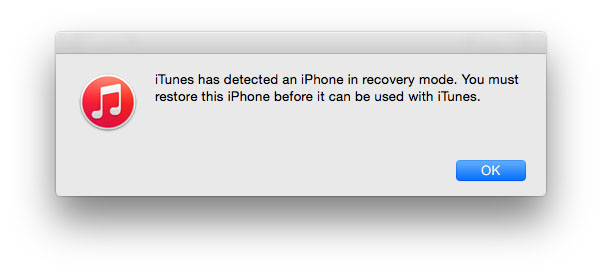

korak3:Držite tipku Alt / Option na Macu ili tipku Shift na sustavu Windows, a zatim odaberite tipkuVratite iPhone ... (iPad / iPod touch ...),


korak 4:U izborniku koji se pojavi navedite stazu na kojoj se nalazi datoteka "iOS 10.2.1IPSW" koja je preuzeta u 1. koraku.
oglas
oglas
korak 5:Zatim odaberite gumbVrati i ažuriraj"nastaviti.
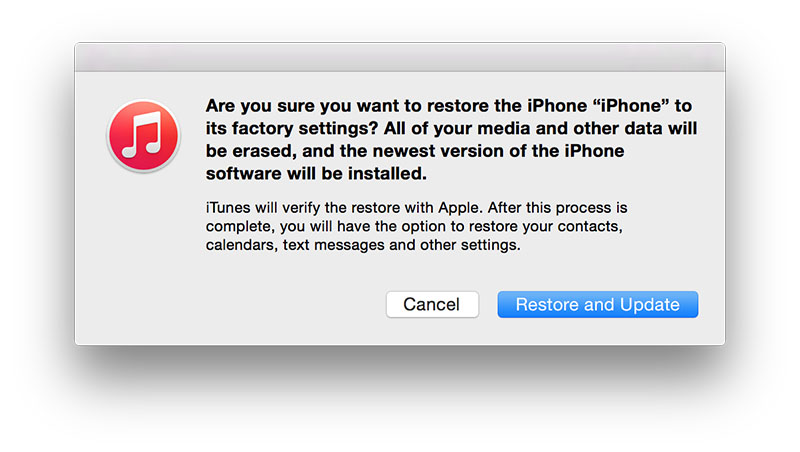

oglas
oglas
korak 6:Sljedeći zaslon prikazat će informacije o ažuriranju za iOS 10.2.1. Kliknite "Sljedeći",a zatim trebate odabrati gumb "Pristani",
korak 7:Zatim će aplikacija iTunes provjeriti softver i instalirati ga na vaš uređaj. Instalacija firmvera će potrajati neko vrijeme, budite strpljivi.
Korak8:Nakon uspješnog vraćanja na stariju verziju s iOS-a 10.3 do iOS 10.2.1, vidjet ćete uobičajeni pozdrav na bijelom ekranu vašeg uređaja. Slijedite upute na zaslonu, a zatim vratite svoje podatke iz sigurnosne kopije ili počnite koristiti svoj uređaj od nule.
I to je sve što je potrebno za provođenjenadogradite firmware vašeg iPhonea, iPada ili iPod Toucha s iOS 10.3 na iOS 10.2.1. Ako primite poruku o pogrešci: "Ovaj uređaj nije namijenjen za upotrebu s predloženim sklopom", tada ste najvjerojatnije preuzeli pogrešnu datoteku firmvera za svoj uređaj.
Molimo vas da ne zaboravite podijeliti svoje rezultate smanjenja verzije u odjeljku za komentare i napišite ako imate pitanja.