Live Photo je dobra stvar, jer dodavanjem malo animacije fotografiji možete je pretvoriti iz obične u stvarnu
- Kako napraviti GIF iz Live Photo putem Timova bez računala
- Kako pretvoriti fotografiju uživo u GIF putem internetskog servisa
- Kako poslati GIF fotografiju uživo s iPhonea ili iPada pomoću aplikacije Pošta
- Kako poslati Live Photo kao GIF putem iPhonea
Fotografija uživo nije samo kombinacija JPEG-a iMov datoteke. 1,5 sekundi se snima na kameri prije i nakon trenutka fotografiranja, rezultat je mini-video zvan "live" fotografija. Naravno, postoji želja da se takva fotografija objavi na web lokacijama koje nisu iPhone, na primjer, na VK, Facebooku ili Twitteru ili da je objavi na blogu. To se može bez većih poteškoća pretvoriti u GIF format.
oglas
oglas
Kako napraviti GIF iz Live Photo putem Timova bez računala
Prvo provjerite da li ste instaliraliaplikacija Team (Siri prečaci), u najnovijim verzijama iOS-a ona se zadano instalira na iPhoneu. Ako ga iz nekog razloga nemate, instalirajte putem AppStorea putem ove veze.
- Slijedite vezu i postavite posebnu brzu naredbu za fotografije uživo u portretu. Ako je vaša fotografija uživo snimljena u vodoravnom položaju, instalirajte ovu naredbu.
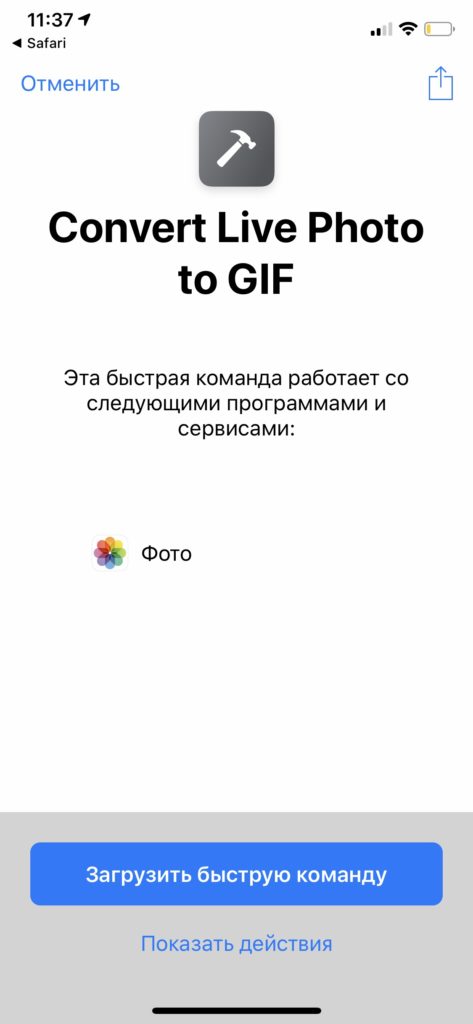

- Kliknite “Učitaj prečac”
- Idite na karticu “Knjižnica”. i odaberite “Pretvori sliku uživo u GIF”
- Odaberite fotografiju uživo koju želite pretvoriti u GIF
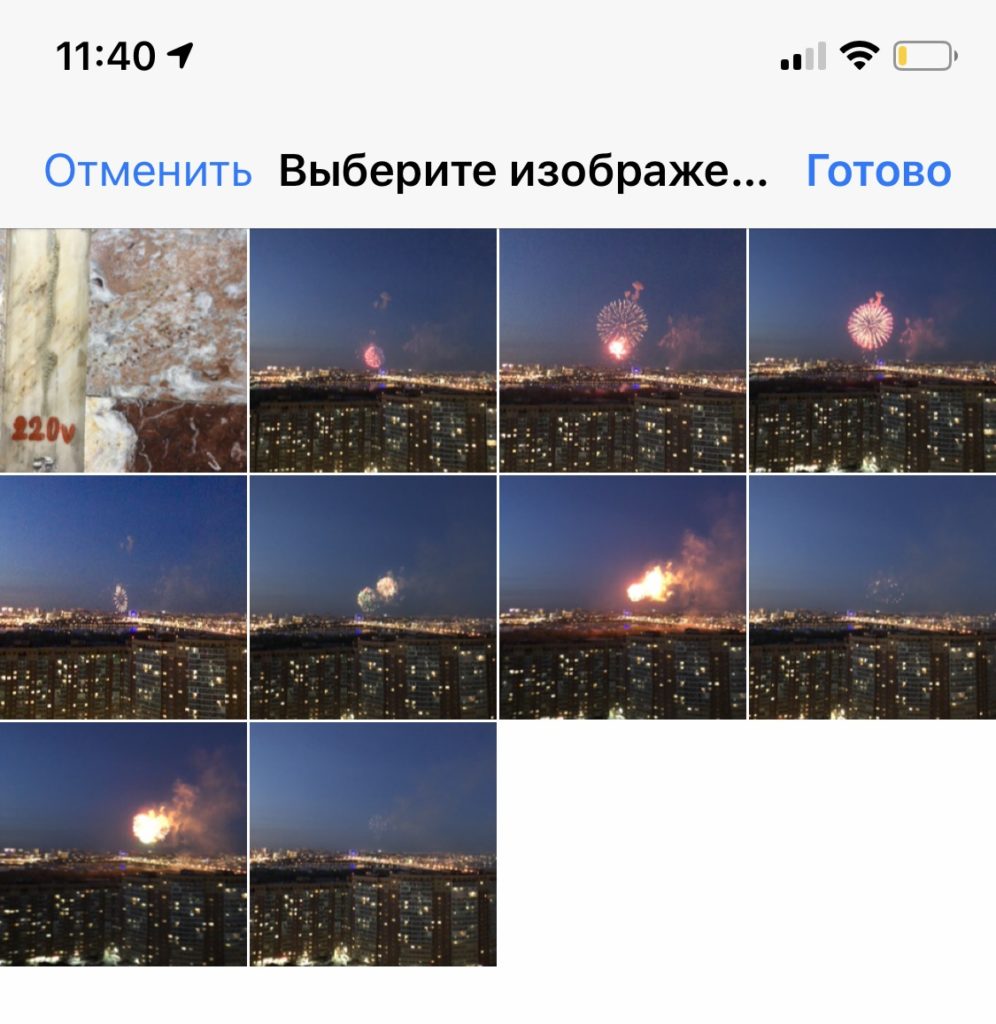

- Pričekajte da pretvorba završi i spremite gotov GIF na svoju fotografiju.
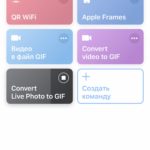

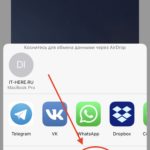

Sada prijeđite na aplikaciju Fotografije, tamo ćete pronaći gotovu GIF-animaciju. Primjer rezultirajuće animacije.
Kako pretvoriti fotografiju uživo u GIF putem internetskog servisa
PC pretvorba
- Povežite svoj iPhone pomoću standardnog USB kabela.
- Pronađite mapu na svom uređaju koja sadrži željenu fotografiju (ako imate Mac, praktična je za korištenjeSnimanje slika).
- Pronađite fotografiju. Zajedno sa JPG slikom vidjet ćete istovremeno i MOV video.
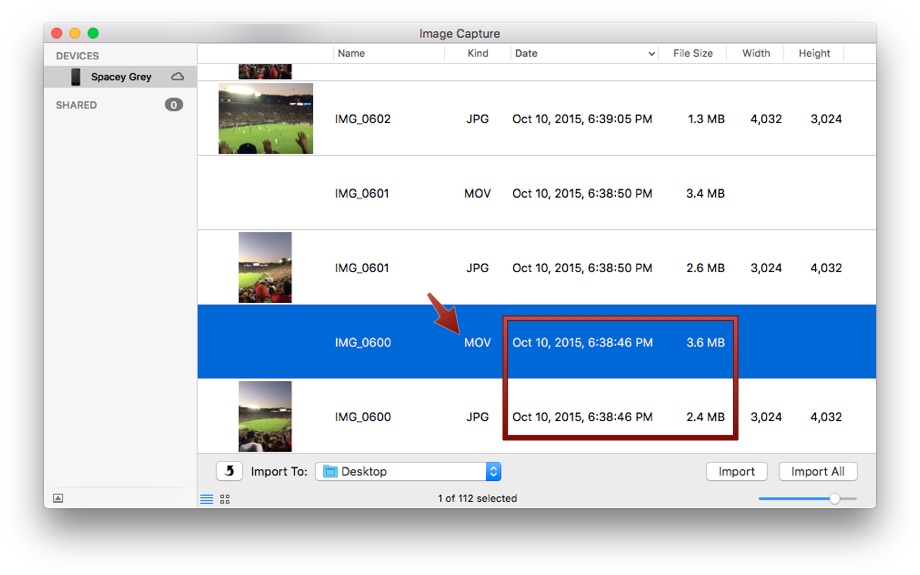

- Pretvorite datoteku MOV u GIF pomoću nekog programa (na primjer GIF Brewery) ili putem interneta, na web mjestu kao što je MakeaGIF.
- Upute za MakeaGIF: povucite svoju MOV datoteku u posebno područje na stranici web mjesta.


- Nakon što se preuzme i pretvori, vašem novom gifu dodijelit će se dobna ocjena (18+ ili svima) i on se može preuzeti i koristiti prema predviđenoj svrsi.


Kako poslati GIF fotografije uživo sa iPhonea ili iPada putem aplikacije Mail
Na iPhoneu ili iPadu uživo se fotografije mogu pretvoriti u animirane GIF-ove. Da biste to učinili, samo ih podijelite kroz odgovarajući izbornik.
Ova metoda je vrlo zgodna, jer praktički nemate šta raditi. Osim toga, to je mnogo brže i prikladnije od prethodne metode.
Kako poslatiuživo foto u formatuGIF putem iPhonea
- U aplikaciji Fotografije pronađite i odaberite Live Photo koji želite pretvoriti u GIF.
- Prijeđite prstom prema gore da biste otkrili više učinaka.
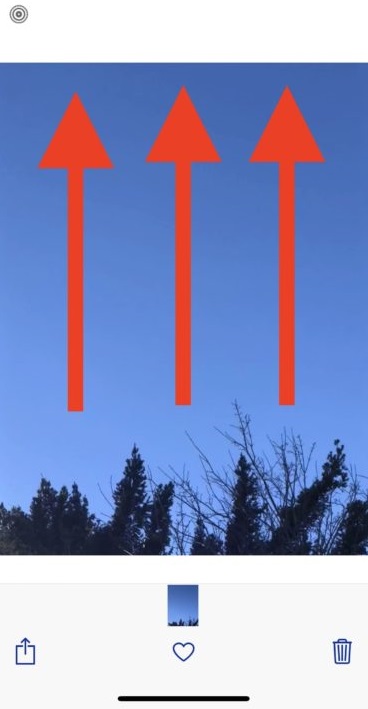
- Odaberite efekt "petlje" ili "odskok" po vašem izboru.
- Sada kliknite gumb za dijeljenje.

- Odaberite aplikaciju Mail.
- Kao i obično, unesite primateljevu e-poštu, a zatim kliknite "Pošalji". *
Fotografija uživo automatski se pretvara u GIF kako bi ga primatelj mogao pogledati bez obzira na to koji uređaj ima.
Budite oprezni: možete koristiti samo učinke "petlje" i "odskoka".
Ovo je vrlo prikladno za slanje fotografija uživo korisnicima s uređajima sa sustavom Windows ili Android. Korisnici će na bilo kojoj platformi moći vidjeti fotografije u obliku animacija.
E-poštu s Live Photo možete poslati i sebi, a zatim je spremiti iz Maila u GIF formatu.
Vrijedi napomenuti da, kao rezultat, GIF datoteke teže teže, a njihova kvaliteta ostavlja mnogo željenog. Na primjer, lako možete dobiti animaciju rezolucije 640 x 480, koja će težiti čak 6,5 MB.
Slijede primjeri GIF-ova izrađenih od Live Photo. Njihove veličine su 4,7 Mb i 6,4 Mb.


Možda će jednog dana iOS imati mogućnost pretvaranja Live Photos u GIF-ove izravno iz izbornika, ali za sada ćete se morati zadovoljiti ovom metodom.