Aplikacija Datoteke značajno je ažurirana u sustavu iOS 13.Jedna od novih značajki je mogućnost skeniranja
oglas
oglas
Ovo je izvrstan način uštede novca i vremena na skeniranju dokumenata. U nastavku ćemo vam pokazati kako koristiti skeniranje u aplikaciji Datoteke.
Kako skenirati dokumente putem datoteka na iPhoneu
Za početak otvorite aplikacijuslikaa zatim slijedite korake u nastavku.
1)Pri dnu zaslona odaberite karticupregled,
2)Pritisnite ikonuJoš(...) U gornjem desnom kutu zaslona.
3)IzaberiSkeniranje dokumenata,
4)Usmjerite kameru uređaja prema dokumentu i fotografirajte ga.
5)Sada možete prilagoditi rubove dokumenta, ponovno snimiti fotografiju ili nastaviti skeniranje.
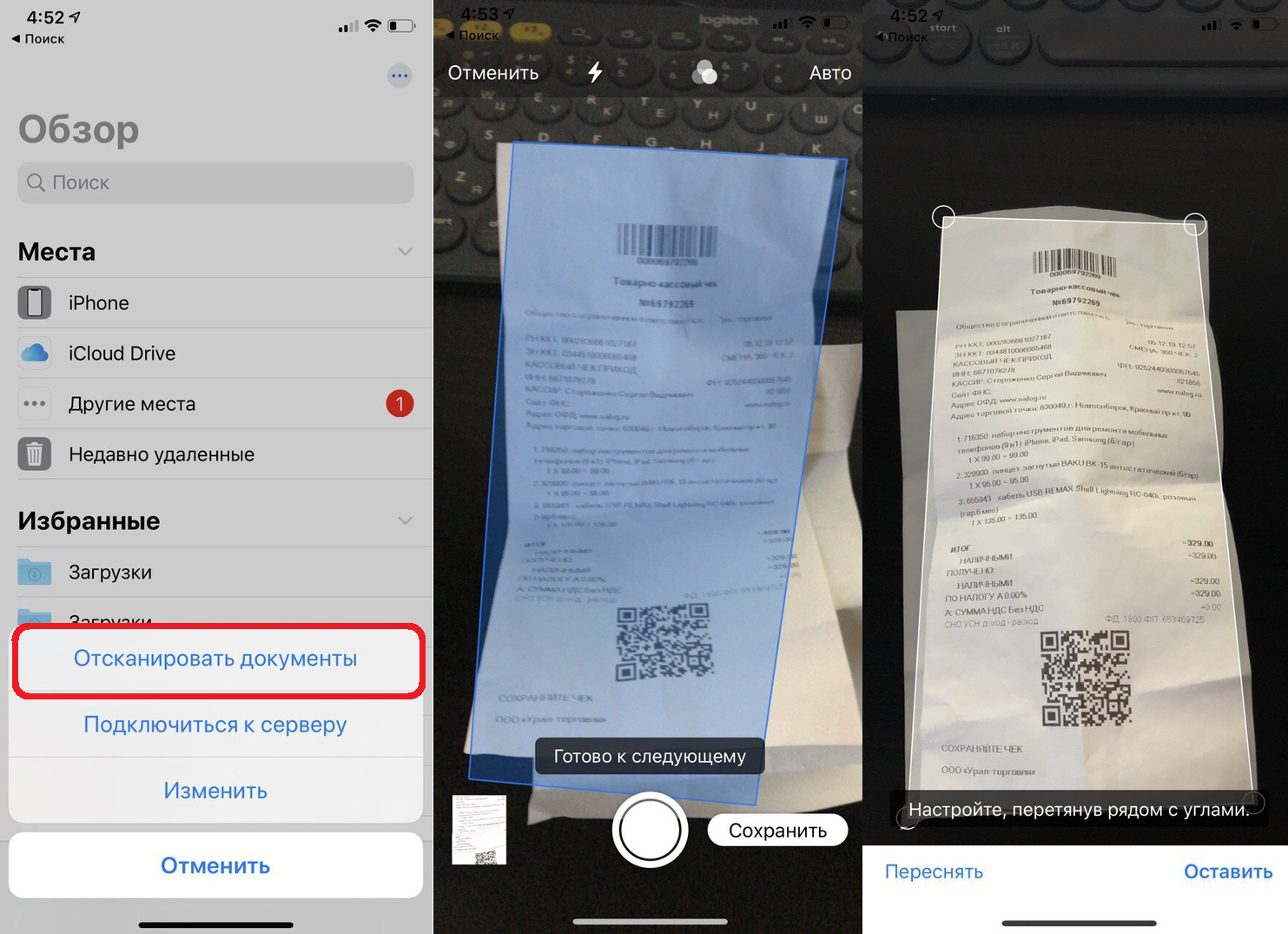

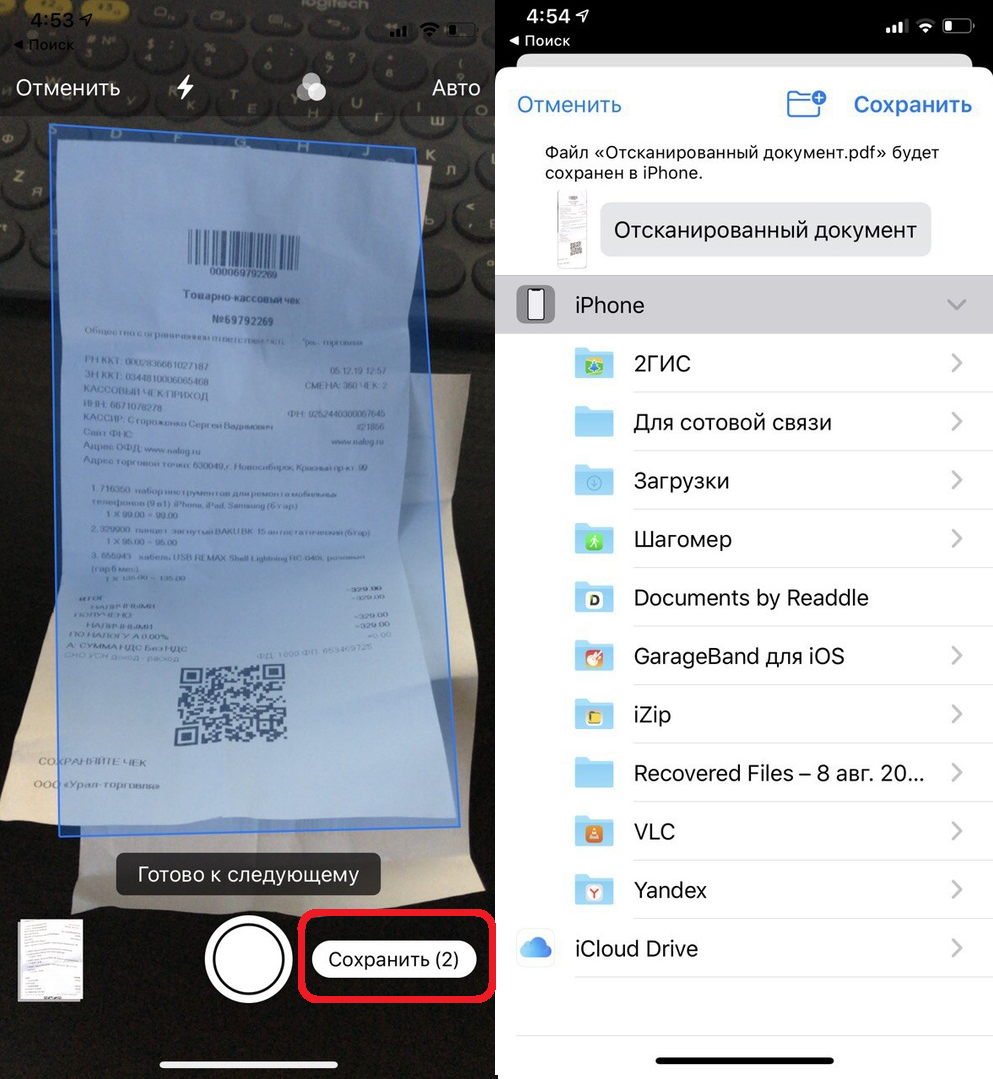
6)Ako trebate skenirati drugu stranicu, učinite to na sljedećem zaslonu.
7)Ako ste završili, dodirniteSpasiti,
8)Odaberite mjesto spremanja dokumenta.

Skeniranje se može aktivirati i u drugim dijelovima aplikacije. Samo kliknite ikonu s tri točke i slijedite iste upute.
Skeniranje dokumenata putem Datoteka izvrsna je značajka, jer sada za to ne morate preuzimati zasebnu aplikaciju.