YouTube je jedno od najboljih mjesta za pronalaženje svih vrsta videozapisa, bilo da se radi o uputama, filmskim najavama, recenzijama itd.
Postoje aplikacije trećih strana koje to dopuštajupreuzmite YouTube videozapise na iPhone, ali možda ih ne želite zadržati. Srećom, postoji jednostavnija metoda za preuzimanje videozapisa izravno iz aplikacije YouTube i spremanje u Camera Roll na vašem iPhoneu.
oglas
oglas
YouTube ++ - poboljšana verzija aplikacije YouTube,uključujući, između ostalih izmjena, mogućnost preuzimanja i spremanja videozapisa. Dobra stvar programa je što ne zahtijeva jailbreak i integrira se u službenu aplikaciju YouTube.
U ovom vodiču pokazat ćemo vam kako preuzeti i spremiti YouTube videozapise na iPhone ili iPad.
oglas
oglas
Kako instalirati YouTube ++ na iPhone ili iPad
1. korak:Ako imate instaliranu službenu aplikaciju YouTube, morat ćete je deinstalirati.
Korak 2:Preuzmite sljedeće datoteke na svoje računalo:
- YouTube ++ iPA
- Cydia impaktor
Korak 3:Povežite svoj iPhone s računalom putem USB-a i otvorite Cydia Impactor.
Korak 4:Zgrabite YouTube++ IPA datoteku mišem i povucite je u prozor Cydia Impactor.
Korak 5:Morat ćete unijeti svoj Apple ID i lozinku za izradu i potpisivanje Apple certifikata. Ako ne želite pružiti te informacije, stvorite alternativni Apple ID i upotrijebite ga.
Korak 6:Odmah nakon unosa vašeg Apple ID-a, YouTube++ će se početi instalirati na vaš uređaj pomoću Cydia Impactora. Kada instalacija završi, vidjet ćete ikonu aplikacije YouTube na početnom zaslonu.
Korak 7:Prije pokretanja YouTubea, posjetite Settings=>General=>Profiles. Ponekad se ova stavka izbornika može zvati "Upravljanje uređajima" ili "Profili i upravljanje uređajima".
8. korak:Otvorite profil koji odgovara vašem Apple ID-u i kliknite na gumb "Vjeruj".
Kako skinuti Youtube video zapise u rolu kamere na iPhoneu koristeći YouTube ++
1. korak:Nakon instaliranja YouTube++, posjetite svoj početni zaslon i pokrenite YouTube.
Korak 2:Otvorite video koji želite preuzeti. Odmah ispod njega vidjet ćete novi gumb Spremi. Ponekad se može zvati Download.
Korak 3:Pritisnite gumb Preuzmi (Spremi) i odaberite spremanje s ++ (Spremi s ++). Odaberite željenu rezoluciju iz izbornika koji se pojavi.
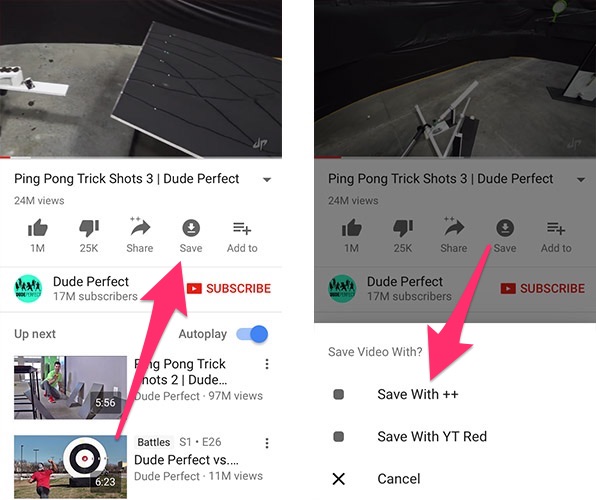

Korak 4:Posjetite karticu Preuzimanja kako biste vidjeli napredak procesa preuzimanja. Nakon preuzimanja videozapisa možete ga pogledati u bilo kojem trenutku, čak i izvan mreže.
Korak 5:Za spremanje preuzetog videa na svoj uređaj kliknite na tri točkice pored njega i odaberite Spremi u snimljeni video.
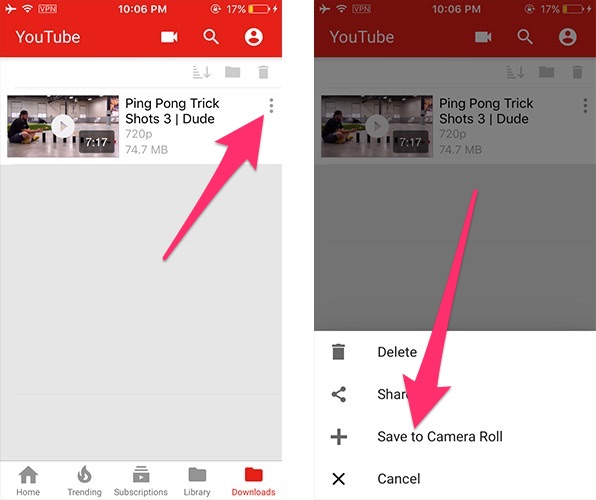

Korak 6:Nakon spremanja, video će biti dostupan za gledanje u odjeljku "Camera Roll" standardne aplikacije "Photo".
oglas
oglas
Na ovaj jednostavan način možete preuzeti ispremite sve YouTube videozapise na iPhone bez ikakvih aplikacija trećih strana. Zapamtite - nakon 7 dana morat ćete ponovo instalirati YouTube ++ ako nemate Apple ID razvojnog programera.
Suočili ste se s problemom prilikom pokušaja preuzimanja videozapisa? Javite nam u komentarima.