Заместит ли новое приложение Clips видеоредактор iMovie? Не совсем. Приложение Clips ориентировано на поколение
Ovaj članak će vam pokazati kako stvarati i uređivati videozapise pomoću aplikacije Clips, Apple-ove najnovije aplikacije namijenjene uglavnom zabavi.
oglas
Что представляет собой новое приложение isječci?
Novi isječci zabavna je i jednostavna aplikacijaApple za stvaranje i uređivanje video zapisa. Aplikacija na iPhoneu jasno je prilagođena za stvaranje selfie videozapisa - kada otvorite aplikaciju, pokreće se prednja kamera. IPad verzija usmjerena je na prezentacije. Međutim, u principu, funkcionalnost inačica Clips za iPhone i iPad je ista: što ćete stvoriti i kako to koristiti, ovisi samo o vama. Prema Appleu, Clips je "nova iOS aplikacija za stvaranje i dijeljenje zabavnih videozapisa s tekstom, efektima, grafikom."
Ako imate iPhone s iOS-omiOS 10.3 ili noviji, aplikaciju Clips možete preuzeti iz App Store-a. Možda je jedna od nesumnjivih prednosti Clipsa mogućnost snimanja videozapisa u trajanju do 30 minuta (to može biti jedan ili više povezanih isječaka).
Kako preuzetiisječci + список совместимых устройств
Kao što je gore spomenuto, ako ih imateuređaj sa iOS 10.3 ili novijim, aplikaciju Clips možete preuzeti iz App Store-a. To znači da je aplikacija kompatibilna s novim i starim uređajima, uključujući iPhone 5, iPhone 6s, iPhone 7 i iPad Air, iPad Pro i iPad mini 4. Preuzimanje klipova na iPhoneu ili iPadu :
oglas
oglas
- Otvorite App Store.
- Нажмите «Поиск» и введите «Clips Apple».
- Первым из приложений высветится Clips.
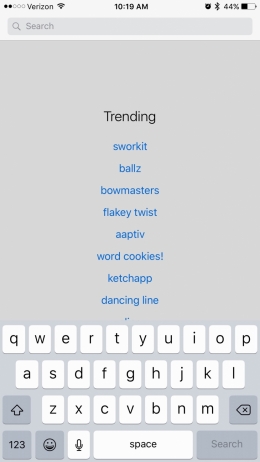

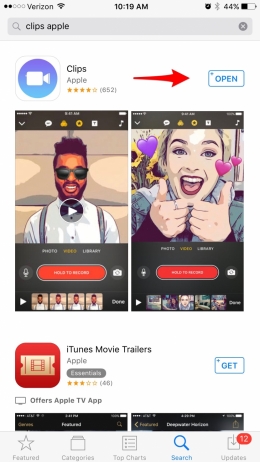

- Kliknite na ikonu oblaka sa strelicom usmjerenom prema dolje.
Započet će preuzimanje aplikacije.
Как использовать приложение isječci для съемки и изменения видео на iPhoneiliiPad
Čim pokrenete aplikaciju Clips na iPhoneu, kamera će se otvoriti u Selfie modu, tj. gledam te. Dakle, neke osnovne informacije o Klipovima:
- Na dnu će se vidjeti veliko crveno dugme s oznakom "Hold to Record". Kako postaje jasno, za snimanje videozapisa morate ga zadržati.


- Prema zadanim postavkama videozapis se snima. Možete odabrati i "Fotografija" iznad crvenog gumba i fotografirati koju želite dodati svom videozapisu.
- Можно также загрузить фото или видео непосредственно с устройства, нажав «Медиатека».
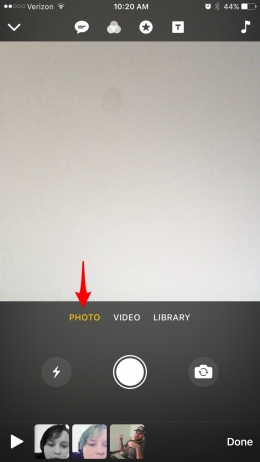

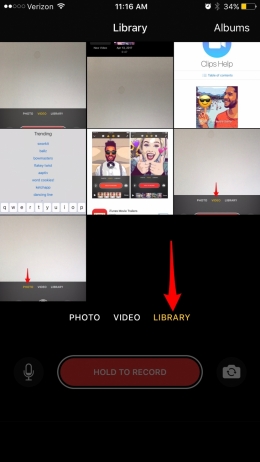

- Također možete snimati složene isječke i fotografije(ili odaberite gotove u iPhone knjižnici). Sve dok ukupno vrijeme snimanja ne prelazi 30 minuta, možete dodati bilo koji broj različitih fotografija i isječaka. Oni će biti spojeni u novi video.
- U opisu pravila za uređivanje videozapisa, ovaj članak će vam reći kako zamijeniti isječke i fotografije koje čine vaš video.
- Budući da se videozapis koji stvarate sastoji od mnogo malih videozapisa i fotografija, možete urediti komponente zasebno ili ih napraviti u istom stilu za jednu sliku.
- Нажмите на стрелку в верхнем левом углу приложения, чтобы выбрать видео для редактирования или для создания нового ролика.


- Da biste pristupili svim značajkama isječaka, potrebna je internetska veza.
Ovo su, međutim, glavne značajke aplikacije Clipspostoji nekoliko dodatnih značajki. Najistaknutiji od njih su naslovi uživo koji vam omogućuju snimanje zvuka s podnaslovom u stvarnom vremenu. Ostale značajke aplikacije, koje će također biti obuhvaćene u tekstu upute, su video filtri, efekti, čuvari zaslona, mogućnost dodavanja glazbe, uređivanja videa i slanja prijateljima.
"Live Headers"
Ako je omogućena opcija Live Titles, Isječcistvara titlove sinkronizirano s korisnikovim glasom. Funkcija ne radi savršeno. Bit će potrebno stvoriti uvjete u kojima će biti najmanje vanjske buke (na primjer, snimanje s Crvenog trga uopće neće raditi); morat ćete govoriti vrlo jasno i normalnim tempom. Do danas aplikacija ne može dobro podnijeti vokalne intonacije i naglaske. Međutim, ako Clips pogriješi u prepoznavanju, podnaslovi se mogu uređivati. Dakle, da biste koristili opciju "Live naslovi" i uređivali automatske titlove, morate:
- U pokrenutoj aplikaciji kliknite na prvu gornju ikonu (u obliku oblaka s tekstom).
- Odaberite jedan od sedam mogućih fontova i stilova za svoj naslov.
- U istom izborniku možete isključiti funkciju "Naslovi uživo".
- Klikom na stil koji želite koristiti odvest ćete se na zaslon za snimanje.
- Удерживайте красную кнопку, чтобы вести съемку. По мере произнесения слов приложение будет переводить их в субтитры.
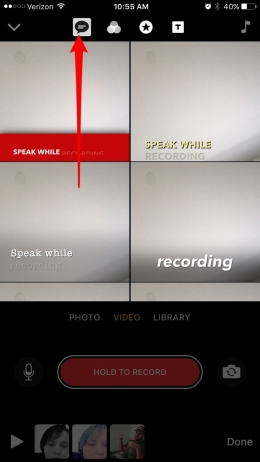


- Otpustite tipku za zaustavljanje snimanja.
- Внизу экрана находится дорожка ролика. Для воспроизведения только что снятого видео и проверки корректности субтитров выберите созданный ролик и запустите его.


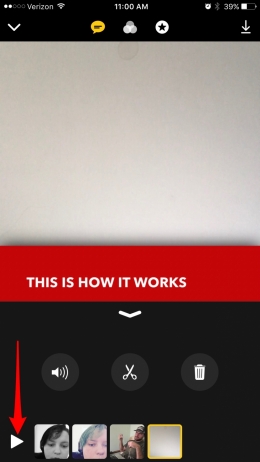

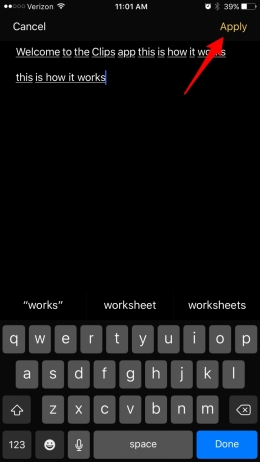
- Ako se pronađu pogreške, kliknite ikonu pauze i dvaput kliknite tekst. Otvorit će se prozor za uređivanje.
- Unesite sve potrebne izmjene u tekst i kliknite "Primijeni".
- Когда субтитры приобретут подходящий вид, нажмите на стрелку под видео для возвращения к экрану записи.



- Ako želite prebrisati videozapis, kliknite na ikonu kante za smeće za brisanje. Sljedeće upute opisuju kako urediti i sastaviti pojedinačne isječke.
Također možete prvo snimiti video, a zatim klikom na oblak s tekstom odabrati željenu vrstu popratnih titlova.
Filtri
Pojedinosti o filterima koje koristite kadaobjavljujući fotografije na Instagramu, aplikacija Clips nudi vlastite filtre za fotografije i video zapise. Za pojedinačne filmske isječke možete koristiti različite filtre ili, naprotiv, komponentama dati jedinstveni stil. Filtri su trenutno ograničeni, ali Apple planira objaviti ažuriranje aplikacije. Nadamo se da će se dostupne opcije u budućnosti proširiti. Filter se može primijeniti prije i nakon snimanja; za to je potrebno:
oglas
oglas
- Pritisnite drugu od gornjih ikona koja izgleda kao tri kruga koji se preklapaju.
- Откроется страница фильтром с предпросмотром для каждого из вариантов.


- Odaberite filtar koji želite koristiti.
Klikom na pojedinačni isječak možete ponoviti ove korake za njega, dodajući ili mijenjajući filtre za različite isječke.
Učinci: naljepnice i emotikoni
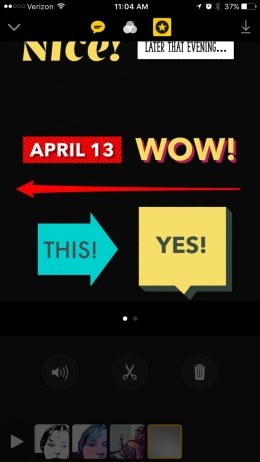
Također možete dodati naljepnice videozapisima u isječcima iemoji. Aplikacija prema zadanim postavkama prikazuje 30 najčešće korištenih emotikona, ali možete birati između drugih (kao što će biti prikazano u nastavku). Ako svom videozapisu Clips želite dodati efekte:
- Kliknite treću gornju ikonu - zvijezdu u krugu.
- На экране появятся стикеры, доступные для добавления. Некоторые из них включают автоматическое отображение времени, даты или местоположения.
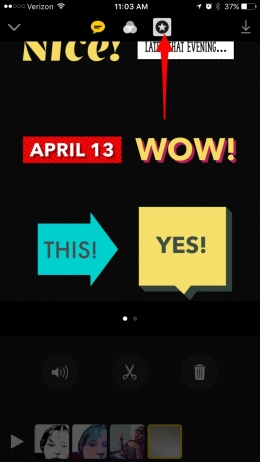


- Pritisnite naljepnicu koju želite dodati videozapisu.
- Для просмотра эмодзи смахните экран стикеров влево. Появятся 30 наиболее часто используемых смайликов. Выберите понравившийся.


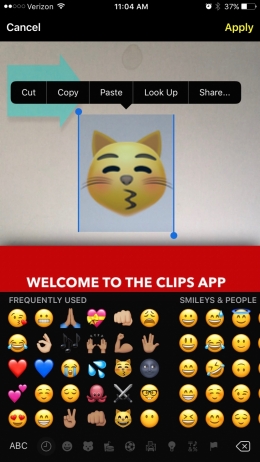
vijeće: Ako željeni emotikon nije prisutan, odaberitebilo koji. Bit će dodano u vaš videozapis. Zatim dvaput kliknite na nju kako biste je odabrali. Pojavljuje se zaslonska tipkovnica iPhonea. Otvorite standardnu tipkovnicu emojija i, nakon što odaberete željeni emoji, kliknite "Primijeni".


Kako umetnuti i urediti naljepnice i emotikone
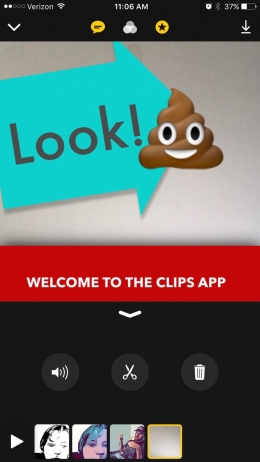
Nakon odabira naljepnice ili emojija, postoji nekoliko mogućnosti za postavljanje:
- Pritisnite i držite naljepnicu da biste uredili popratni tekst.
- Jednim dodirom naljepnice ili emojija pojavit će se X za brisanje.
- Одиночное нажатие также позволяет выбрать стикер или смайлик для перемещения его по экрану. Чтобы изменить размер эмодзи или стикера, поместите на экран два пальца и разведите или сожмите их для увеличения или уменьшения соответственно.



Čuvari zaslona
Za profesionalni dodir svom video zapisu Clips možete dodati uvodni zaslon. Za odabir i uređivanje čuvara zaslona:
oglas
oglas
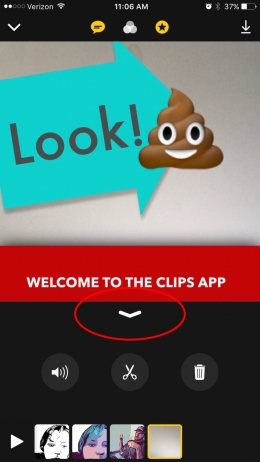
- Prvi korak je provjeriti jeste li na početnoj stranici.stranicu aplikacije. Ako ste ušli u način odabira videozapisa, nećete vidjeti ikonu prskanja. Dodirnite strelicu ispod valjka za povratak na početnu stranicu.
- Нажмите четвертый значок из верхнего ряда, похожий на обрамленную букву T.


- Aplikacija ima različite čuvare zaslona koje možete izabrati. Odaberite onu koju želite koristiti. Prilikom odabira nemojte se voditi tekstom - možete ga promijeniti.
- Nakon odabira čuvara zaslona dodirnite tekst da biste ga uredili.
- Kliknite "Primijeni".
- Теперь нажмите кнопку с надписью «Удерживать для записи». Начнется воспроизведение анимированной заставки; ее продолжительность можно отрегулировать, варьируя время удерживания кнопки записи.
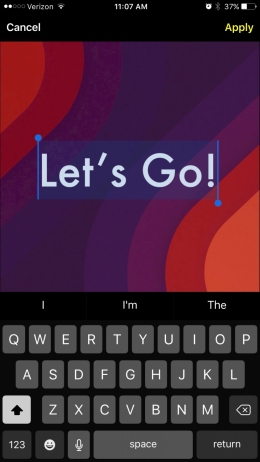


- Nakon završetka snimanja, novo dodani uvod pojavit će se na vremenskoj traci vašeg video projekta. Gdje god se nalazili, možete je zgrabiti i u bilo kojem trenutku povući na pravo mjesto.
Možete stvoriti više čuvara zaslona.Ako želite dodati zaštitni zaslon za otvaranje i zatvaranje, stvorite dva i povucite na početak i kraj vremenske trake projekta. Čuvari zaslona također vam mogu pomoći u razbijanju videozapisa na njegove sastavne dijelove.
Dodavanje glazbe
Video zapisu možete dodati glazbu.Kad se doda, petlja se, pa ga morate ugraditi u sastavljeni projekt. Ne možete dodavati glazbu pojedinačnim videozapisima. U aplikaciji je dostupno nekoliko besplatnih pjesama, a svoje možete dodati i putem trgovine iTunes Store. Međutim, ovdje se ne može koristiti glazba s Apple glazbe. Za ugradnju glazbe u projekt u aplikaciji Clips:
- Prvi korak je provjeriti jeste li na početnoj stranici.stranicu aplikacije. Ako ste ušli u način odabira videozapisa, nećete vidjeti ikonu prskanja. Dodirnite strelicu ispod valjka za povratak na početnu stranicu.
- Dodirnite sliku bilješke u gornjem desnom kutu zaslona.
- Выберите опцию «Саундтреки» или «Музыка». По желанию здесь же можно отключить добавление музыкальной дорожки.
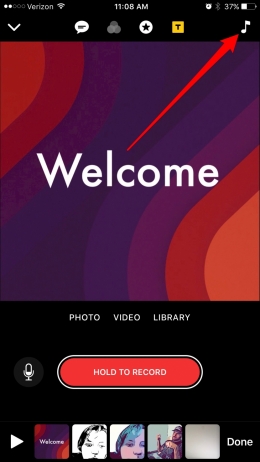

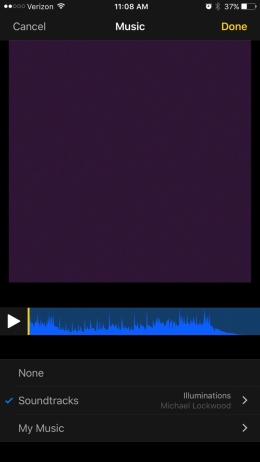

- Da biste odabrali pjesmu iz kupovine u trgovini iTunes Store, kliknite Glazba.
- После выбора композиция появится под хроникой видеопроекта. Перетащите трек в то место, где он должен начинаться.
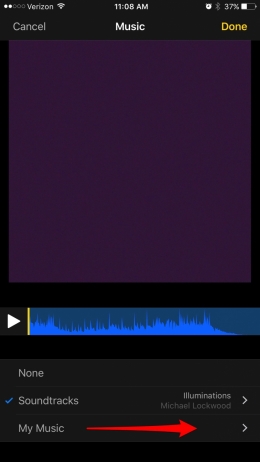

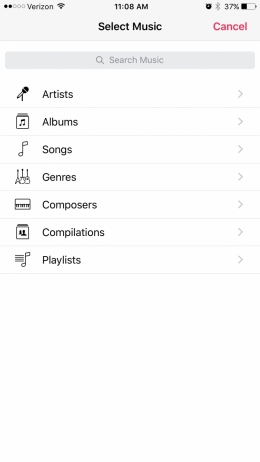

- Kliknite na "Zvučni zapisi" da biste odabrali jednu od besplatnih opcija. Usput, predloženi popis prilično je opsežan. Kliknite onu koju želite preuzeti.
- Ponovno dodirnite pjesmu za pregled i odaberite je.
- Вернитесь назад с помощью стрелки, расположенной в левом углу.
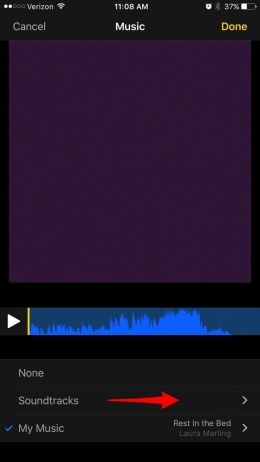


- Ako odlučite bez glazbe, kliknite "Ne".
- Nakon što dovršite postavke, kliknite "Gotovo" da biste dodali glazbu svom videozapisu.
Ako želite ugraditi glazbenu kompoziciju u video zapis gdje već postoji zvuk, zadatak je sasvim izvediv. Glasnoća glazbe automatski će se prilagoditi glasnoći audio sekvence.
Uređivanje i promjena postavki videozapisa
Dakle, stvorili ste videozapis u isječcima i konfigurirali softverprema vlastitom nahođenju. Vrijeme je za konačno uređivanje. Videoisječke možete premještati različitim redoslijedom, uključivati i isključivati audiozapise u pojedinačnim videozapisima, obrezivati isječke i brisati ih. Za uređivanje videozapisa u isječcima:
- Prije svega, provjerite jeste li na glavnoj stranici aplikacije. Dodirnite strelicu ispod valjka za povratak na početnu stranicu.
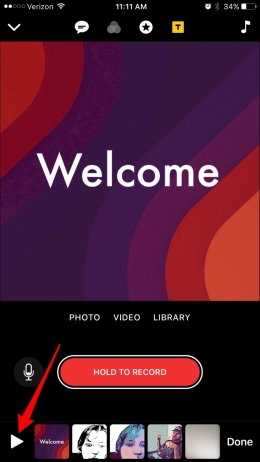
- Vremenska traka videozapisa prikazana je pri dnu početne stranice. Kliknite na trokut za igru.
- При необходимости захватите и перетащите видеофрагменты, чтобы разместить их в желаемом порядке.

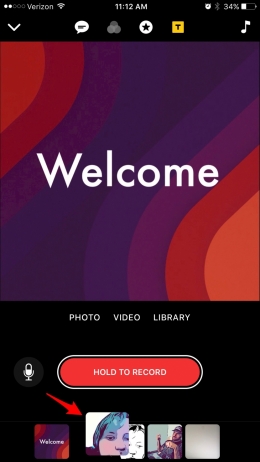

- Za uređivanje određenog odjeljka videozapisa dodirnite ga prstom.
- Otvorit će se izbornik postavki za uređeni videozapis koji sadrži tri ikone: mikrofon, škare i košaru.
- Pritisnite mikrofon da biste isključili zvuk. Ponovnim pritiskom vratit ćete zvuk na mjesto.


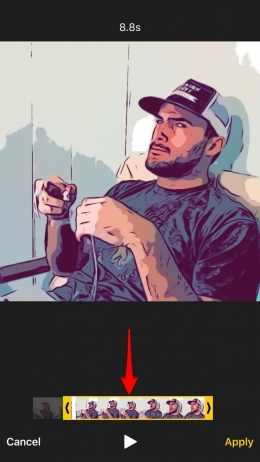
- Коснитесь значка ножниц, если хотите обрезать видео. Перетащите начало и конец в желаемое место. По завершении нажмите «Применить», чтобы сохранить новые настройки, или «Отмена», чтобы отменить их.
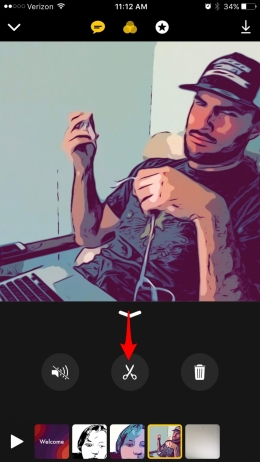


- Za brisanje videoisječka kliknite ikonu kante za smeće.
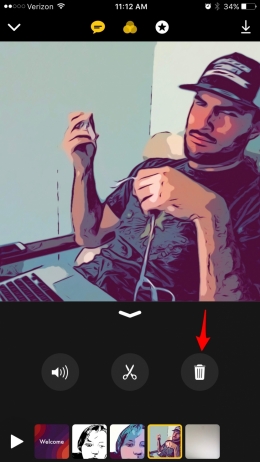

Da biste se prebacili na uređivanje drugog videoisječka ili dovršili uređivanje projekta, vratite se na glavni zaslon dodirom strelice ispod videozapisa.
Kako spremati i dijeliti videozapise
Nakon što ste stvorili i uredili svoj videozapis,vrijeme je da to podijelite sa svojim prijateljima! Apple je Clipsu pružio mogućnost brzog slanja video zapisa prijateljima putem poruka. Kada želite podijeliti videozapis, pri vrhu će se prikazati popis prijatelja s kojima se često dopisujete. Također možete dijeliti svoje videozapise sa isječcima na društvenim medijima ili ih preuzeti u Fotografije na svom iPhoneu. Da biste spremili videozapis i podijelili ga:
- Idite na glavnu stranicu aplikacije Clips. Video kronika će se pojaviti na dnu. Dodirnite "Gotovo" u donjem desnom kutu.
- Нажмите на кнопку воспроизведения, расположенную в левой нижней части экрана, для запуска предварительного просмотра ролика.


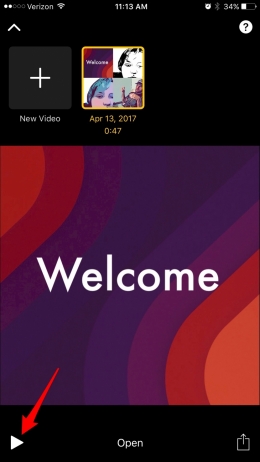

- Ako želite napraviti još promjena, kliknite "Otvori".
- Для того, чтобы сохранить ролик и/или поделиться им, коснитесь соответствующего значка в правом нижнем углу экрана.
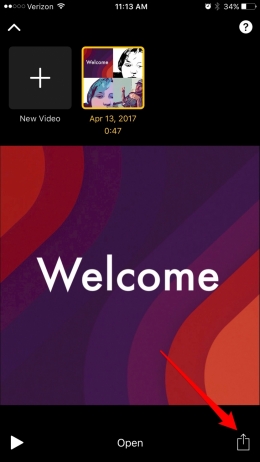

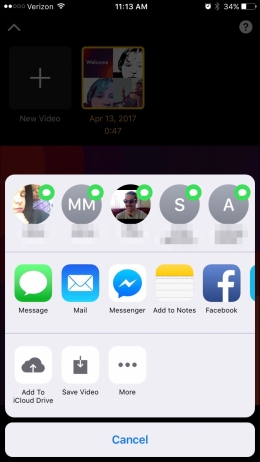

- Popis osoba s kojima se često dopisujete bit će prikazan na vrhu; da biste poslali video putem poruka, kliknite na ikonu kontakta pored njih.
- U sredini ekrana prikazani su drugi načini slanja videa prijateljima - putem pošte, instant messengera, Facebooka, Instagrama itd. Odaberite onu koju želite.
- Ako želite, spremite videozapis u Camera Roll klikom na odgovarajući gumb.
- Također možete dodati video na iCloud Drive, što će vam omogućiti da mu u budućnosti pristupite s bilo kojeg vašeg uređaja.
Встроенное руководство по использованию jabuka isječci
Budući da je aplikacija Clips nedavno objavljena,Apple je u njega ugradio priručnik. Ako trebate osvježenje o popisu značajki Clips-a i osnovama njihovog korištenja, možete pokrenuti priručnik izravno iz aplikacije. Da biste otvorili vodič za isječke:
- Na početnoj stranici koja se pokreće kada otvorite aplikaciju, dodirnite strelicu u gornjem lijevom kutu zaslona.
- Otvorit će se stranica s popisom svih videozapisa koje ste snimili i opcijom za stvaranje novog videozapisa.
- Для запуска руководства коснитесь знака вопроса, расположенного в правом верхнем углу.
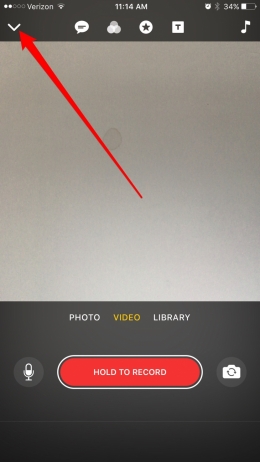

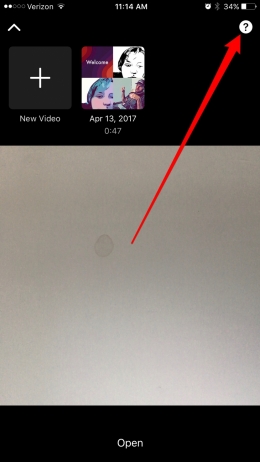

- Ovo je Appleov detaljan vodič za korištenje aplikacije Clips. Za pristup sadržaju kliknite na ikonu u gornjem lijevom kutu zaslona.
- Kada završite s čitanjem korisničkog priručnika, dodirnite gumb Gotovo u gornjem desnom kutu.

