Svaki uređaj sa sustavom iOS ili macOS mora biti povezan s Apple ID-om. Apple ID nije samo potreban
Danas ćemo vam pokazati kako besplatno stvoriti novi.Apple ID izravno na iOS uređaju. Postoje dvije verzije uputa - za iOS 10.3 i firmware 10.2.1 i novije verzije. Postupak za iPhone i iPad je isti.
oglas
oglas
- Kako stvoriti novi (i američki) Apple ID na iOS 10.3 i novijim verzijama
- Kako stvoriti novi Apple ID na iOS 10.2.1 i starijim verzijama
- Kako stvoriti Apple ID s računala za iPhone
- Kako stvoriti Apple ID bez povezivanja kartice
Kako stvoriti novi (i američki) Apple ID na iOS 10.3 i novijim verzijama
Ako ste nadogradili na iOS 10.3. Slijedite gornje korake za stvaranje novog Apple ID-a na vašem iPhoneu ili iPadu. Postupak se promijenio u odnosu na ranije verzije operativnog sustava.
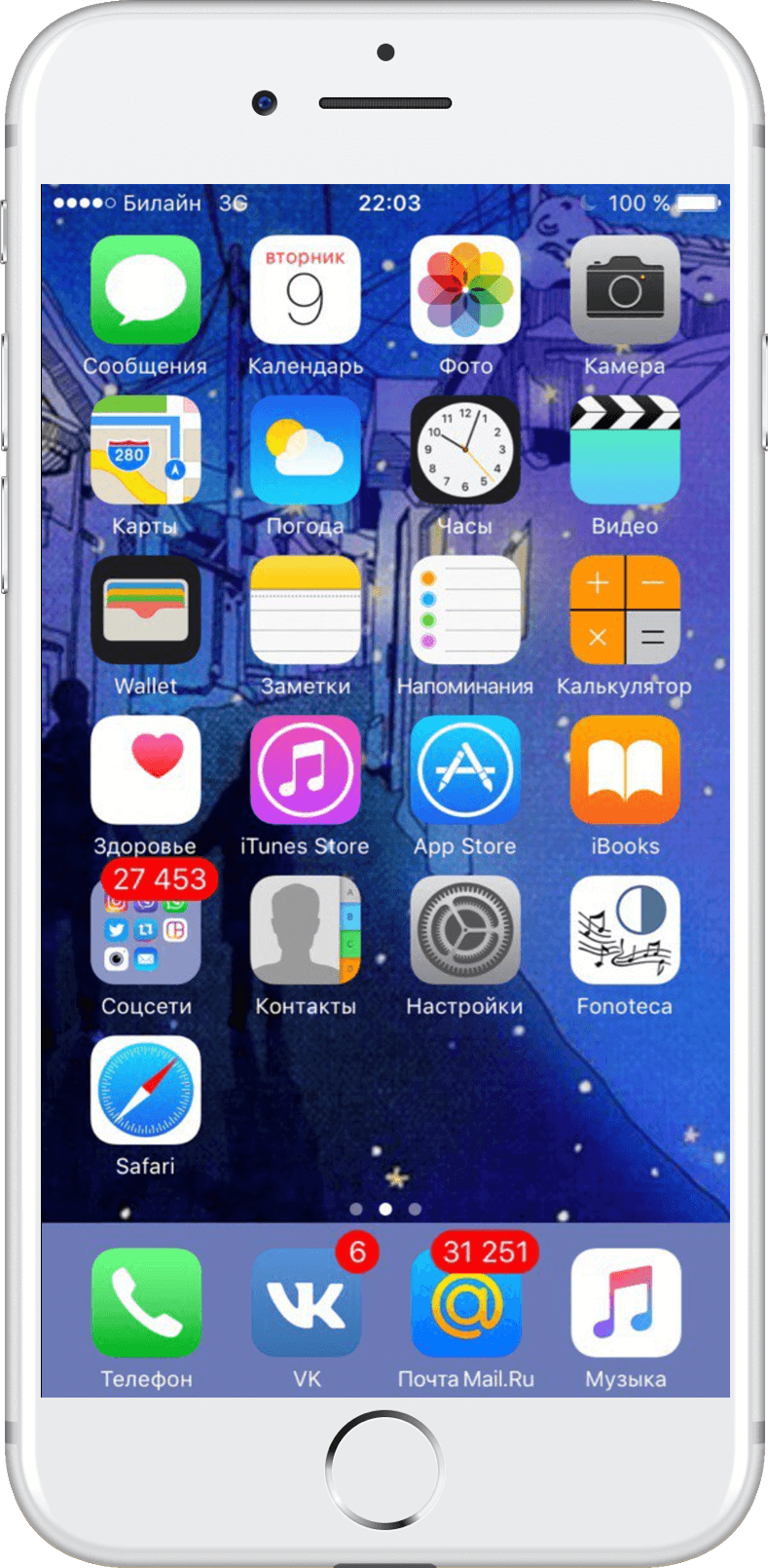
Korak 1:Idite na "Postavke" s početnog zaslona.

oglas
oglas
Korak 2:U izborniku postavki odaberite "Prijava na iPhone / iPad".


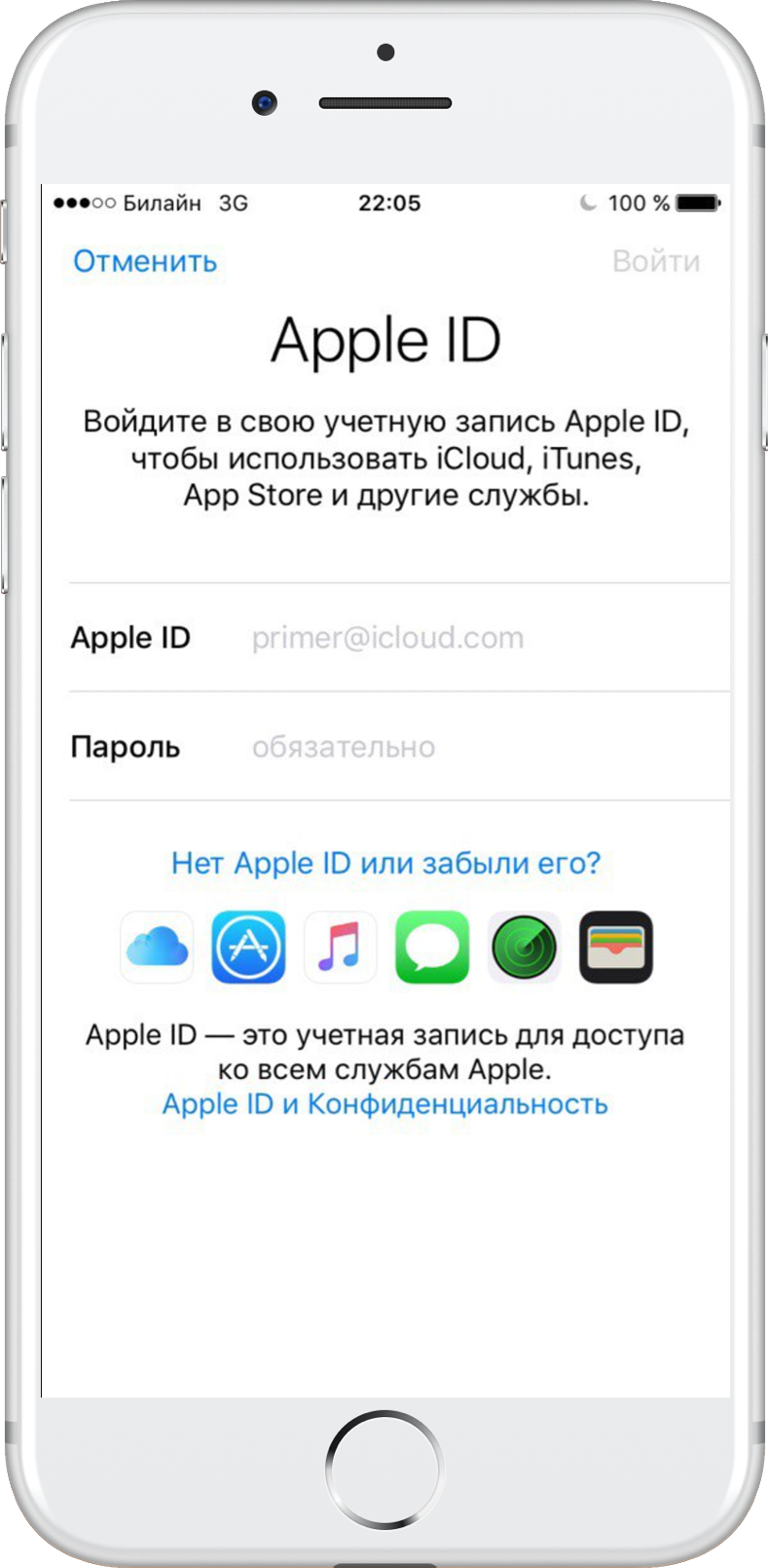
Korak 3:Operativni sustav zatražit će vaš Apple ID i lozinku za autorizaciju. Da biste stvorili novi Apple ID, kliknite "Nemate Apple ID ili ste ga zaboravili?"

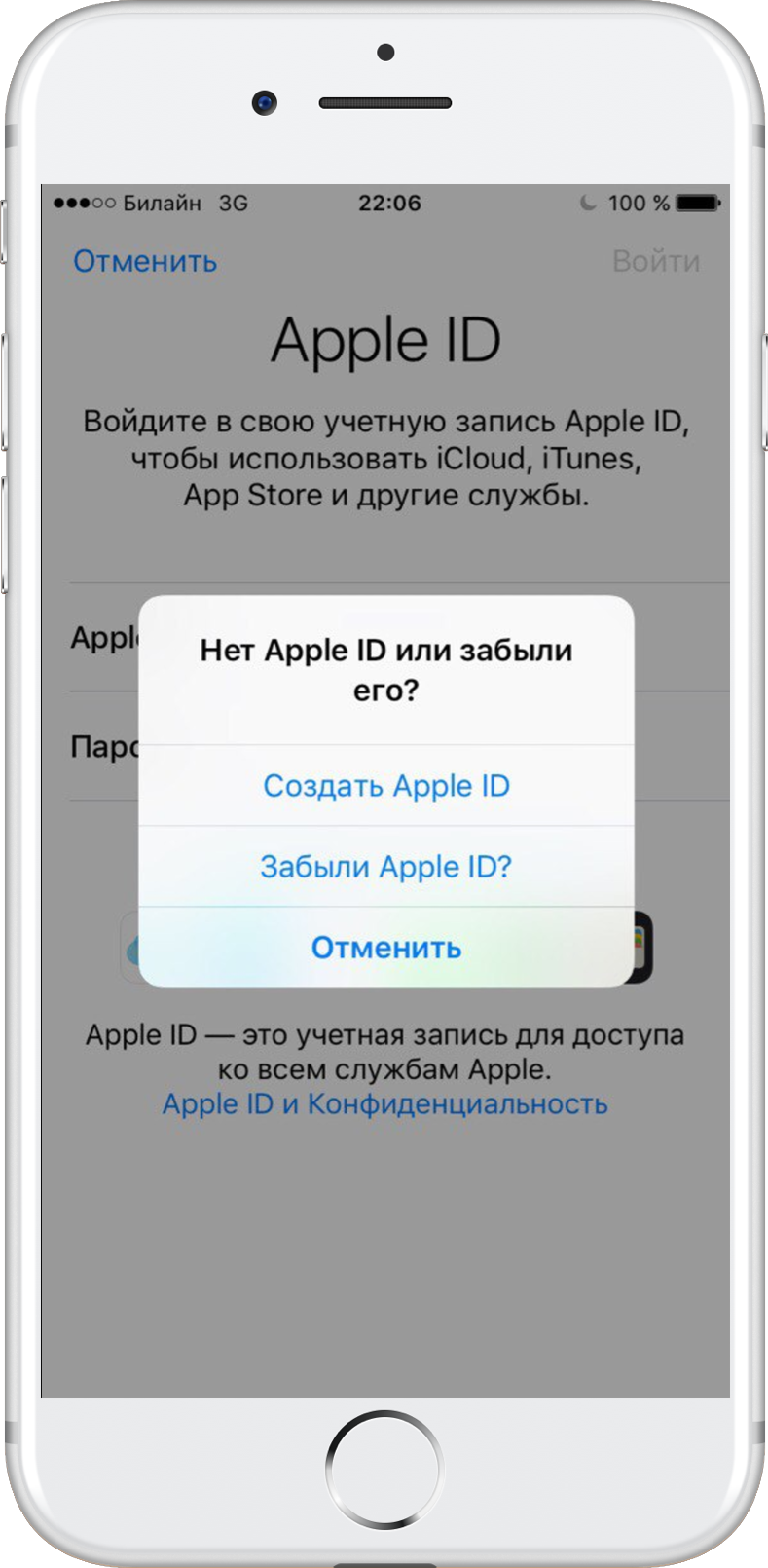
Korak 4:U novom prozoru odaberite "Stvori Apple ID".

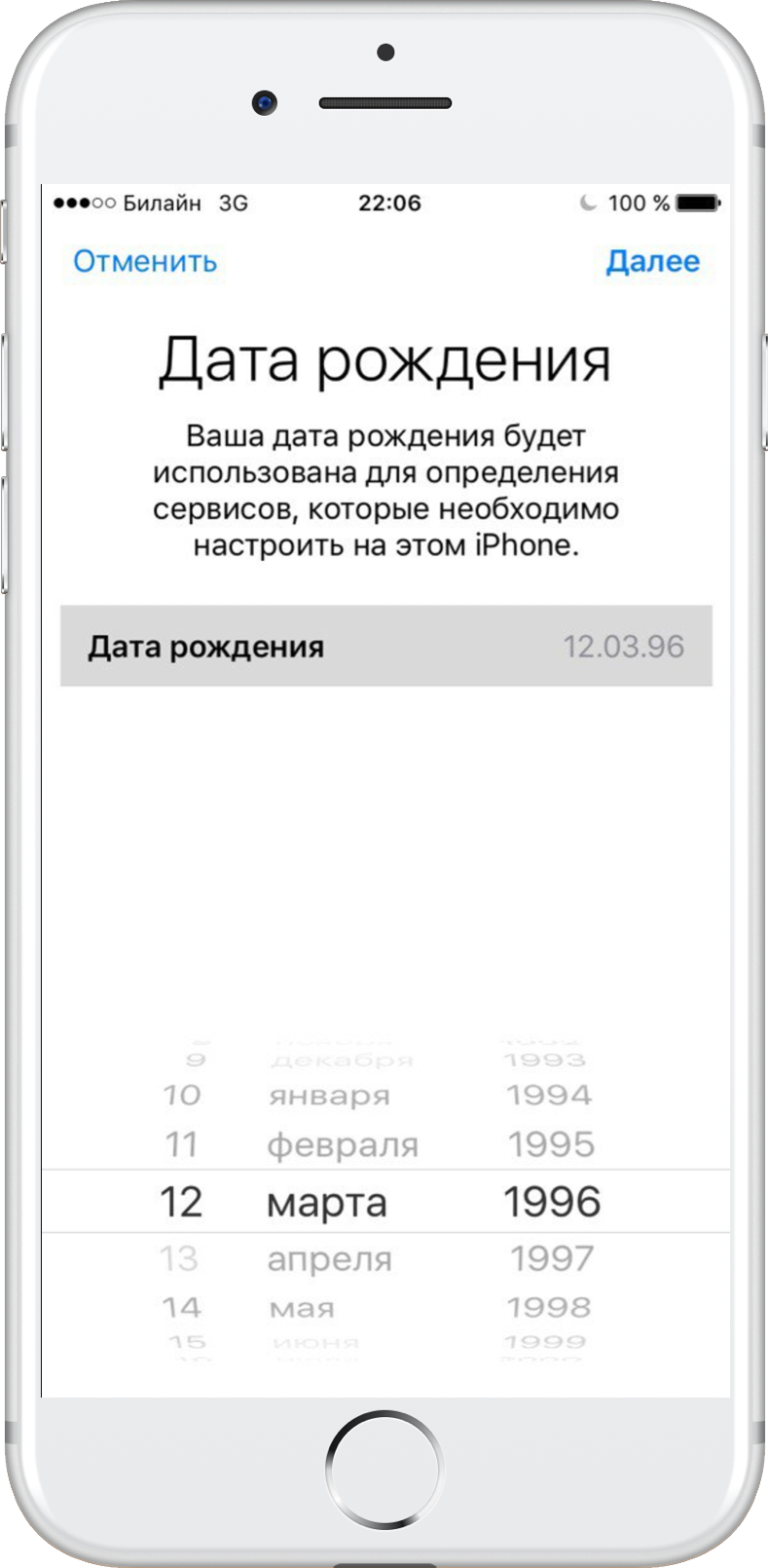
korak5:Pomaknite se da biste postavili datum rođenja, a zatim dodirnite Dalje.

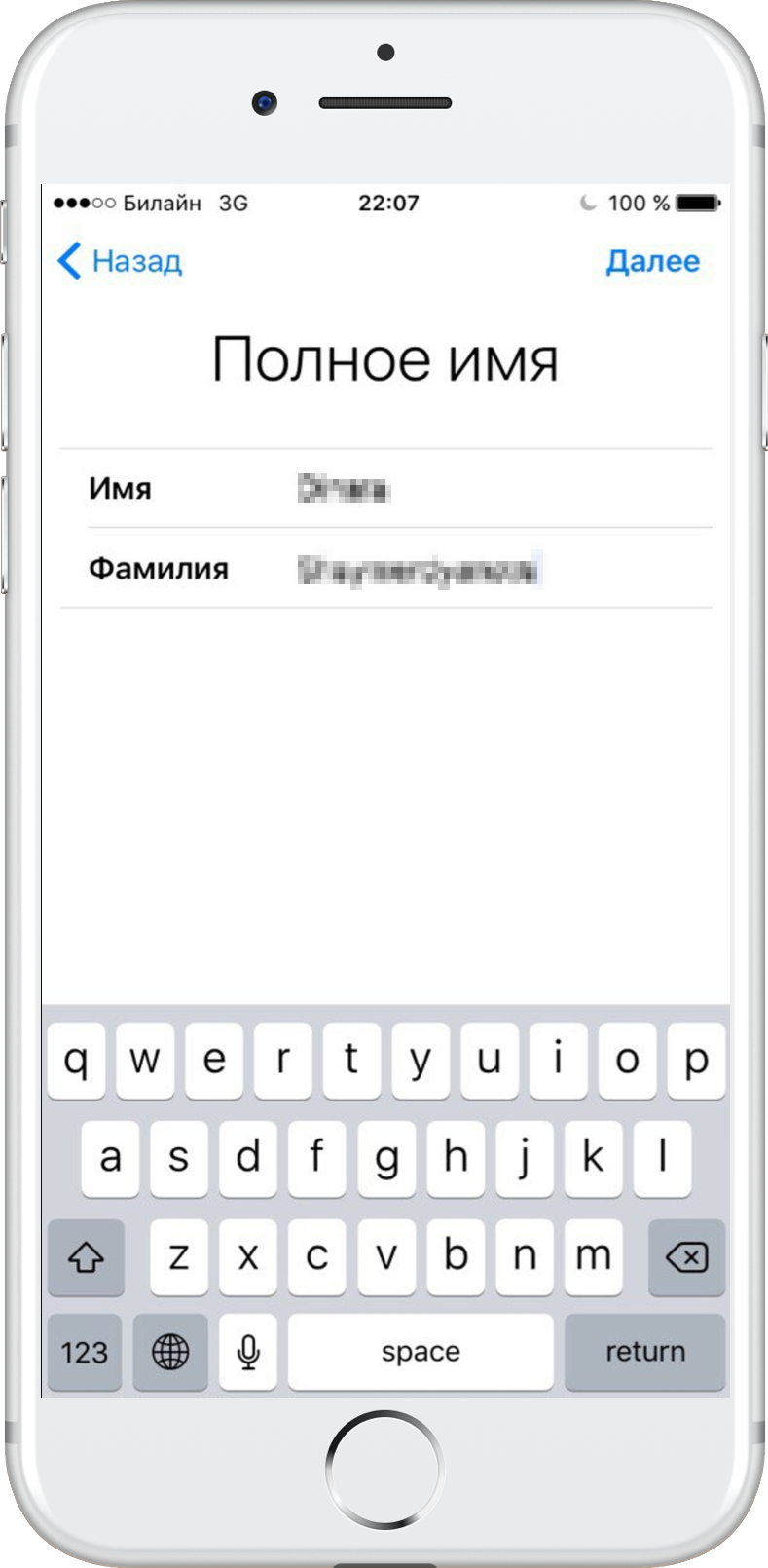
korak6:U odgovarajuće polje unesite svoje ime i prezime. Kliknite Dalje.

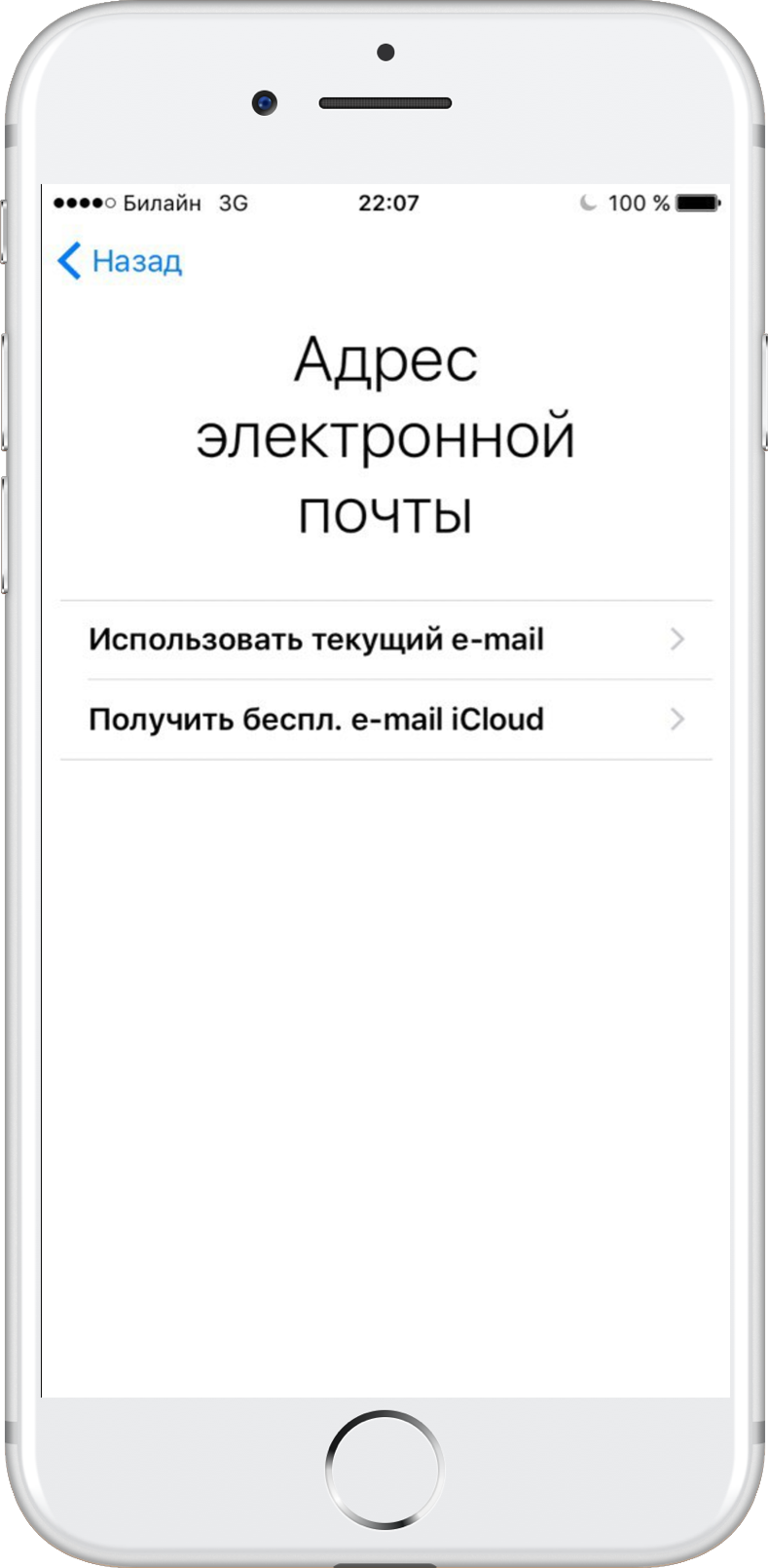
Korak 7:U polju e-pošte možetekoristite svoju e-poštu ili stvorite besplatnu iCloud poštu. U ovom vodiču predlažemo stvaranje računa Apple ID pomoću postojeće e-pošte, pa kliknite "Koristi trenutnu e-poštu".
Važno! Ako želite koristiti iCloud e-adresu kao svoj Apple ID, odaberite "Stvori iCloud e-poštu", a zatim slijedite upute na zaslonu.

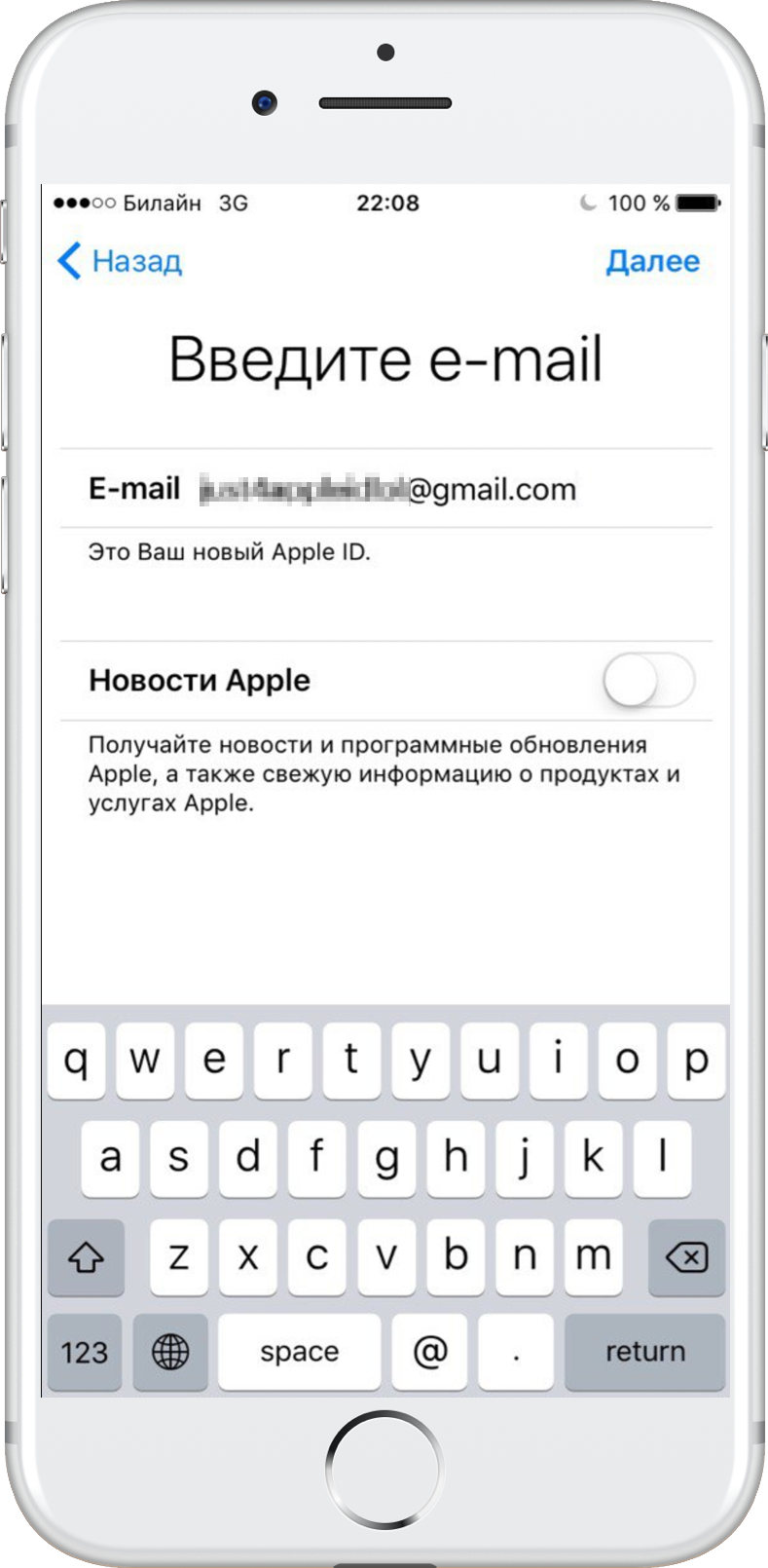
korak8:U polje za unos unesite adresu e-pošte koju želite koristiti kao svoj Apple ID. Kliknite Dalje.

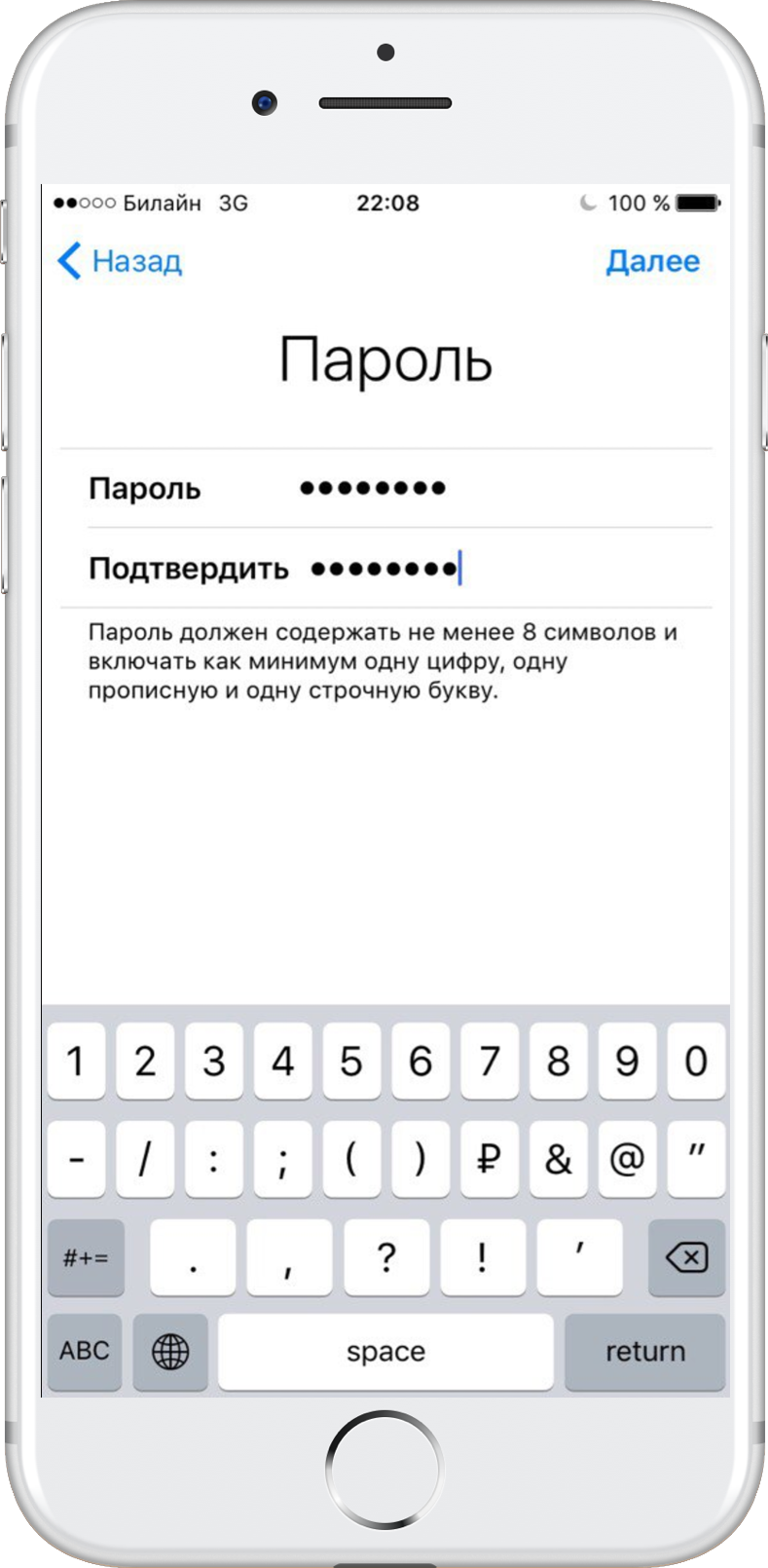
korak9:Postavite i potvrdite lozinku za svoj novi Apple ID. Ponovno kliknite Dalje.

Korak 10:Da biste potvrdili svoj identitet nakon odobrenjakoristeći svoj Apple ID na novom uređaju ili pregledniku, ili ako trebate resetirati lozinku, morat ćete unijeti broj svog mobilnog telefona. Odaberite svoju zemlju i unesite svoj stvarni telefonski broj. Nastavite dalje.
Napomena:Možete odabrati stavku zemlje SADstvoriti američki Apple ID. Ovo je neophodno za otvaranje pristupa nekim uslugama i aplikacijama koje nisu dostupne u Rusiji i drugim zemljama ZND-a. Osim toga, nove igre i aplikacije pojavljuju se u američkom App Storeu ranije, a njihov je asortiman puno širi. S američkim Apple ID-om imat ćete pristup svim dostupnim uslugama, aplikacijama i značajkama na vašem iPhoneu.
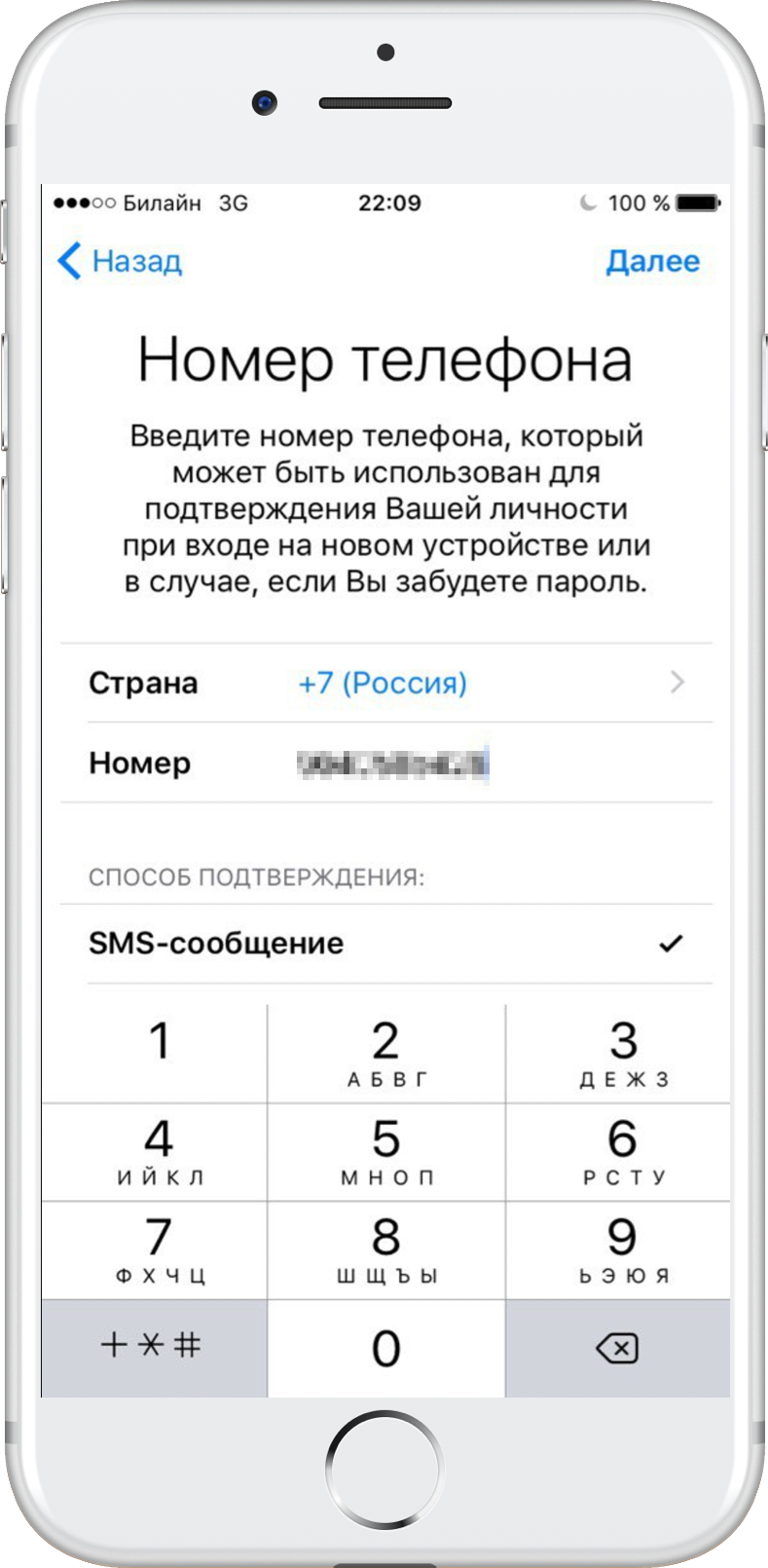

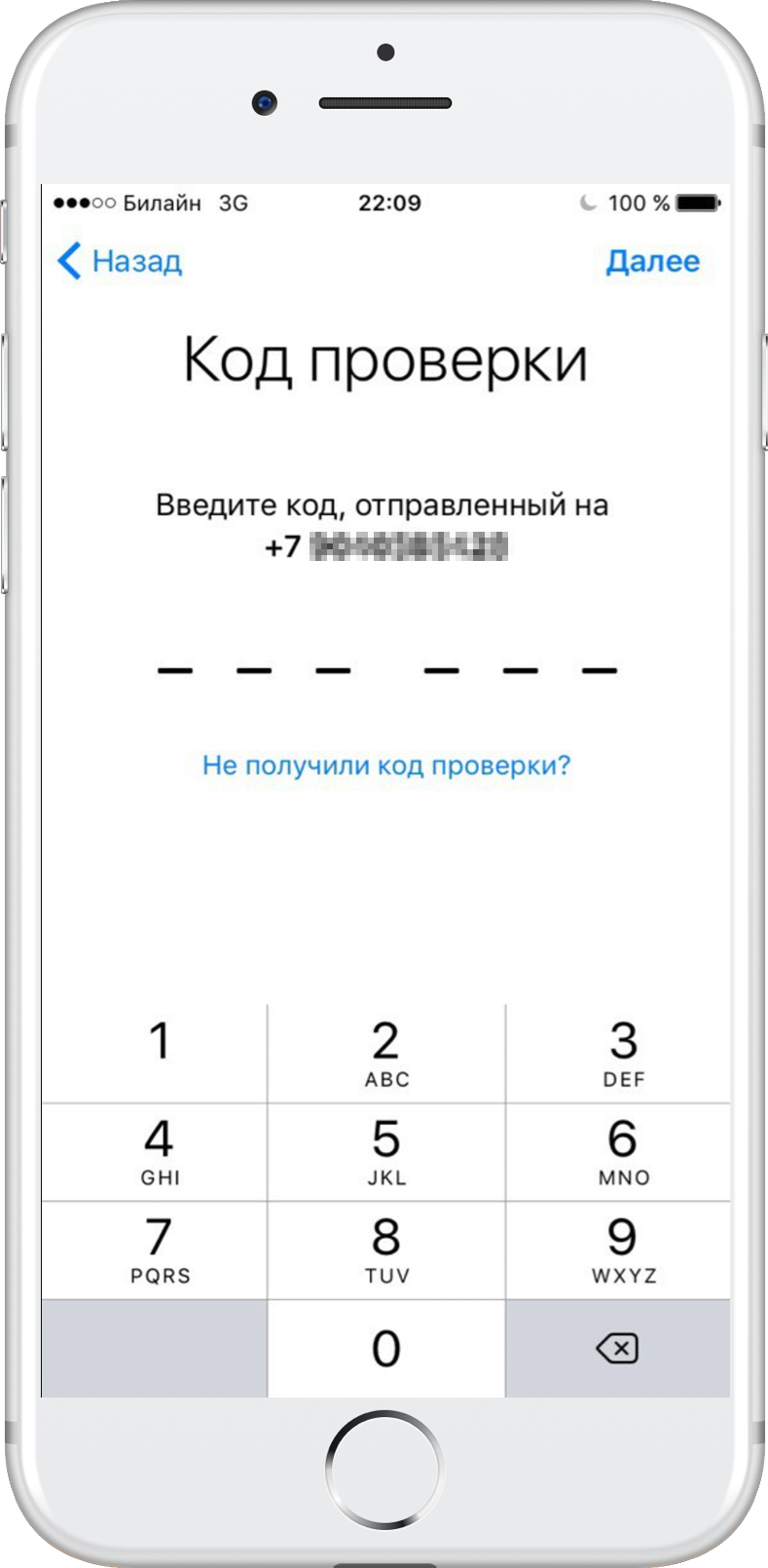
Korak 11:Poruka s kontrolnim kodom poslat će se na broj mobitela koji ste unijeli. Unesite ga u odgovarajuće polje kada se to zatraži.
oglas
oglas

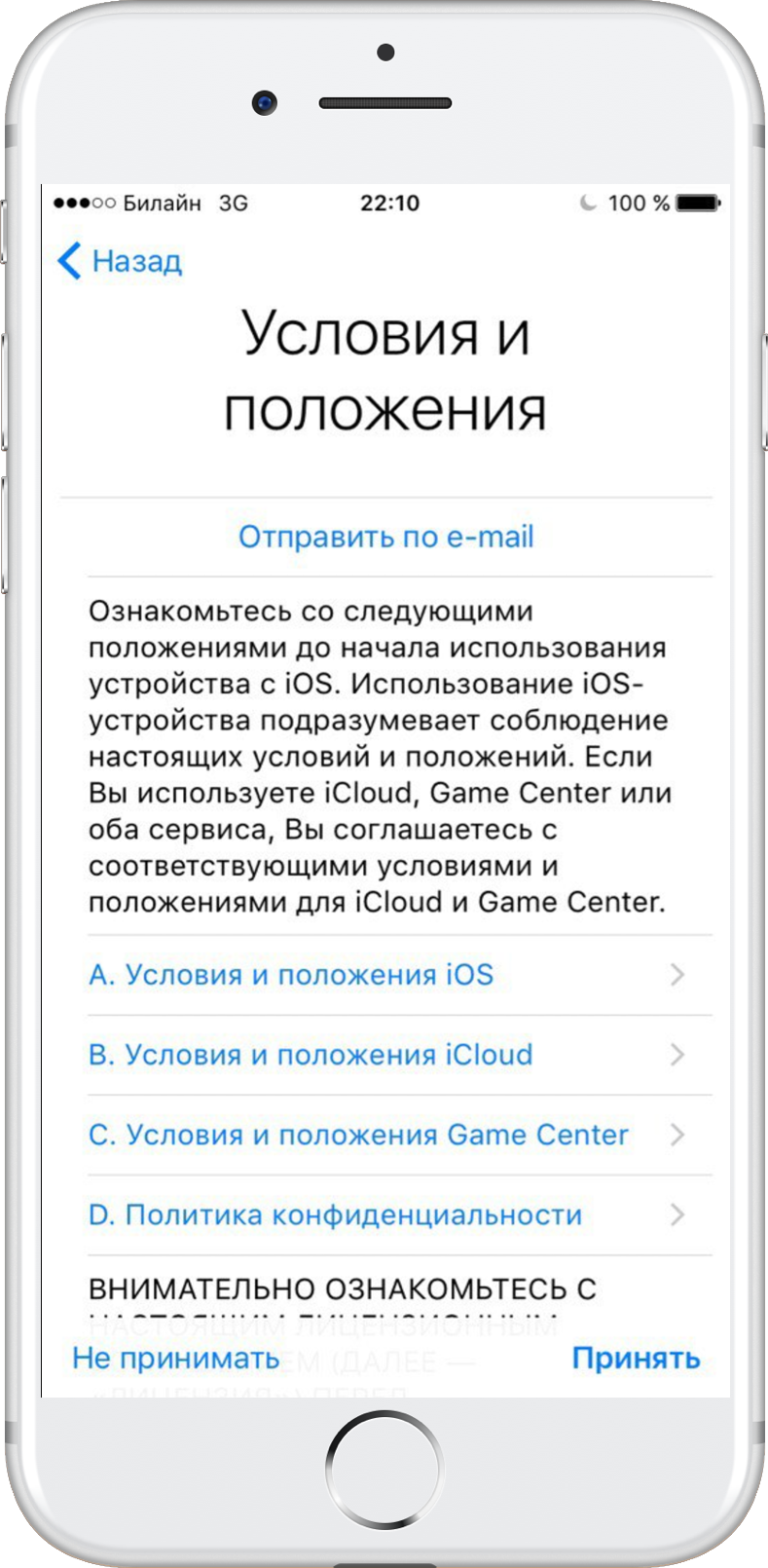
korak12:Morate se složiti s Uvjetima i odredbama da biste nastavili. Odaberite "Prihvati".

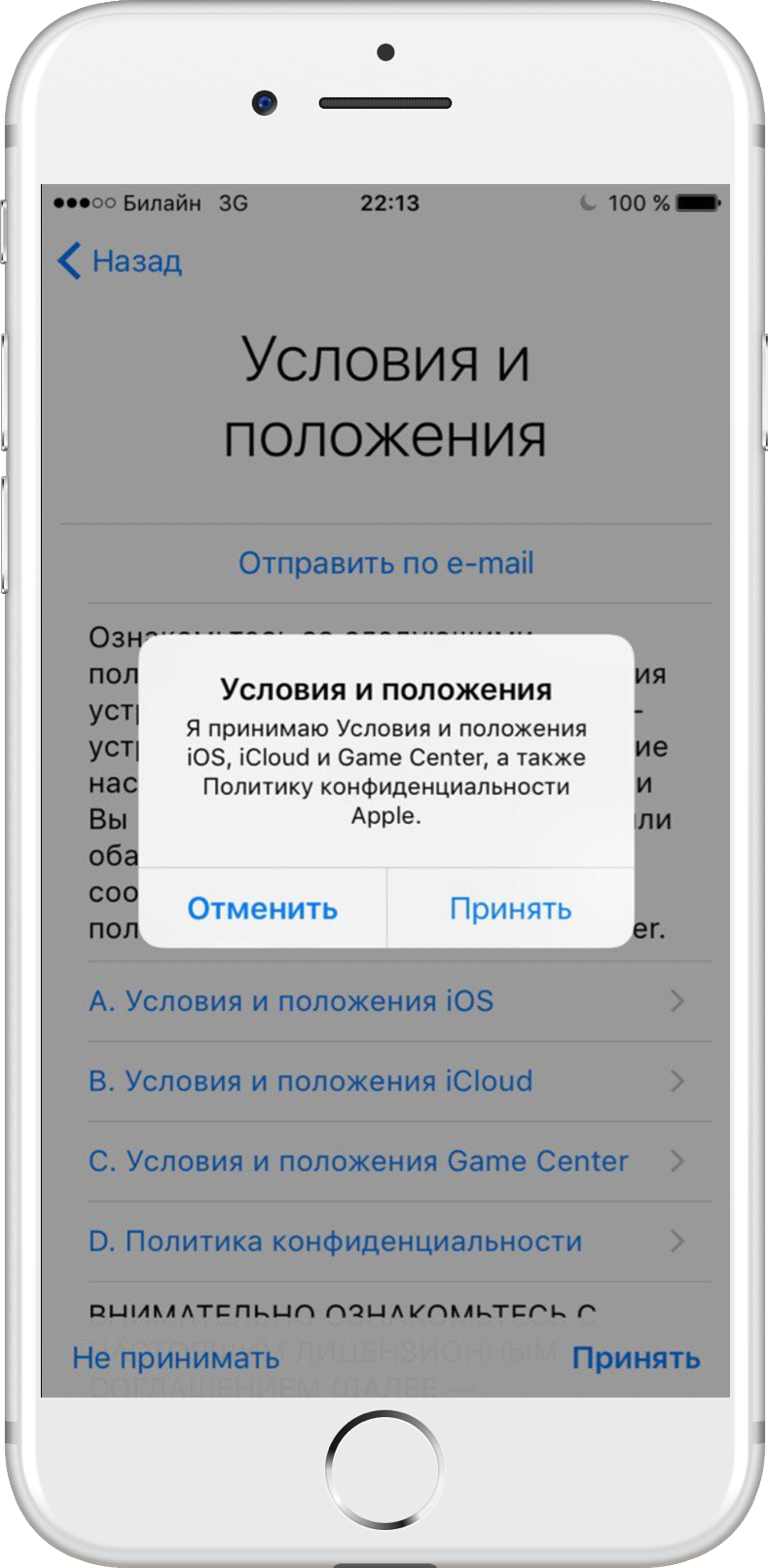
Korak 13:Ponovno kliknite "Accept" (Prihvati) kada se na ekranu pojavi drugi ugovor.

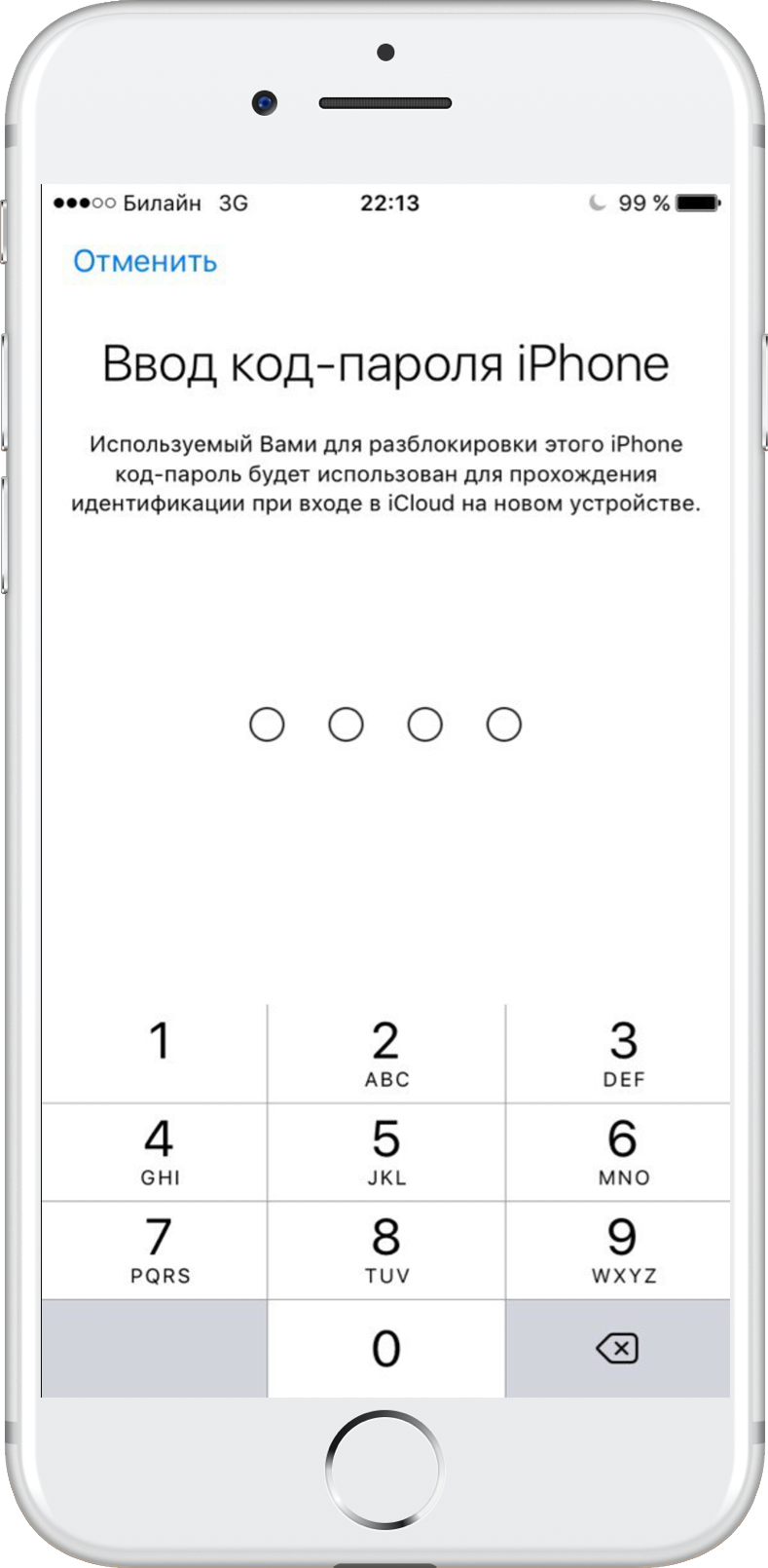
Korak 14:Unesite lozinku koju koristite za otključavanje iOS uređaja.

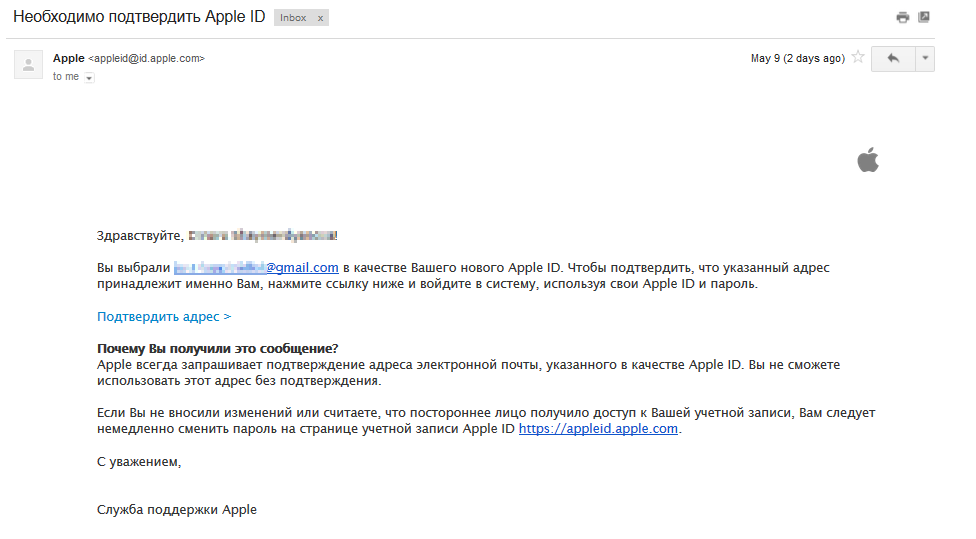
korak15:Sada ćete morati potvrditi uneseni e-mail. Provjerite svoju e-poštu i slijedite vezu da biste potvrdili svoju adresu.

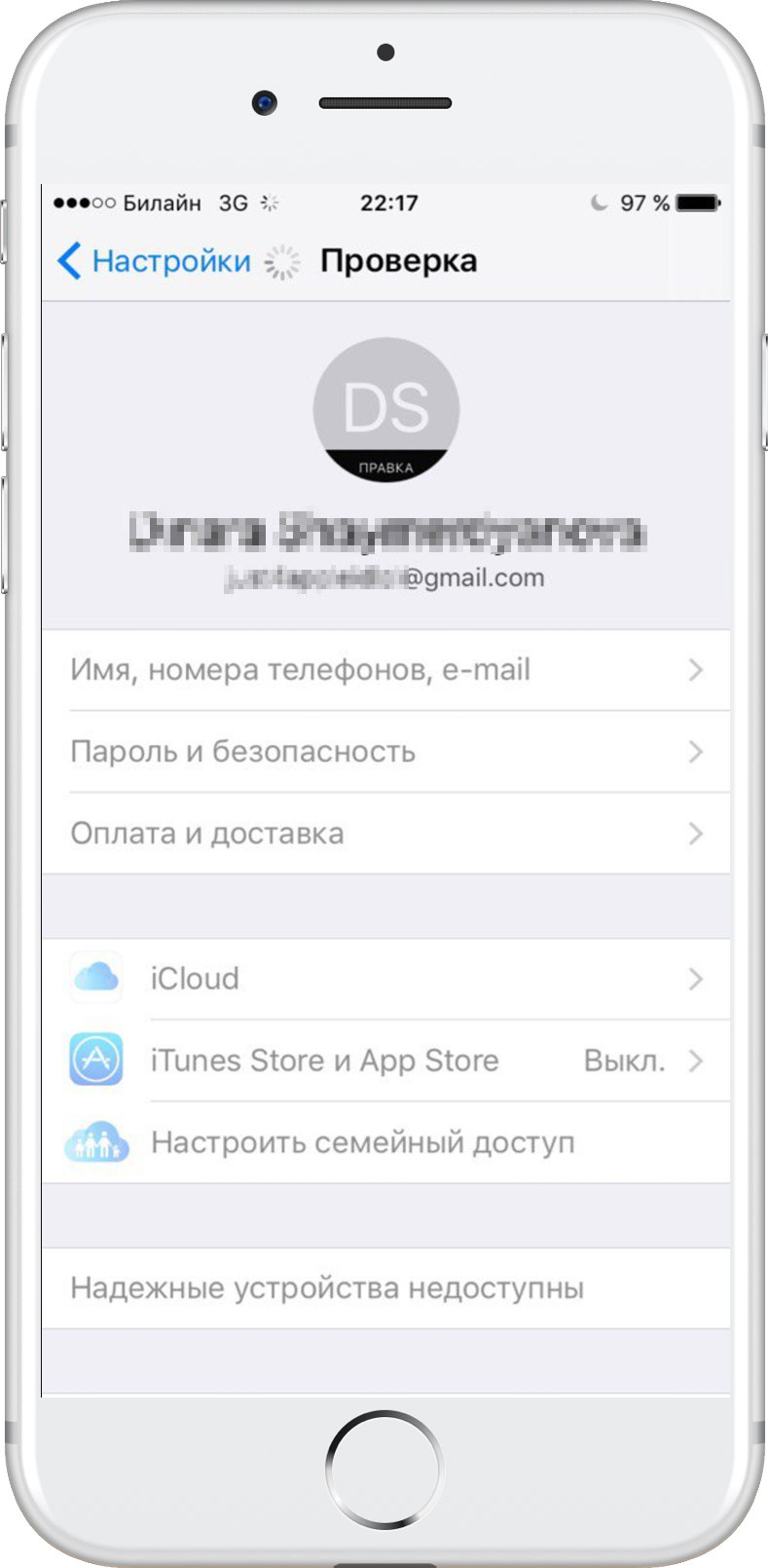
Korak 16:Na zaslonu uređaja pojavit će se poruka o potvrdi.

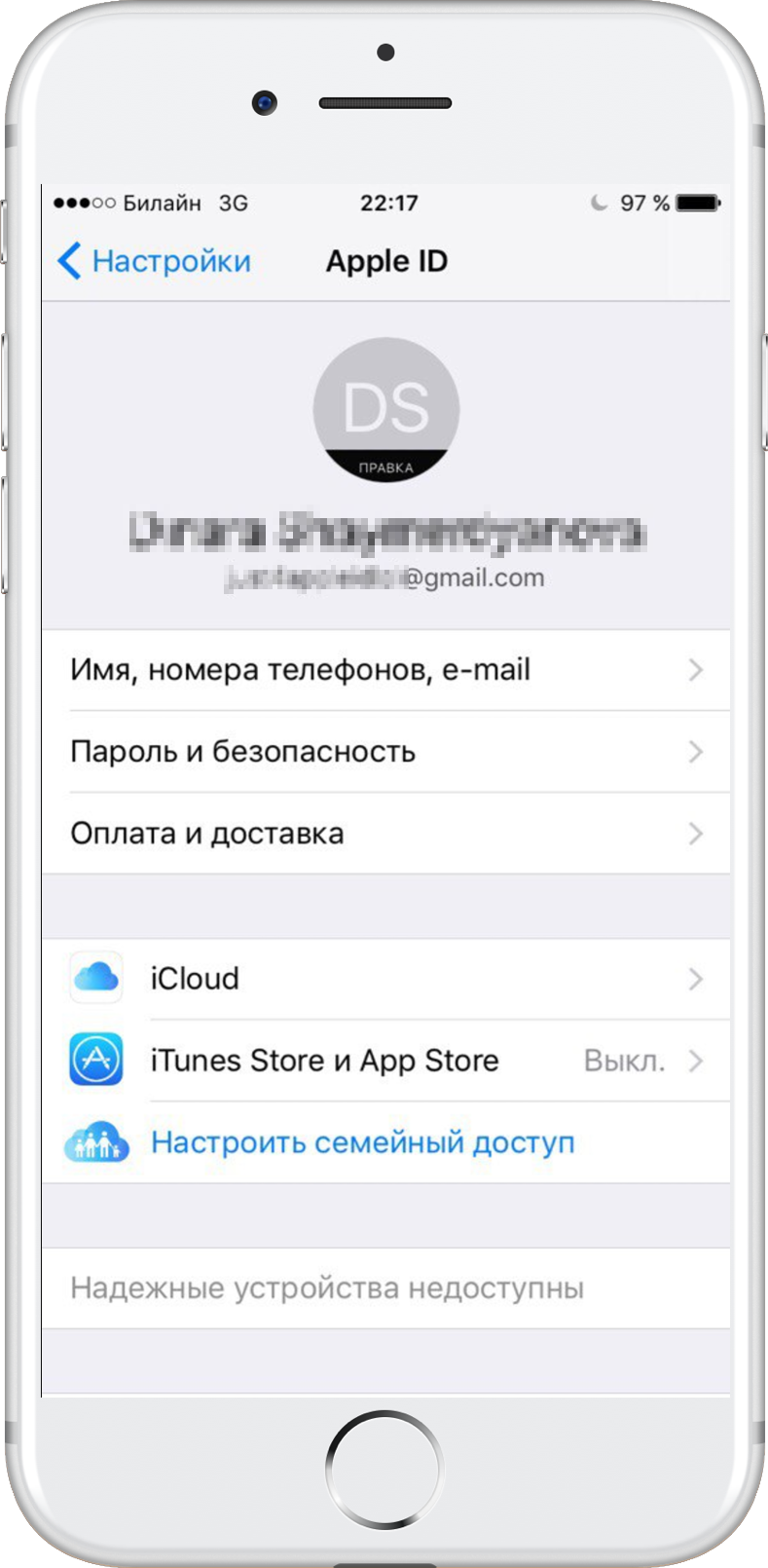
korak17:Nakon potvrde e-pošte automatski ćete biti ovlašteni na uređaju pomoću svog novog računa Apple ID.

Kako stvoriti novi Apple ID na iOS 10.2.1 i starijim verzijama
Ako koristite iOS 10.2.1 ili stariju verziju, morat ćete učiniti sljedeće da biste stvorili novi Apple ID.
Korak 1:Idite na "Postavke" s početnog zaslona.
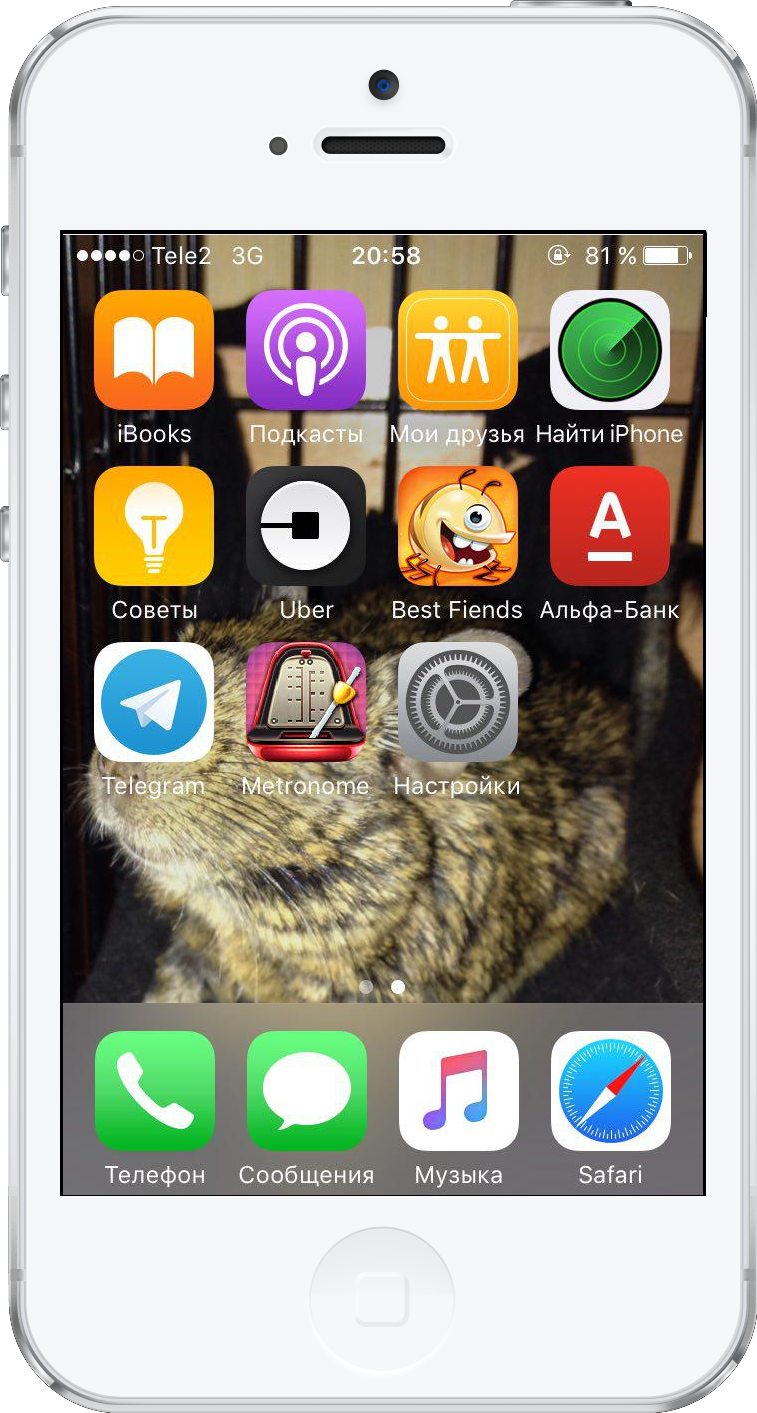

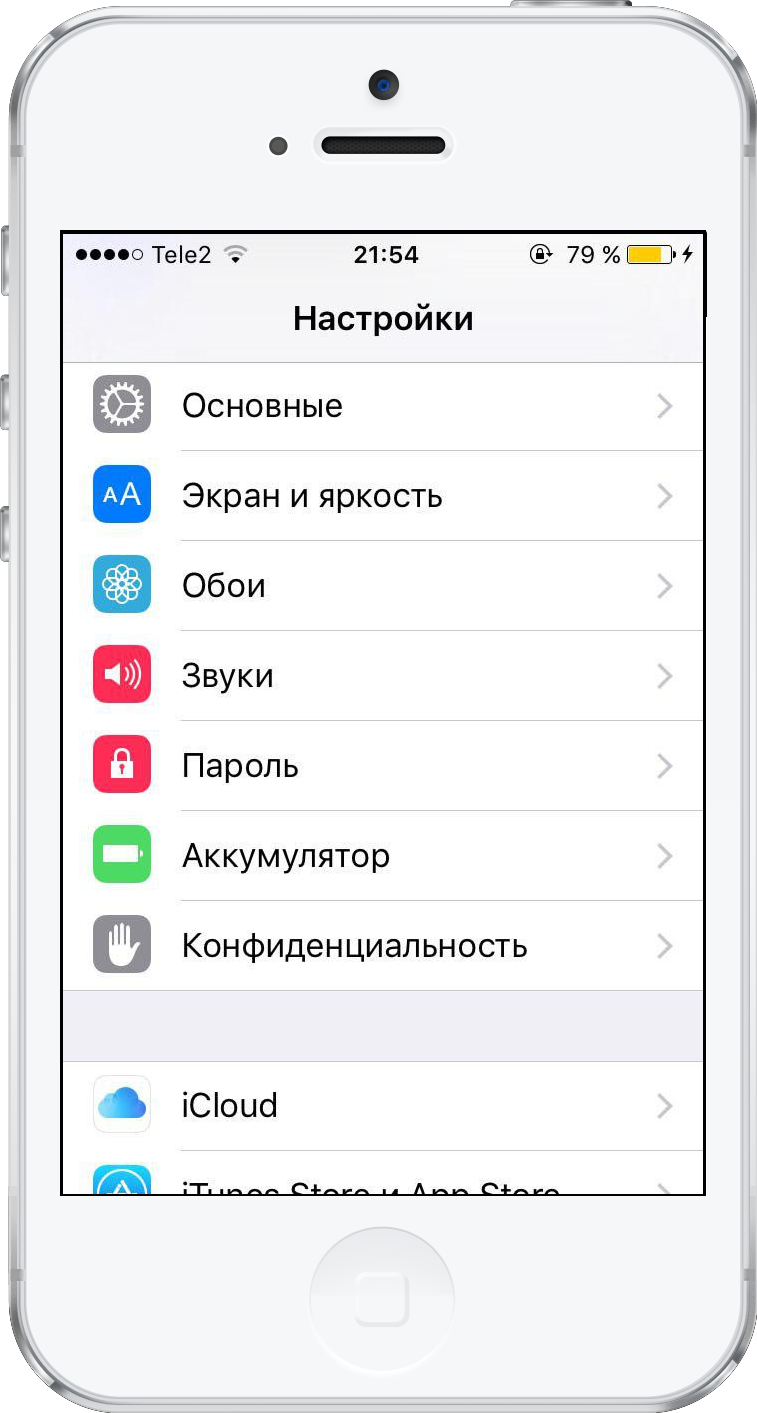
Korak 2:Na izborniku postavki odaberite iCloud, a zatim Stvori Apple ID.

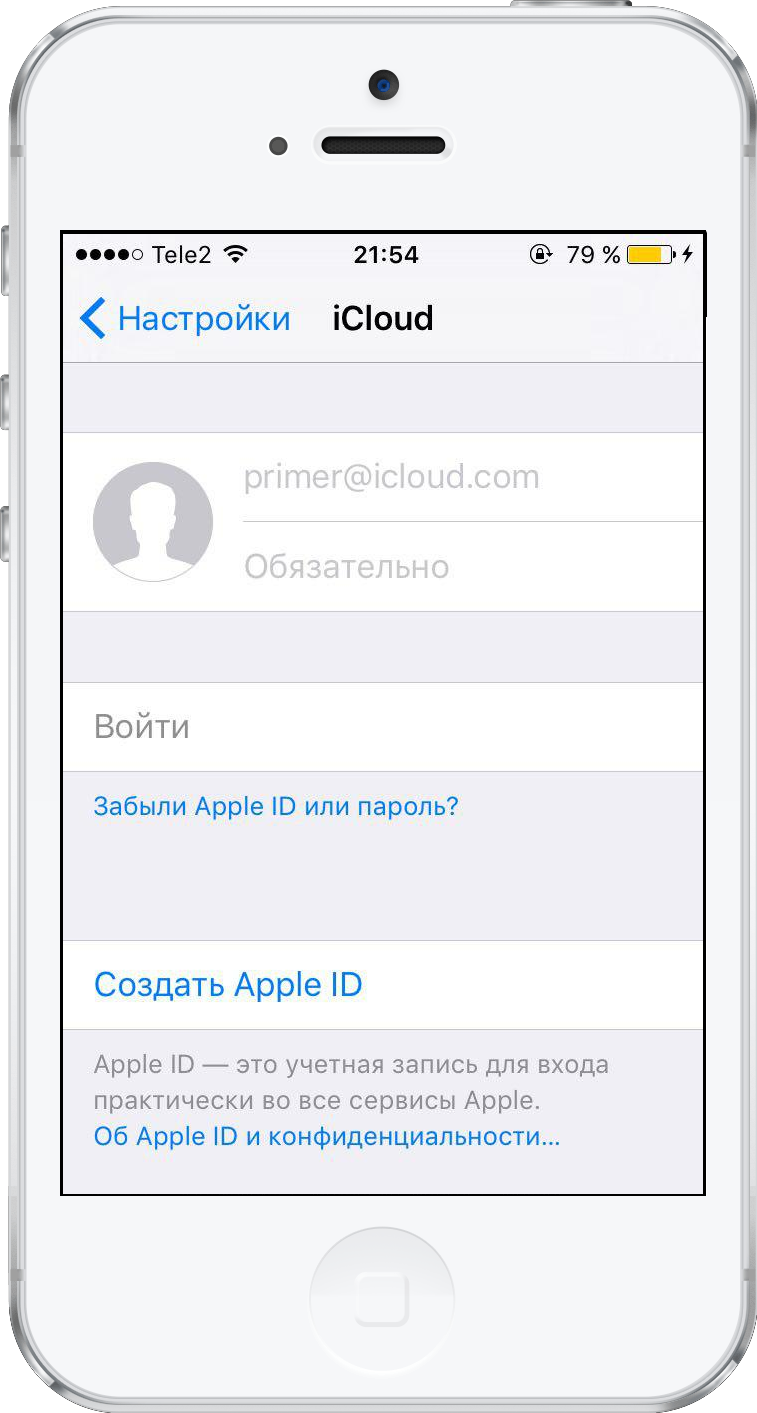

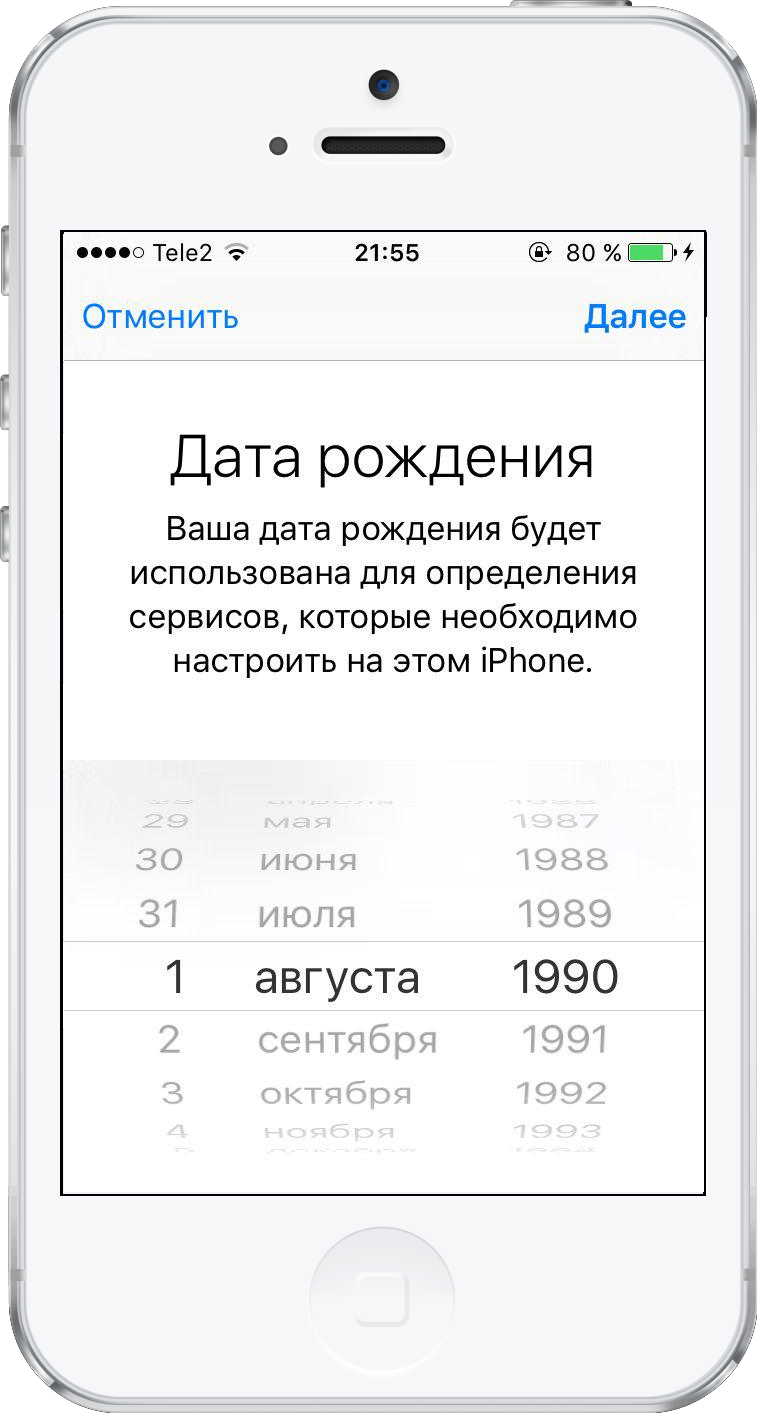
korak3:Pomaknite se da biste postavili datum rođenja, a zatim dodirnite Dalje.

korak4:U odgovarajuće polje unesite svoje ime i prezime. Kliknite Dalje.


Korak 5:U polju e-pošte možetekoristite svoju e-poštu ili stvorite besplatnu iCloud poštu. U ovom vodiču predlažemo stvaranje Apple ID-a pomoću postojeće e-pošte, pa kliknite "Koristi trenutnu e-poštu".
Važno je!Ako želite koristiti svoju iCloud adresu e-pošte kao svoj Apple ID, odaberite “Set an email on iCloud” i zatim slijedite upute na zaslonu.
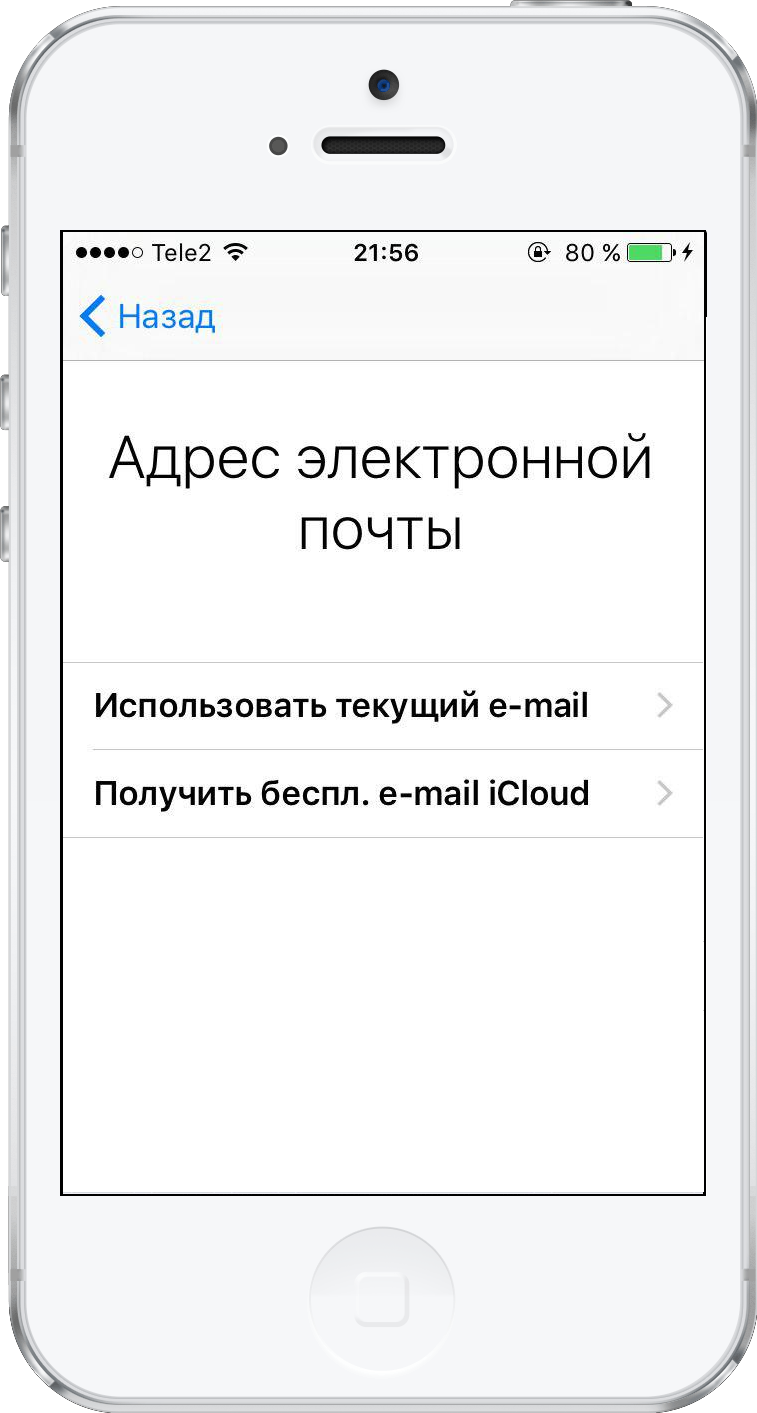

korak6:U polje za unos unesite adresu e-pošte koju želite koristiti kao svoj Apple ID. Kliknite Dalje.
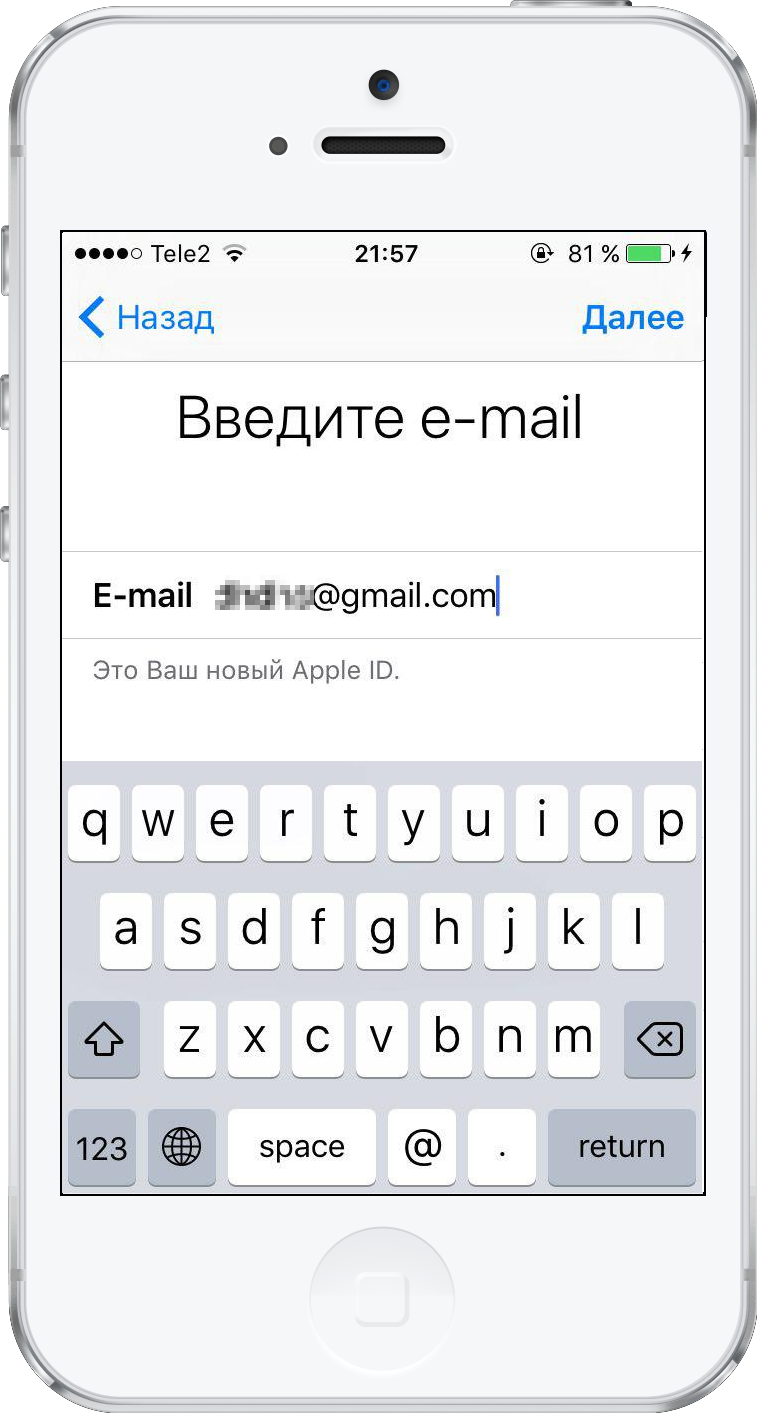

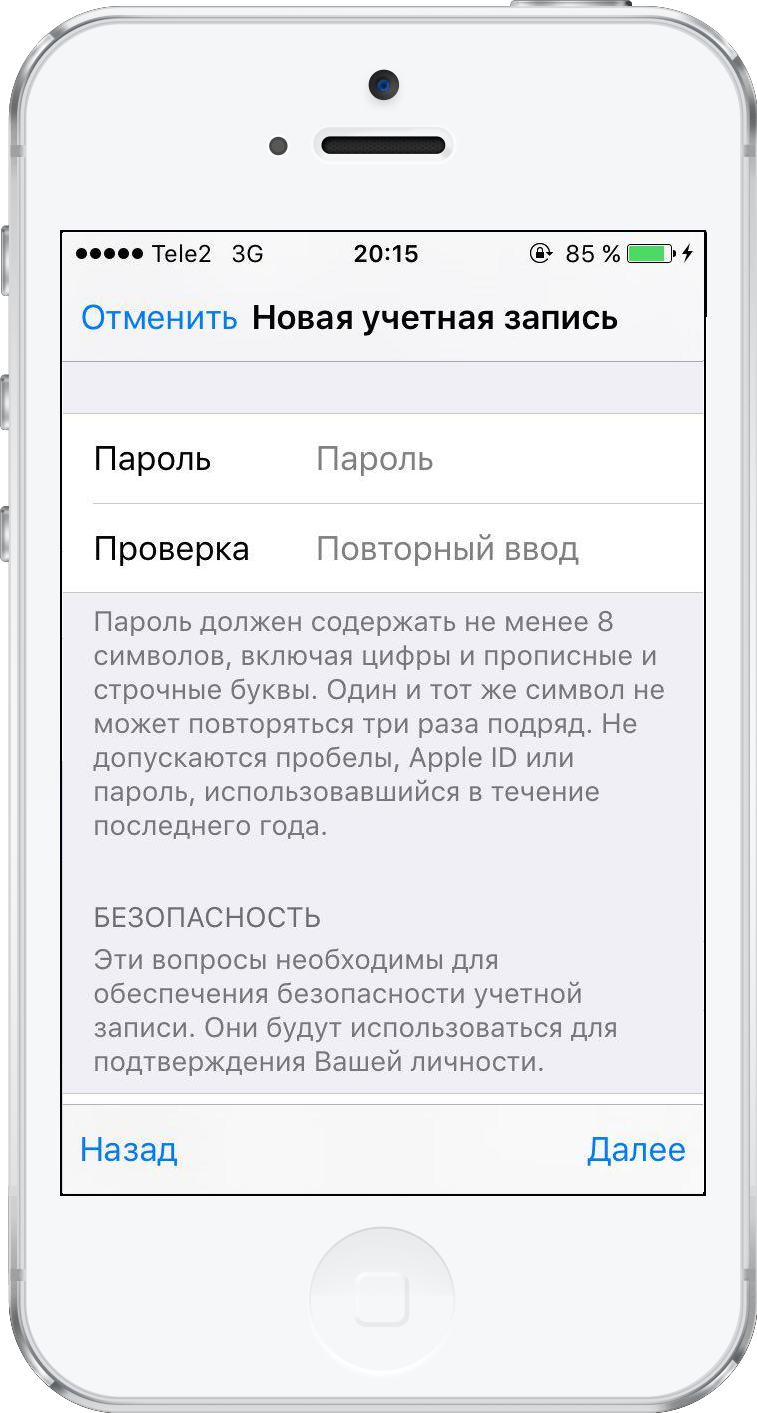
korak7:Postavite i potvrdite lozinku za svoj novi Apple ID. Ponovno kliknite Dalje.

Korak 8:Pojavit će se sigurnosna stranica koja traži da odaberete tri sigurnosna pitanja. Kliknite prvo pitanje da biste otvorili izbornik za odabir.
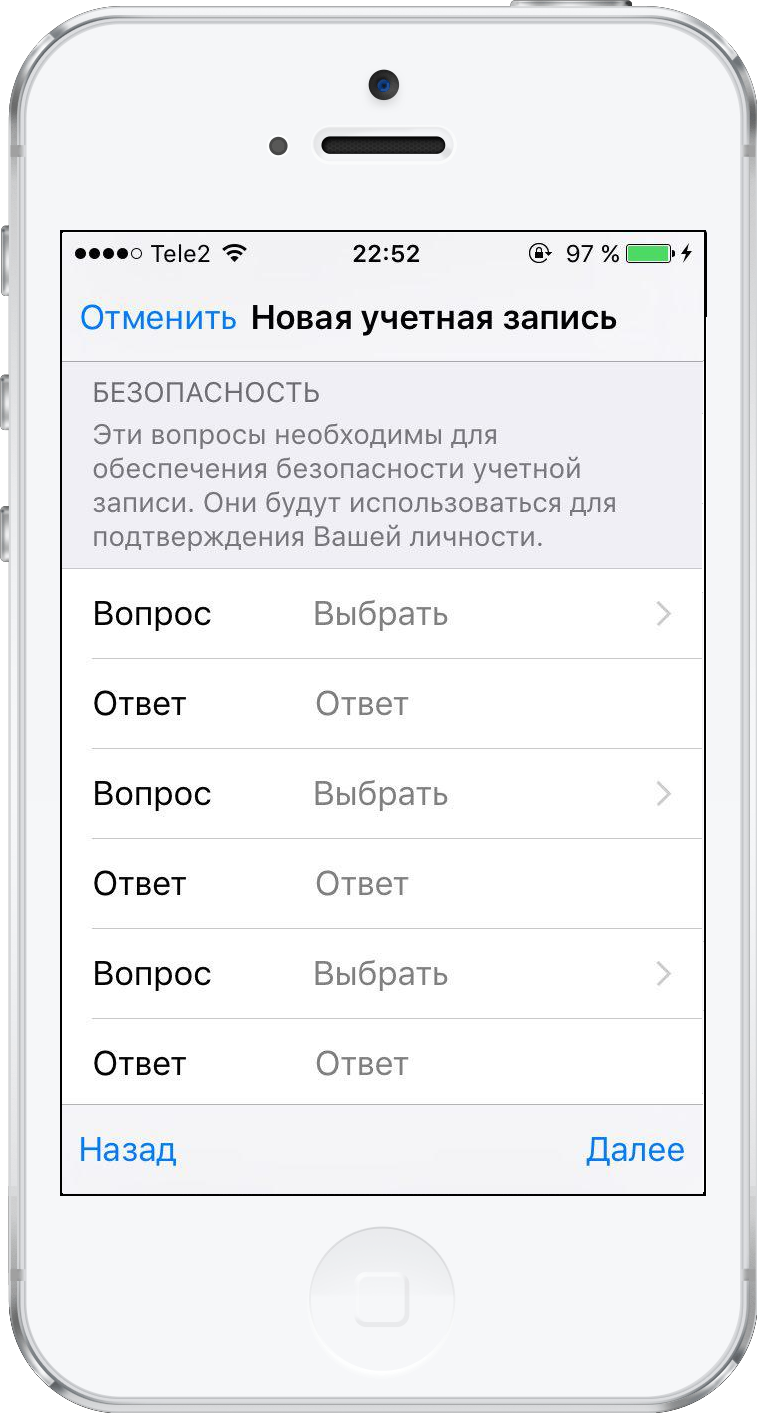

Korak 9:U dijaloškom okviru koji se pojavi odaberite pitanje koje vam se sviđa.
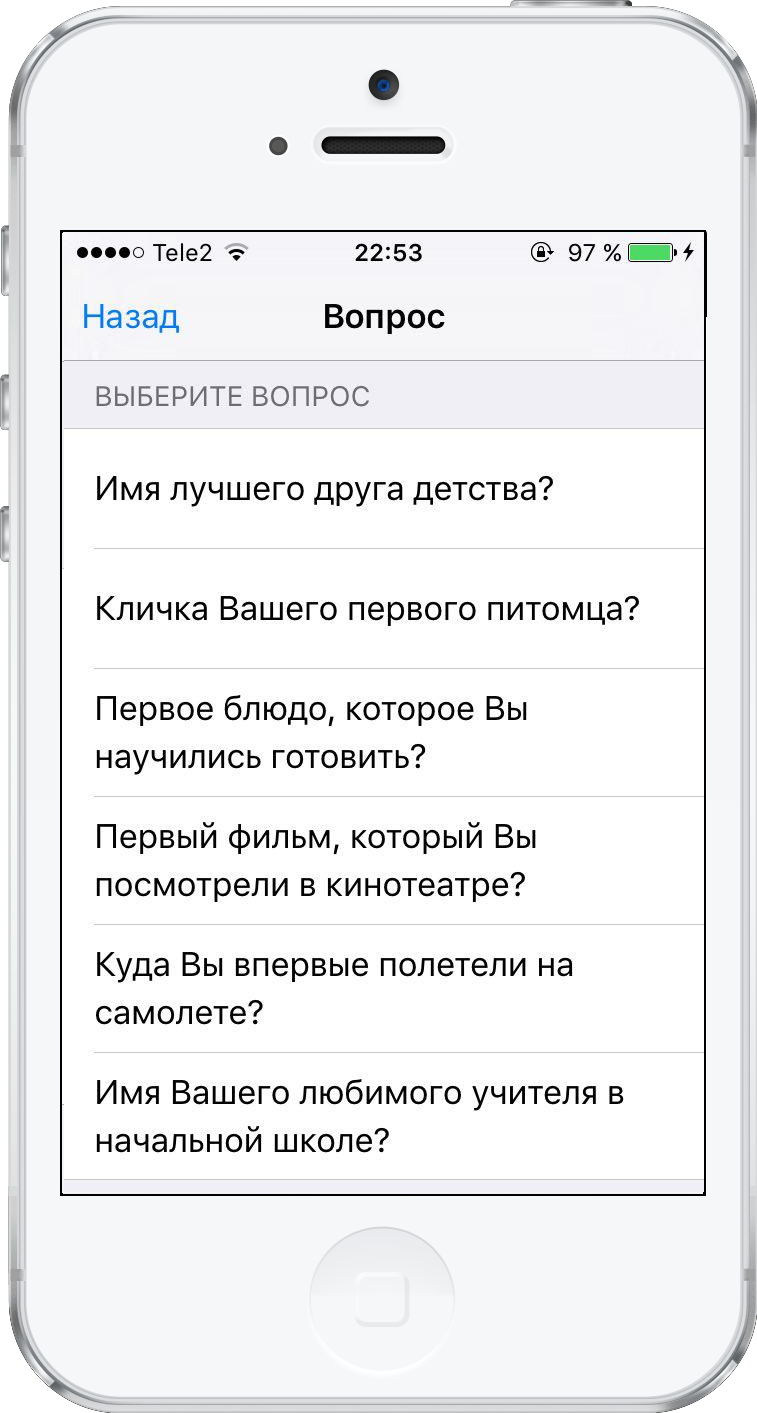

Korak 10:Bit ćete automatski preusmjereni na sigurnosnu stranicu. Kliknite prazno polje za odgovor za odabrano pitanje da biste počeli upisivati odgovor.
Ponovite korake 8-10 za preostala dva pitanja.
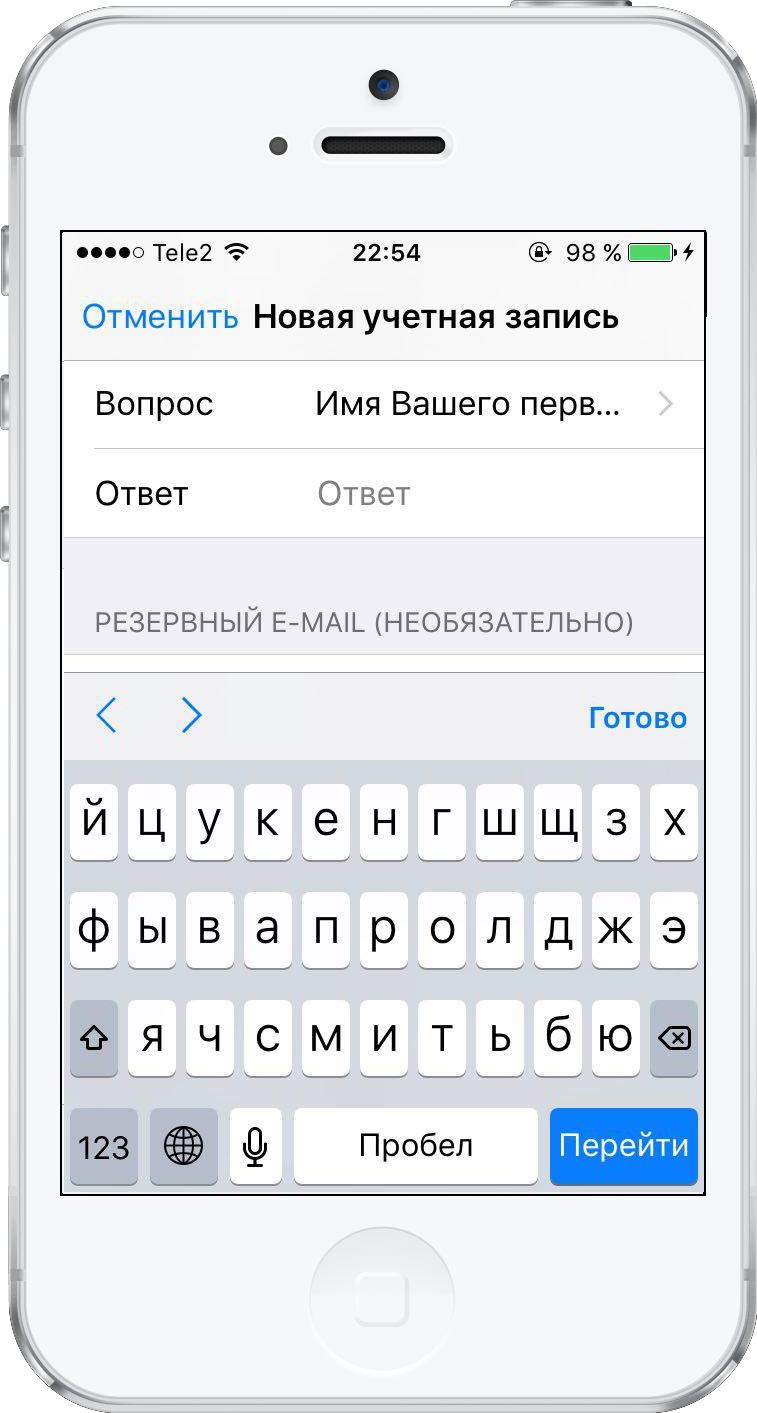

Korak 11:Nakon što odaberete tri sigurnosna pitanja, morat ćete prihvatiti “Uvjete i odredbe” klikom na "Prihvaćam".
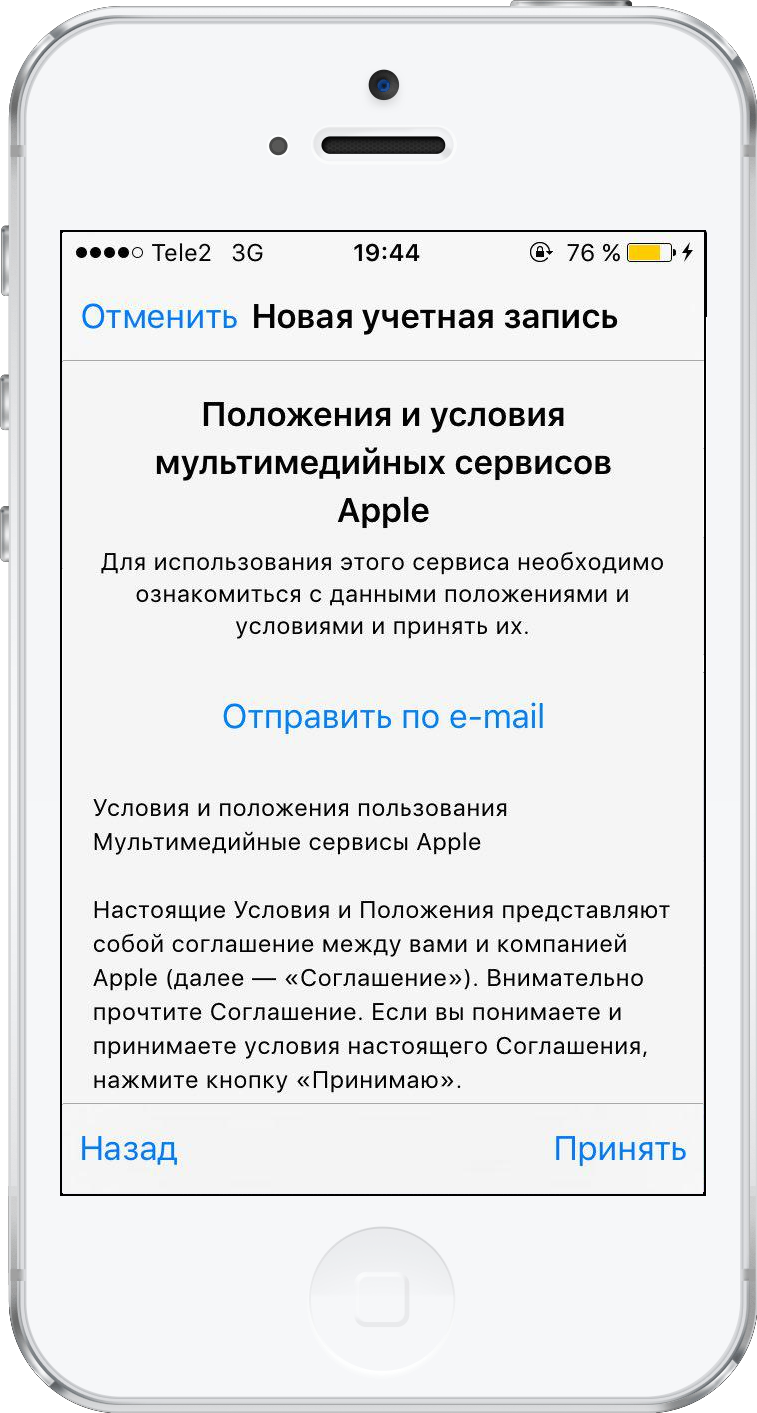

Korak 12:Ponovno kliknite "Accept" (Prihvati) kada se na ekranu pojavi drugi ugovor.
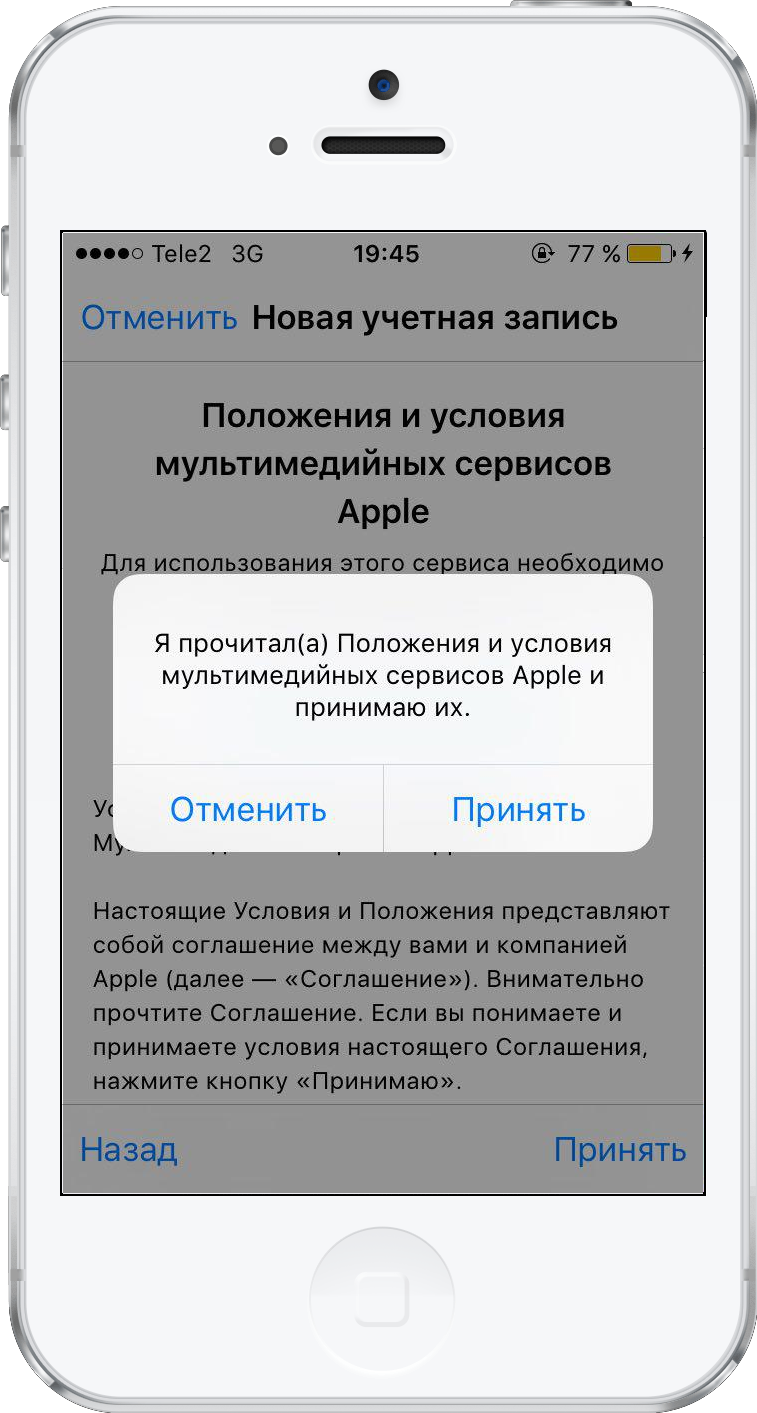

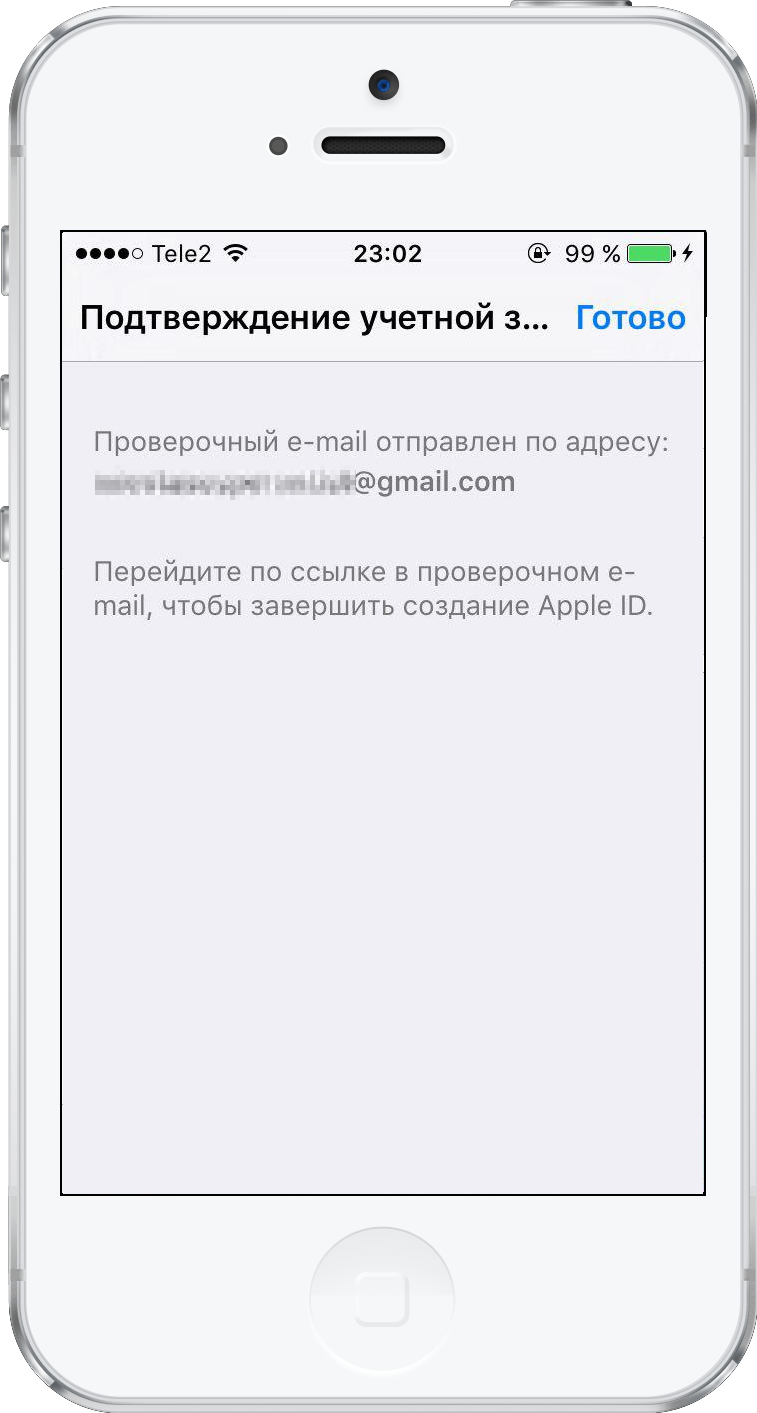
Korak 13:Na zaslonu uređaja pojavit će se poruka o potvrdi.

oglas
oglas
korak14:Sada ćete morati potvrditi uneseni e-mail. Provjerite svoju e-poštu i slijedite vezu da biste potvrdili svoju adresu.
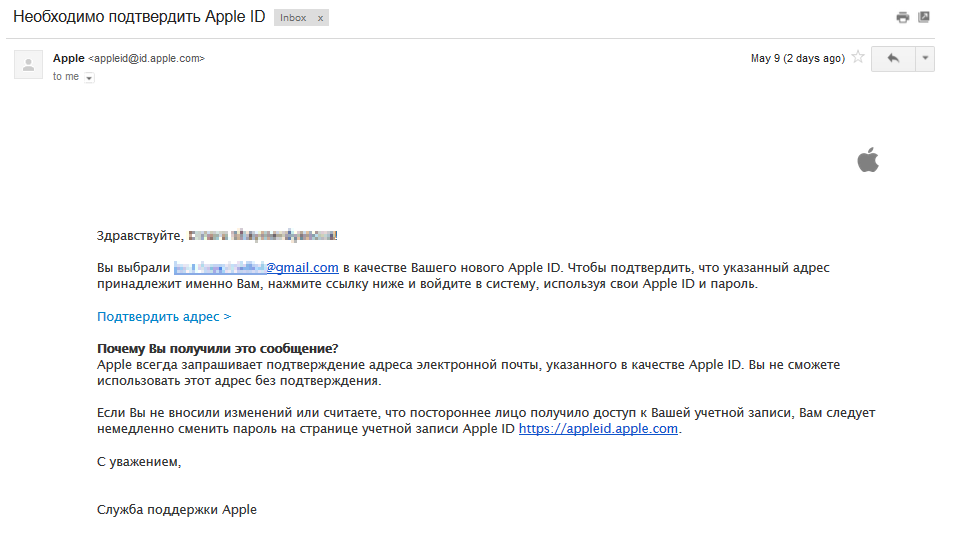

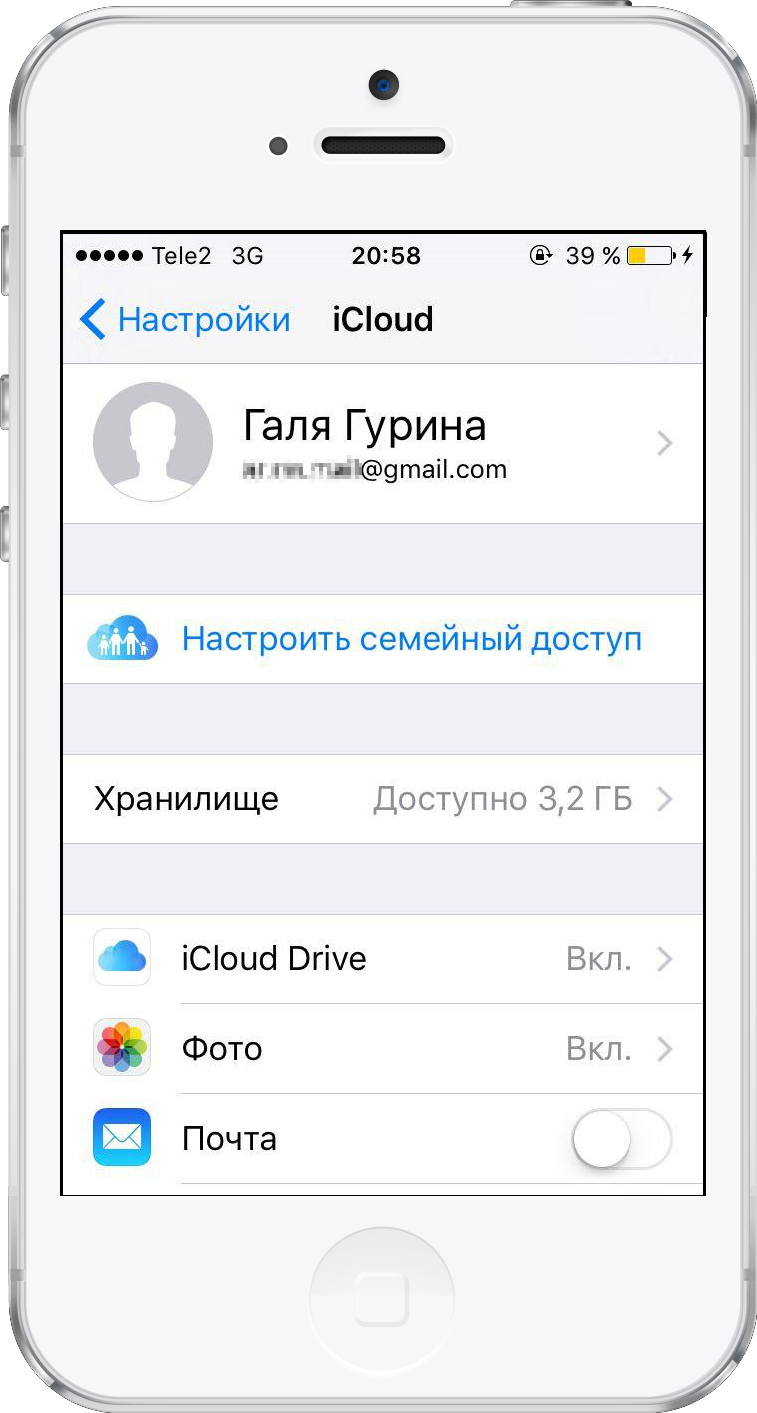
korak15:Nakon potvrde e-pošte automatski ćete biti ovlašteni na uređaju pomoću svog novog Apple ID-a.

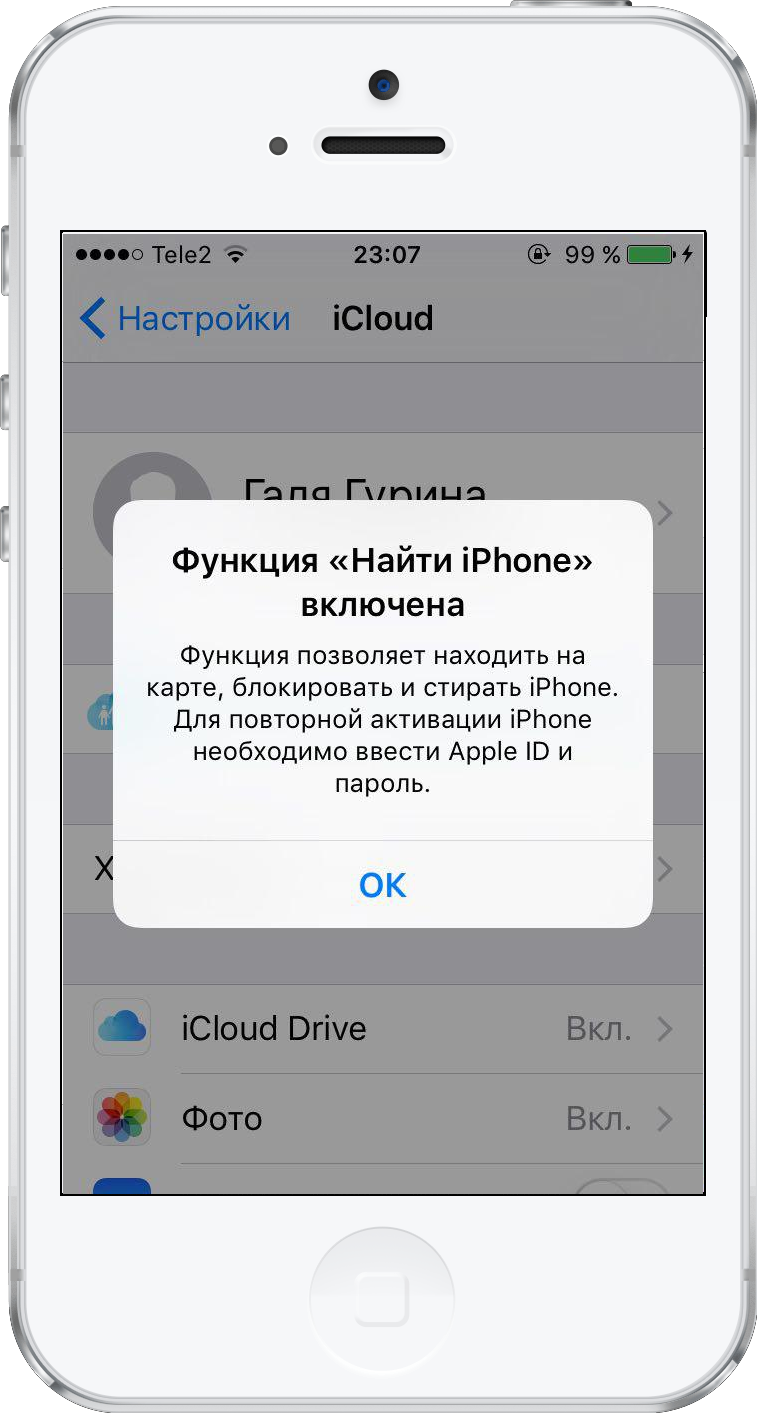
Korak 16:Pronađi iPhone / iPad automatski će postati aktivan. Kliknite U redu.

Kako stvoriti Apple ID s računala za iPhone
Također možete stvoriti novi Apple ID s računala u pregledniku klikom na Stvori Apple ID na web mjestu Apple ID (https://appleid.apple.com/).
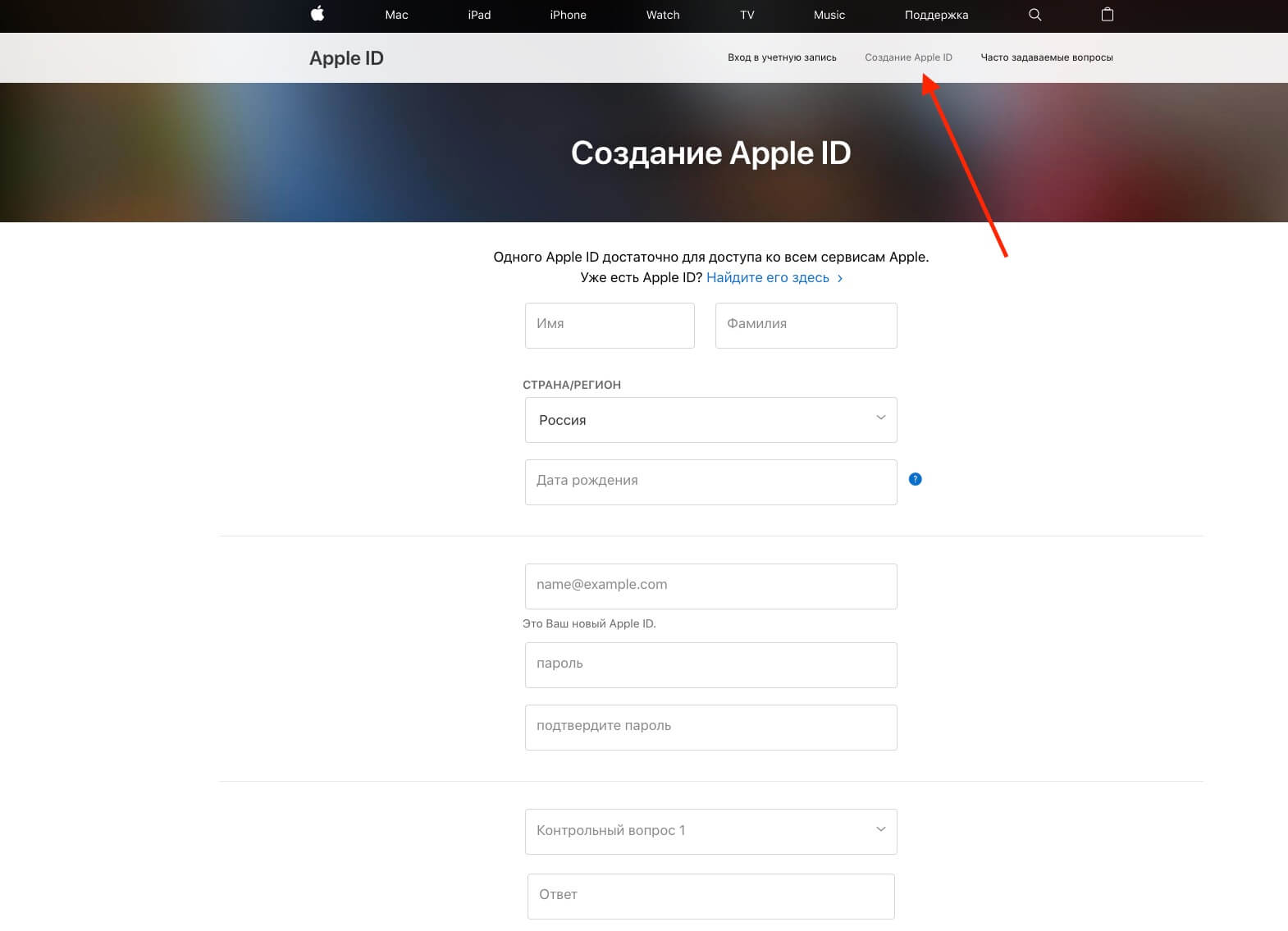

Međutim, u ovom slučaju Apple će zatražiti da uđeteprilagođena e-pošta za stvaranje iCloud adrese. Ako kreirate novi ID putem web mjesta Apple ID, izvorna adresa ostat će povezana s vašim Apple ID-om.
Stoga, ako želite koristiti samo adresu e-pošte kao Apple IDiCloudbez povezivanja drugih adresa e-pošte, zatim naPrilikom unosa e-maila odaberite “Create an e-mail on iCloud”. Tada će jedina adresa e-pošte povezana s vašim Apple ID-om biti vaša iCloud adresa e-pošte.
Kako stvoriti Apple ID bez povezivanja kartice
Apple ID možete stvoriti bez povezivanja novčane kartice s njim. To se radi putem App Storea.
1. korak:Idite u App Store na svom iPhoneu ili računalu.
Korak 2:Pronađite i odaberite bilo koju besplatnu aplikaciju ili igru, kliknitepreuzimanje datoteka,
Korak 3:U prozoru koji se pojavi odaberiteIzradite Apple ID,
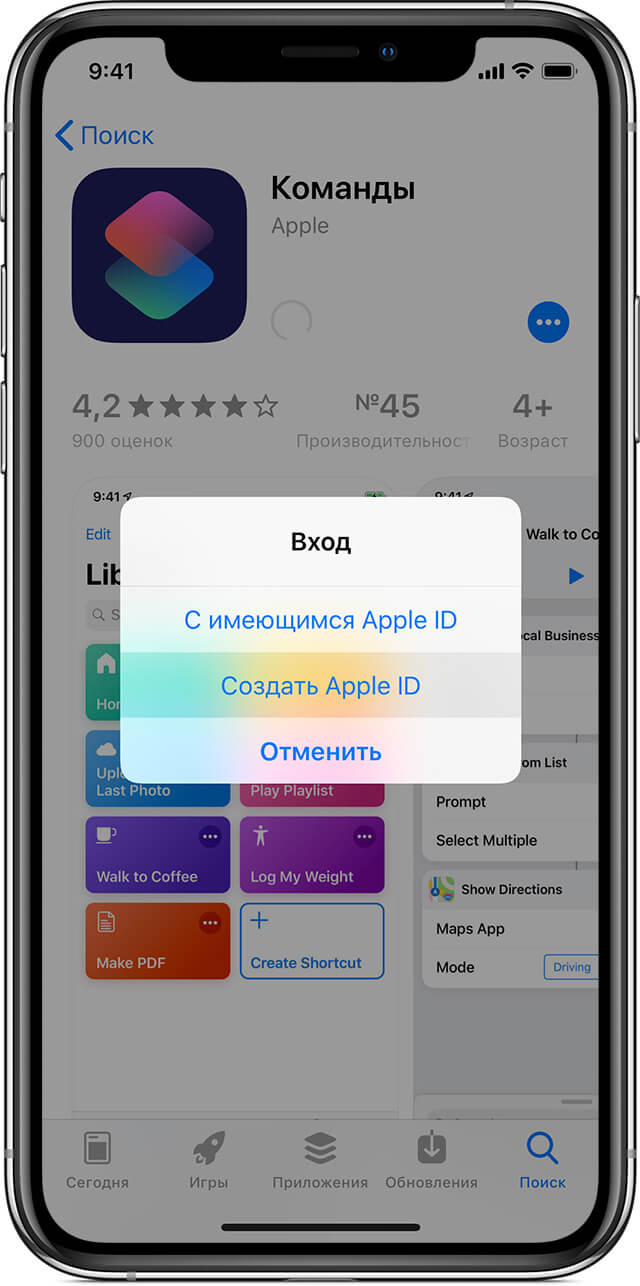

Korak 4:Ispunite sva potrebna polja kako je navedeno u gornjim uputama. U fazi unosa načina plaćanja potrebno je odabrati opcijune... Zatim dovršite postupak izrade računa.
Napomena:Prilikom stvaranja Apple ID-a putem postavki, kao u gornjim metodama, “nema” neće. Kako ne biste povezali karticu, trebate koristiti samo ovu metodu.
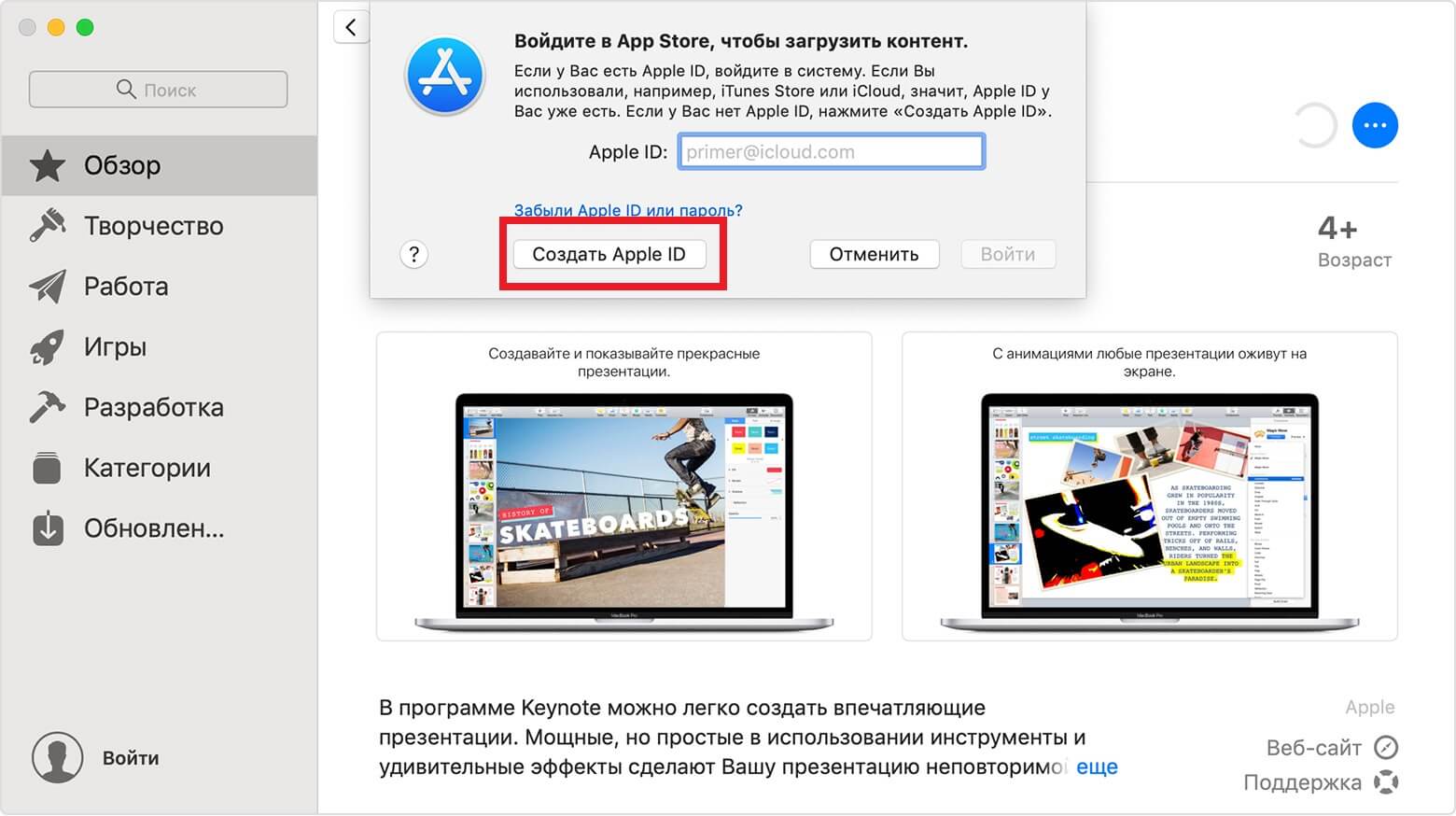
Na osobnom računalu isto se može učiniti putem iTunesa. Pronađite besplatnu aplikaciju, kliknite “preuzmi”, a zatim odaberite opcijuIzradite Apple ID,

oglas
oglas
U blizini točke “Način plaćanja” odaberite svoju omiljenune,
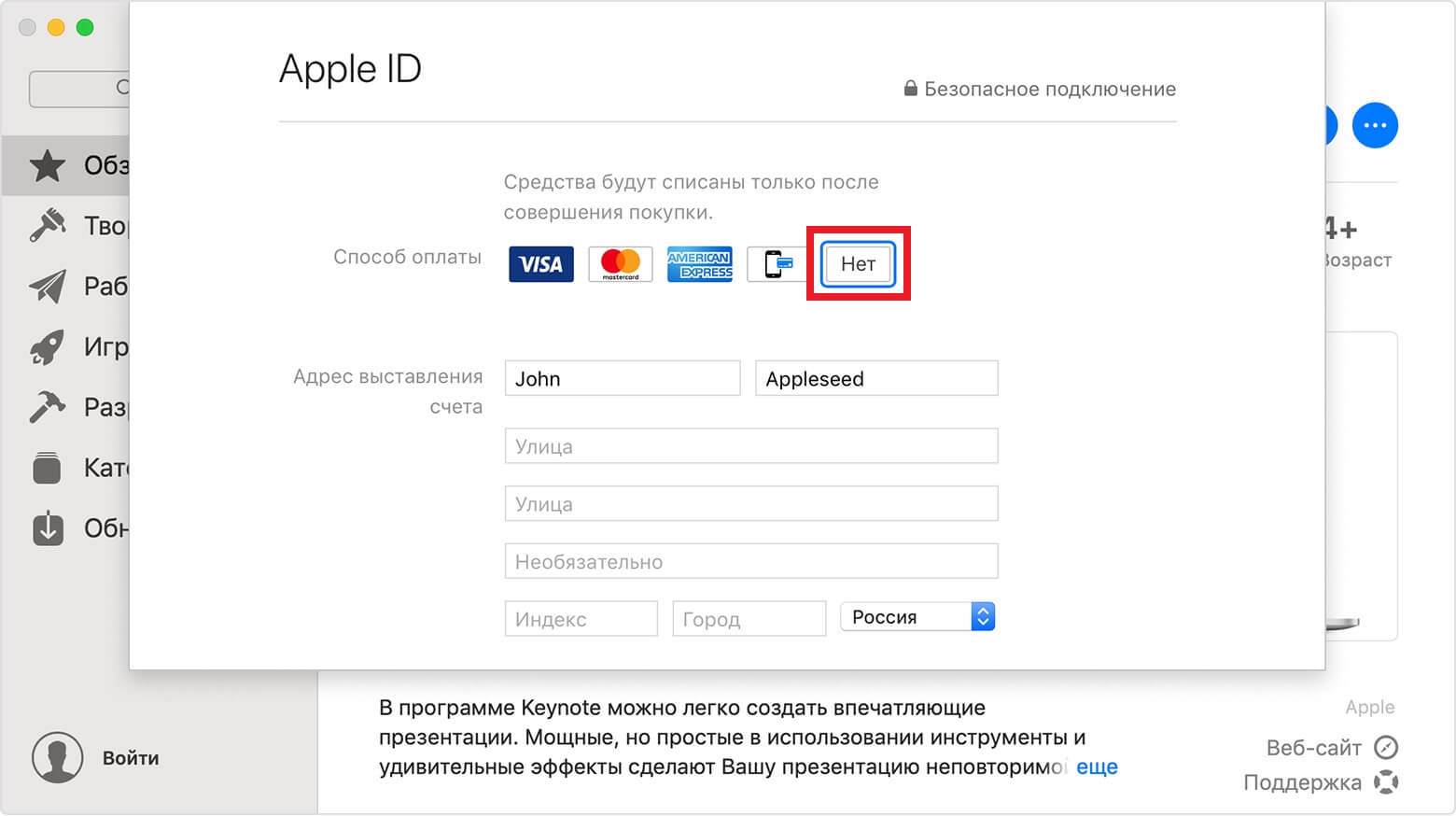

Stvaranjem takvog Apple ID-a to možete sigurnoinstalirajte sve besplatne igre i programe iz App Storea. U ovom slučaju ne može se koristiti nijedna novčana kartica. Metoda iTunes ne radi samo na Macu, već i na Windows računalu.